1、第一步,打开ps,新建图层,然后找到椭圆形工具。如下图
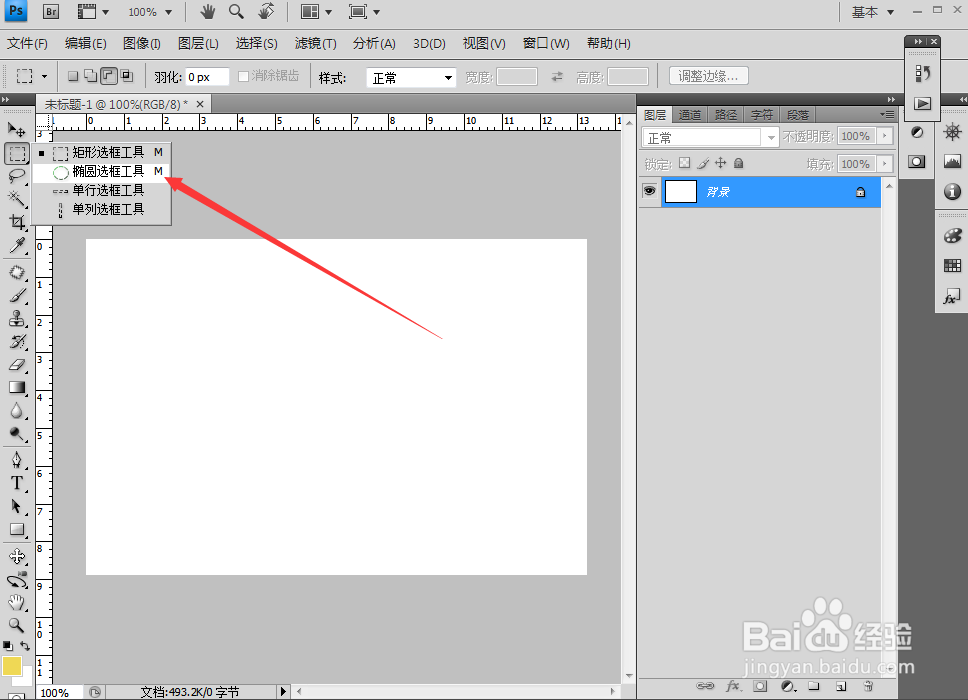
2、第二步,在背景层上,画上一个椭圆形。如下图

3、我们记得把羽化值设置为0,在进行前景色填充,前景色填充快捷键是shift+del,如下图

4、第四步,我们用同样的方式来画下方对应的另一个椭圆形。如下图

5、第五步,合并图层,我们找到矩形选框工具。如下图


6、第六步,我们勾勒出矩形如下的形状。如下图
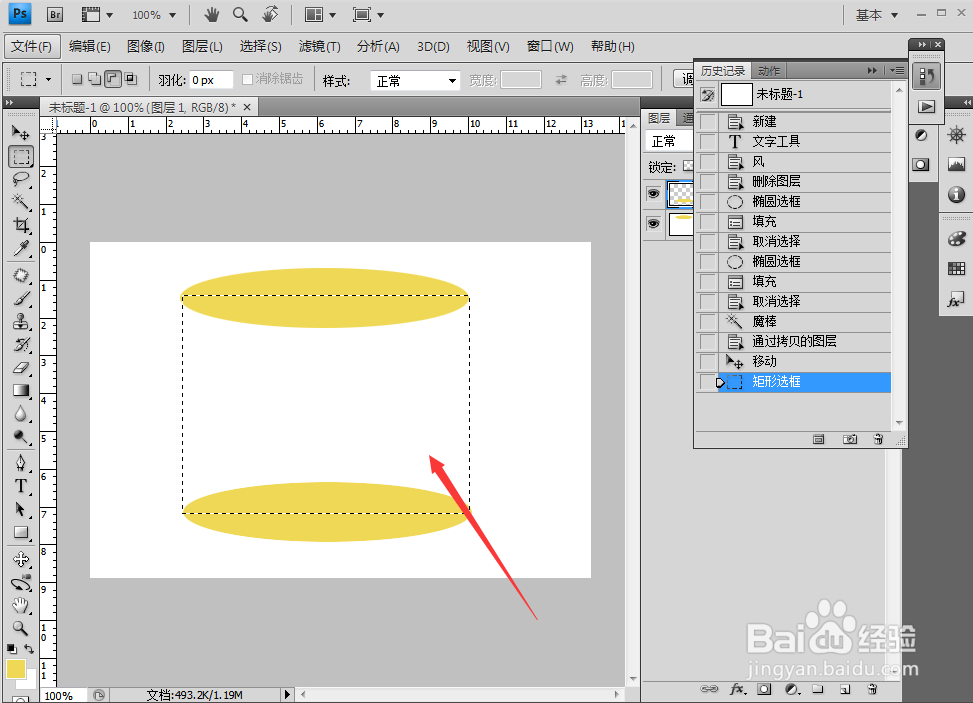
7、第七步,我们选中以下区域。如下图

8、第八步,我们对选中区域进行填充。如下图

时间:2026-04-22 19:15:37
1、第一步,打开ps,新建图层,然后找到椭圆形工具。如下图
2、第二步,在背景层上,画上一个椭圆形。如下图
3、我们记得把羽化值设置为0,在进行前景色填充,前景色填充快捷键是shift+del,如下图
4、第四步,我们用同样的方式来画下方对应的另一个椭圆形。如下图
5、第五步,合并图层,我们找到矩形选框工具。如下图
6、第六步,我们勾勒出矩形如下的形状。如下图
7、第七步,我们选中以下区域。如下图
8、第八步,我们对选中区域进行填充。如下图
