1、该例中,需要将左下方6个超链接(A10:A15)依次分别插入到上方的“网址”(D2:D7)中

2、选中超链接要存放的位置,这里是D2:D7
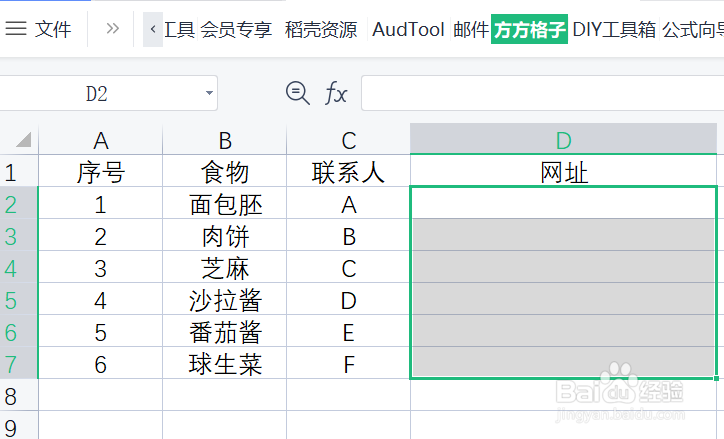
3、点击“方方格子”选项卡

4、点击 新增插入,然后会弹出一个下拉菜单,再点击 插入超链接

5、超链接来源是指你要插入的超链接的位置,这里我选中A10:A15
点击 确定

6、点击 确定 后,可以看到超链接一次性插入到“网址”中去了

时间:2026-05-06 09:09:36
1、该例中,需要将左下方6个超链接(A10:A15)依次分别插入到上方的“网址”(D2:D7)中
2、选中超链接要存放的位置,这里是D2:D7
3、点击“方方格子”选项卡
4、点击 新增插入,然后会弹出一个下拉菜单,再点击 插入超链接
5、超链接来源是指你要插入的超链接的位置,这里我选中A10:A15
点击 确定
6、点击 确定 后,可以看到超链接一次性插入到“网址”中去了
