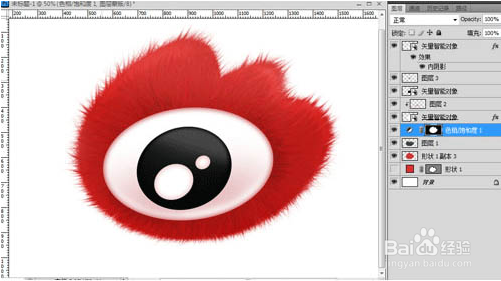
Photoshop怎么制作新浪微博图标

 时间:2026-02-14 10:16:40

Photoshop怎么制作新浪微博图标

Photoshop怎么制作新浪微博图标

工具/原料

Photoshop

方法/步骤

1、新建大小是的的文档,用路径描出基本图形。

Photoshop怎么制作新浪微博图标

2、选择:滤镜 > 杂色 > 添加杂色,数量选择20%,分布选择“高斯分布”。确定后选择菜单:滤镜 > 模糊 > 高斯模糊,半径选择1.5像素。 选择菜单:滤镜 > 模糊 > 径向模糊,方法选择“缩放”,品质选择“好”。确定后用涂抹工具把边缘的毛发涂出来,如下图。

Photoshop怎么制作新浪微博图标

3、画出眼睛轮廓,局部渲染一下暗部及高光。

Photoshop怎么制作新浪微博图标

加上瞳孔及高光,效果如下图。

Photoshop怎么制作新浪微博图标

4、添加投影效果。

Photoshop怎么制作新浪微博图标

5、添加一般毛绒玩具有得标签。

Photoshop怎么制作新浪微博图标

图层参照及最终效果。

Photoshop怎么制作新浪微博图标

  • 怎么在Photoshop里面显示和隐藏路径?
  • PS中剪切蒙版的使用方法
  • ps如何将图片复制到图层蒙版中
  • PS如何对文字进行剪贴蒙版的操作?
  • 怎样使用ps的消失点工具
  • 热门搜索
    珠海旅游必去景点 欧洲旅游线路 到日本旅游 3旅游官员受处分 那曲旅游 张家界市旅游局 我爱去旅游网 大连到上海旅游团 丽江香格里拉旅游 义乌旅游景点