如何用PS画出立体圆

 时间:2024-10-14 22:54:35

1、打开photoshop软件 新建一张你想要的文档尺寸大小

如何用PS画出立体圆如何用PS画出立体圆

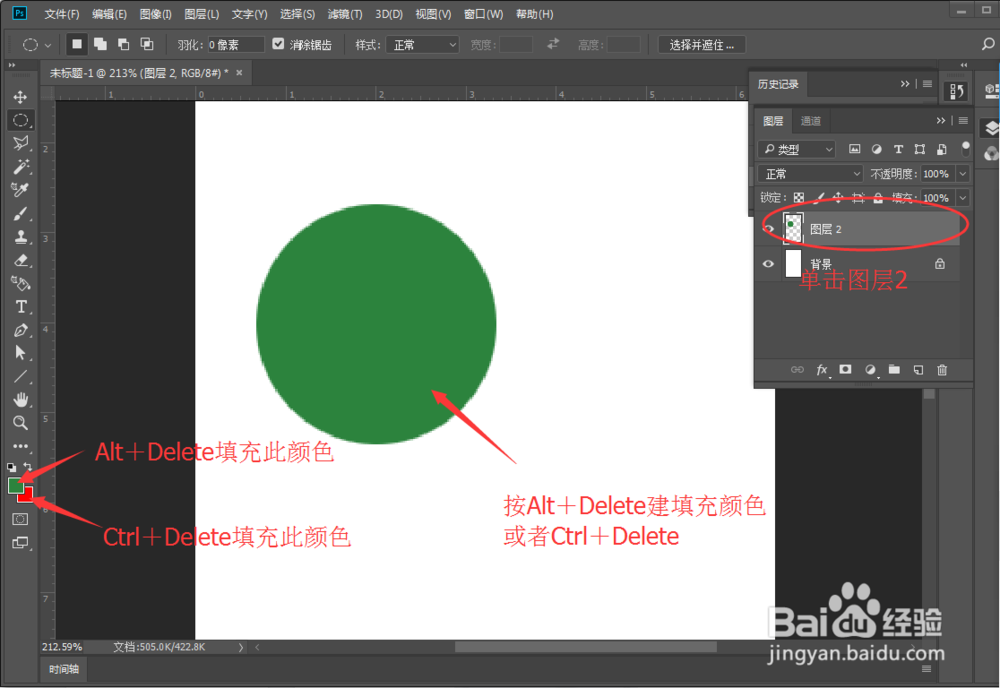
2、按Ctrl+Shift+Alt+N新建图层点击拾色器选择自己想要的颜色

如何用PS画出立体圆

3、选择选框工具椭圆选区按住Shift建画正圆选区

如何用PS画出立体圆

4、新建图层 选择渐变工具 点击渐变编辑器

如何用PS画出立体圆

5、选择前景色到透明渐变 点击色标调整颜色

如何用PS画出立体圆

6、在新图层选区内做渐变然后按Ctrl+D取消选区

如何用PS画出立体圆

7、新建图层 选择椭圆选区工具画投影选区

如何用PS画出立体圆

8、选择渐变工具 点击渐变编辑器

如何用PS画出立体圆

9、设置好黑到透明的渐变 点击确认

如何用PS画出立体圆

10、在新图层 选区内做渐变

如何用PS画出立体圆

11、将投影渐变图层拉到两个图层下面 利用移动工具移动投影调整位置完成了

如何用PS画出立体圆
  • ps如何制作水银文字
  • 【PHOTOSHOP】如何使用仿制/图案图章工具绘画
  • 如何利用PS工具制作出彩虹云彩Ⅱ?
  • PS临摹时如何打开双联垂直?
  • ps2020使用背景橡皮檫抠图出错了怎么办
  • 热门搜索
    湖北旅游攻略自助游 疯狂旅游团台词 旅游规划案例 兴城旅游景点 仁化旅游景点大全 上海旅游集散中心网站 不丹旅游要多少钱 云南旅游商品协会 5月19日中国旅游日 中国互助旅游网