excel利用数据有效性设置下拉菜单!

 时间:2026-04-22 23:58:18

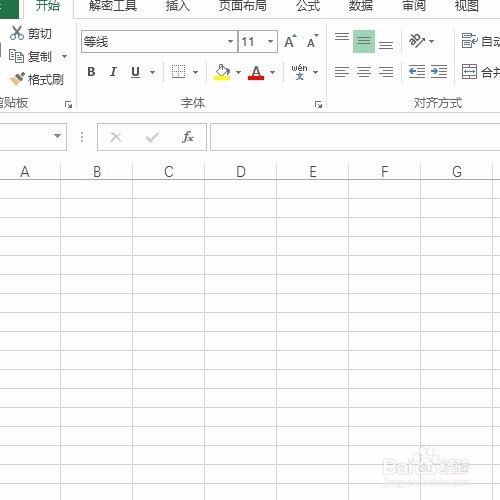
1、打开excel表,如下图所示:

excel利用数据有效性设置下拉菜单!

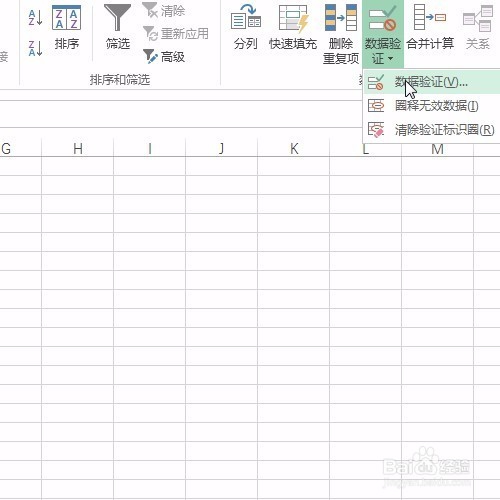
2、选择数据选项卡中的数据验证,如下图所示:

excel利用数据有效性设置下拉菜单!

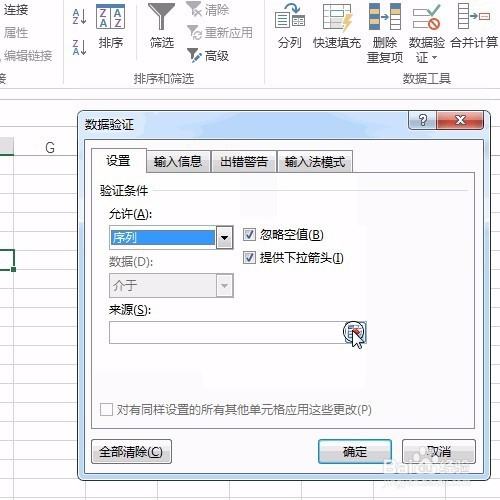
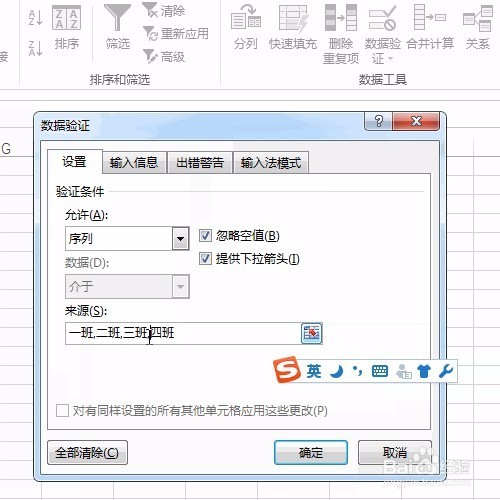
3、弹出对话框,输入要设置的序列,注意,序列之间用英文的逗号隔开,如下图所示:
excel利用数据有效性设置下拉菜单!

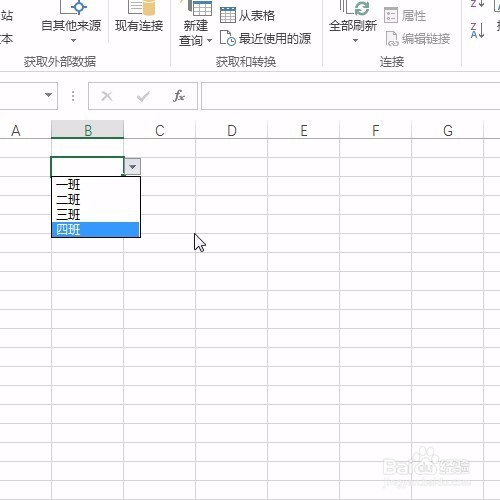
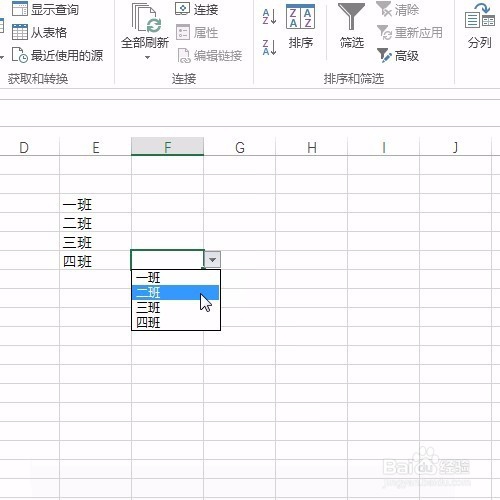
4、确定后即可看到设置的下拉菜单,如下图所示:

excel利用数据有效性设置下拉菜单!

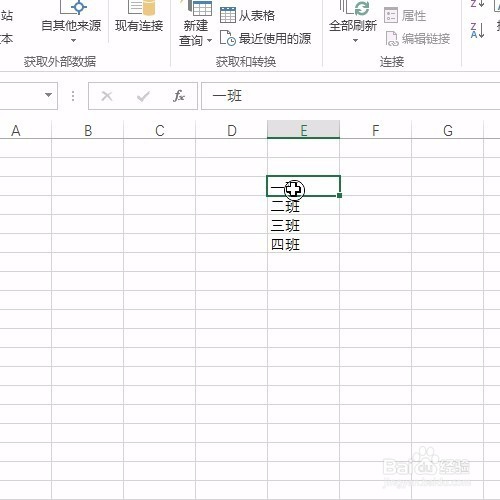
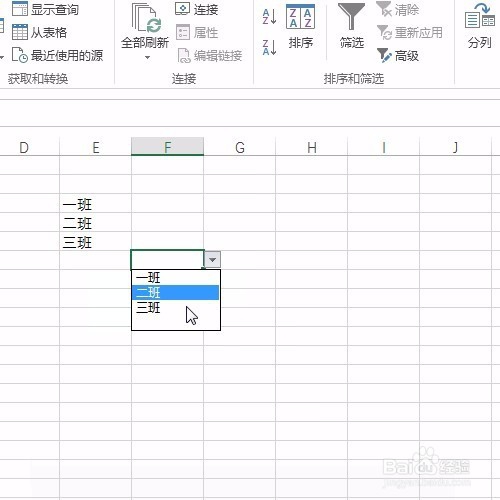
5、还有一种方法是,在excel空白单元格处按列输入对应的序列,如下图所示:
excel利用数据有效性设置下拉菜单!

6、然后选择数据验证,弹出对话框选择框选按钮,如下图所示:

excel利用数据有效性设置下拉菜单!

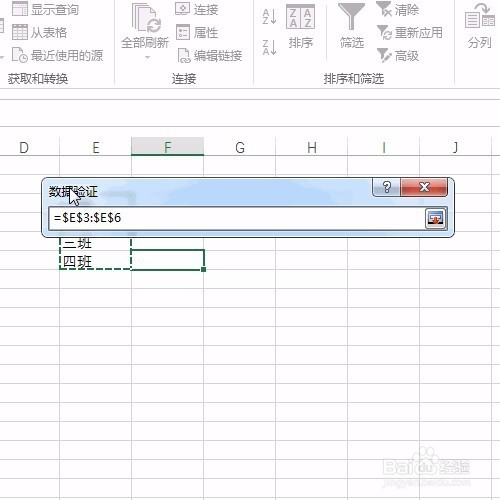
7、框选已输入的序列,如下图所示:

excel利用数据有效性设置下拉菜单!

8、即可看到对应的设置,如下图所示:

excel利用数据有效性设置下拉菜单!

9、删除四班的话,对应的下拉菜单也会删除,所以数据源要设置在闲置区域,如下图所示:
excel利用数据有效性设置下拉菜单!

  • Excel中如何新建工作表删除工作表重命名工作表
  • Excel数据透视表样式应用(4)?
  • 如何在Excel中用Rank函数排名
  • EXCEL中如何将数据系列设置为渐变填充
  • 如何设置聚光灯的效果
  • 热门搜索
    北京春节旅游攻略 新乡旅游网 普宁旅游景点大全 台湾旅游大概多少钱 马来西亚旅游签证 美国西部旅游攻略 湖南衡山旅游 省内旅游景点 迪拜 旅游 湖北旅游政务网