1、打开一个CAD文件

2、点击工具栏中的---图案填充

3、在弹出的菜单点---拾取点

4、点击后会跳转到画图介面,将十字光标在要填充的区域内点击一下

5、点击后会看到区域的边缘会变成虚线,就说明选好了,这时按一下--空格--

6、在菜单中点击一下--样例--后的图形,选择--45度斜线--的图形,然后--确定--


7、这时可以看到--样例--后面的图形变了,说明更改成功,最后按一下--确定--

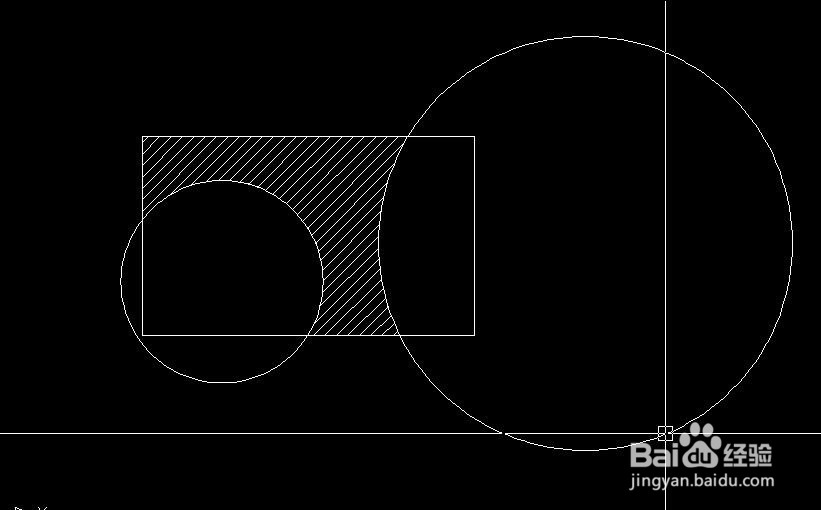
8、添加剖面线成功!!
时间:2026-04-23 08:30:48
1、打开一个CAD文件
2、点击工具栏中的---图案填充
3、在弹出的菜单点---拾取点
4、点击后会跳转到画图介面,将十字光标在要填充的区域内点击一下
5、点击后会看到区域的边缘会变成虚线,就说明选好了,这时按一下--空格--
6、在菜单中点击一下--样例--后的图形,选择--45度斜线--的图形,然后--确定--
7、这时可以看到--样例--后面的图形变了,说明更改成功,最后按一下--确定--
8、添加剖面线成功!!
