1、如图所示,图片中有“指环王”字样,下面使用“仿制图章工具”去掉图片中的“指环王”。

2、使用PS打开图片,如图所示。

3、选择工具箱中的仿制图章工具,如图。

4、按住Alt键,鼠标移到提取图像的位置,单击。提取图样,如图。按住ALT键后,鼠标会发生变化。

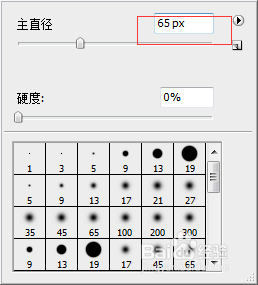
5、右击任意位置,或点击工具栏画笔调出按钮,调出画笔面板,调整笔触。如图。
6、然后在LOGO的下方开始涂抹,直到“指环王”的LOGO消失。如图。

7、在涂抹过程中,可以多次按住ALT键取样,然后再涂抹。最终效果如图。

时间:2026-04-23 14:42:22
1、如图所示,图片中有“指环王”字样,下面使用“仿制图章工具”去掉图片中的“指环王”。
2、使用PS打开图片,如图所示。
3、选择工具箱中的仿制图章工具,如图。
4、按住Alt键,鼠标移到提取图像的位置,单击。提取图样,如图。按住ALT键后,鼠标会发生变化。
5、右击任意位置,或点击工具栏画笔调出按钮,调出画笔面板,调整笔触。如图。
6、然后在LOGO的下方开始涂抹,直到“指环王”的LOGO消失。如图。
7、在涂抹过程中,可以多次按住ALT键取样,然后再涂抹。最终效果如图。
