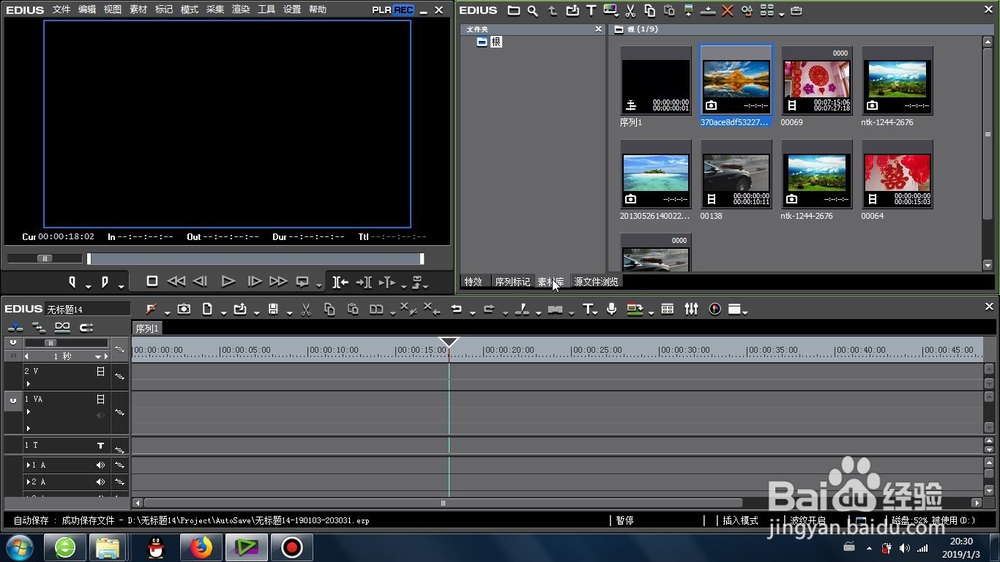
1、首先就是将两段素材(图片或者视频)导入时间线
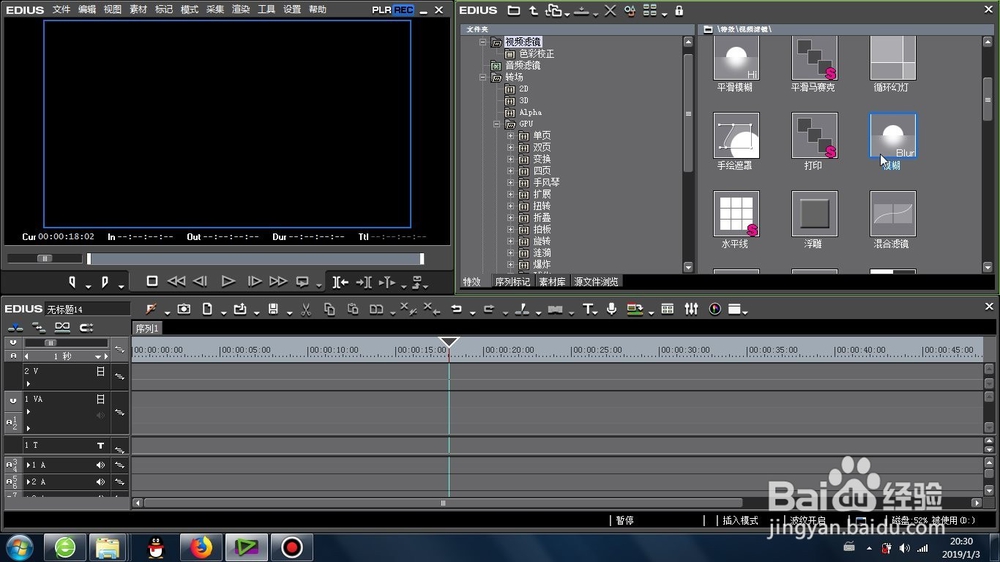
2、再就是找到EDIUS里面 局部模糊 效果的位置,是在EDIUS里面的-视频滤镜-下面
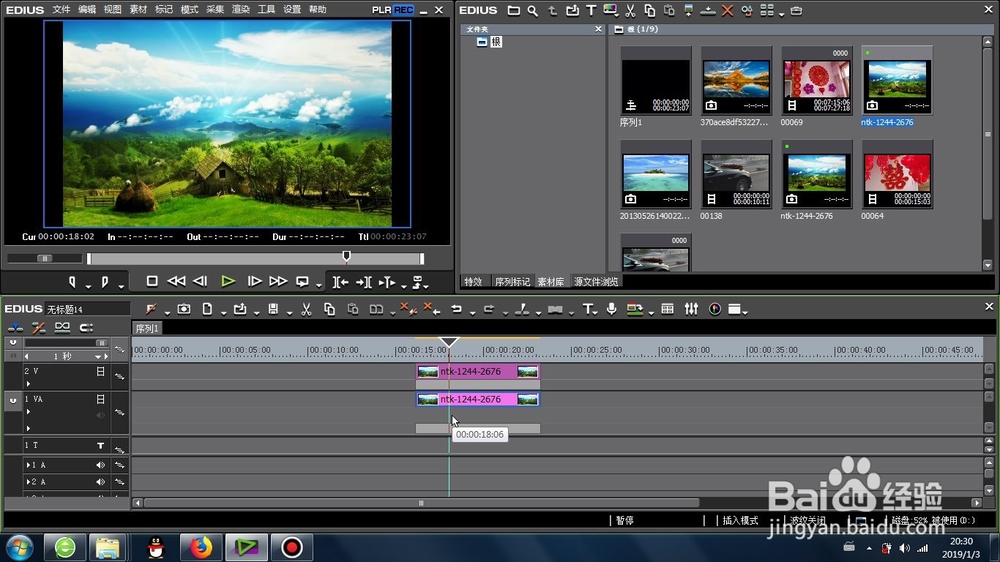
3、将这个 局部模糊 效果拖动到上层素材上面,形成默认的 局部模糊 效果,点击打开信息面板

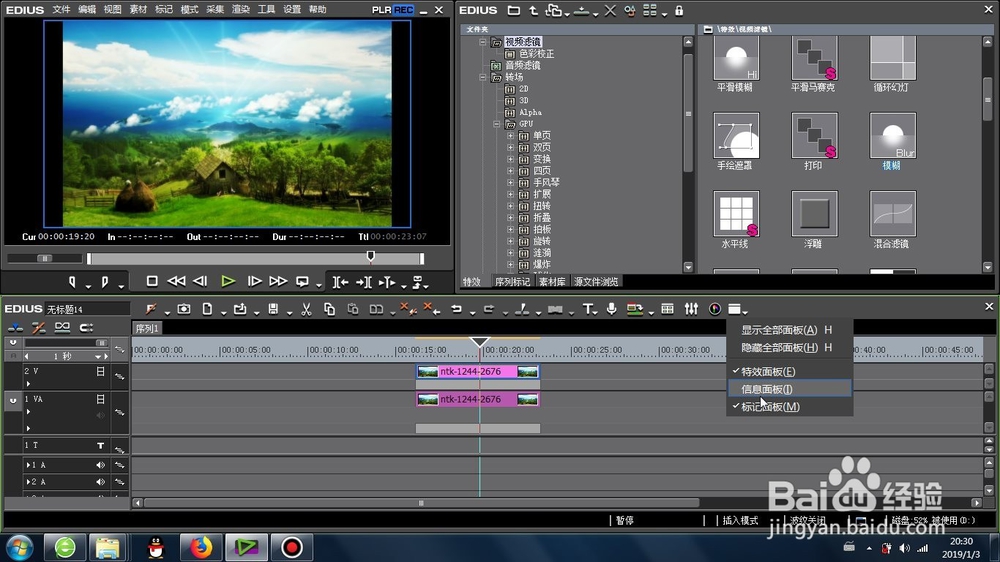
4、在 信息面板 里面,点击打开这个局部模糊 效果进入效果参数编辑面板


5、我们可以设置里面的-模糊-参数
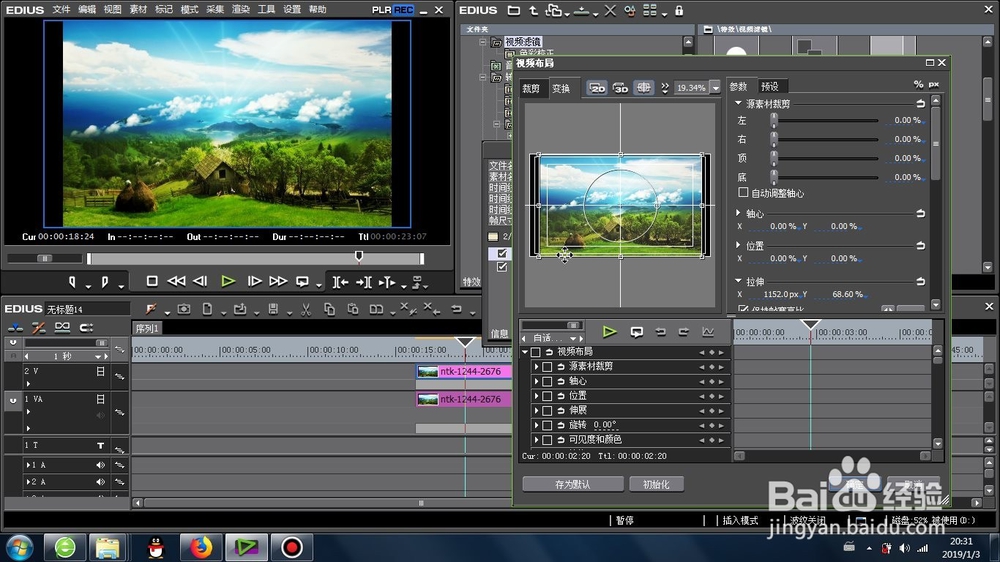

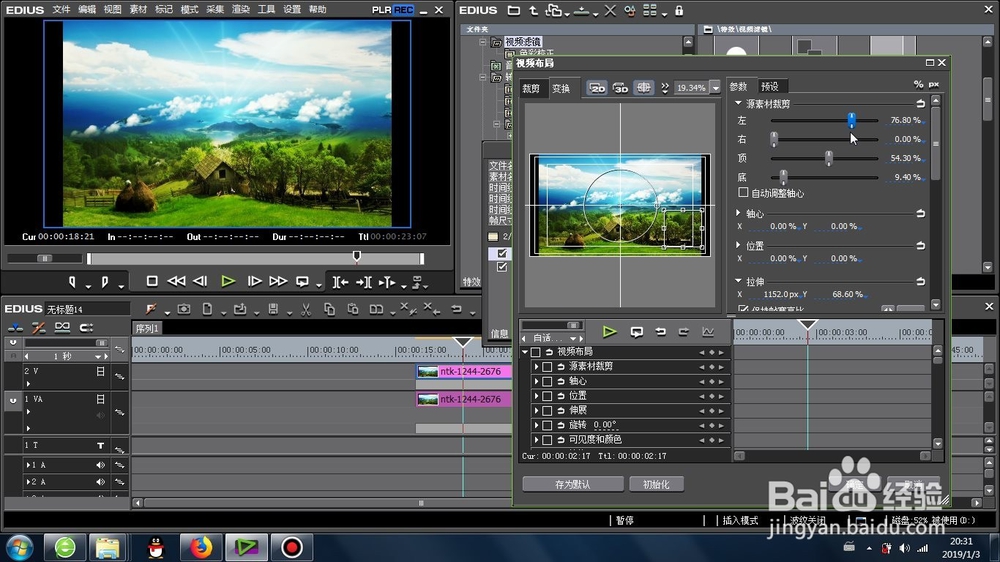
6、打开它的视频布局-,利用裁剪功能进行模糊区域的裁剪
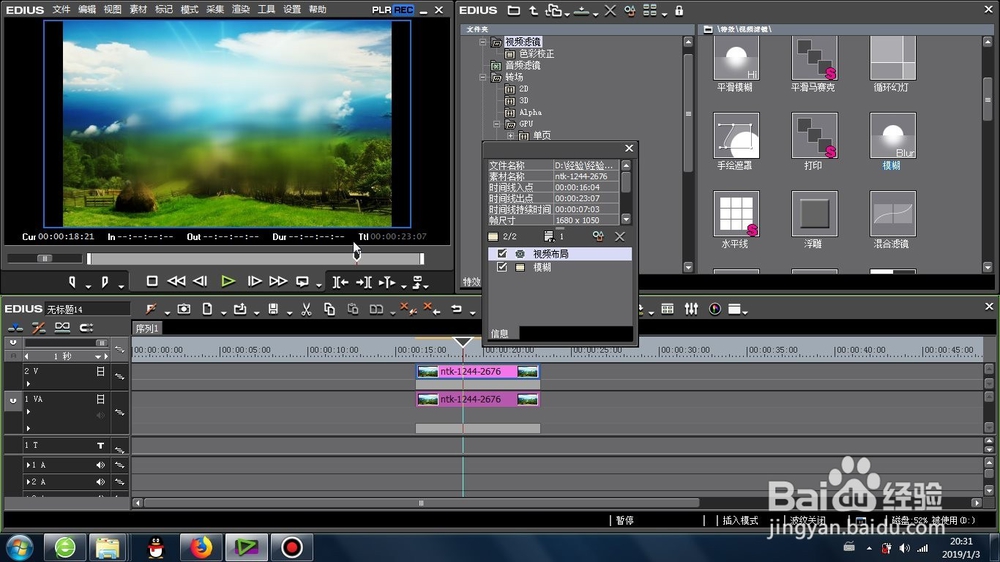
7、再就是在时间线上用空格键进行视频的整体效果预览
时间:2026-04-22 21:12:40
1、首先就是将两段素材(图片或者视频)导入时间线
2、再就是找到EDIUS里面 局部模糊 效果的位置,是在EDIUS里面的-视频滤镜-下面
3、将这个 局部模糊 效果拖动到上层素材上面,形成默认的 局部模糊 效果,点击打开信息面板
4、在 信息面板 里面,点击打开这个局部模糊 效果进入效果参数编辑面板
5、我们可以设置里面的-模糊-参数
6、打开它的视频布局-,利用裁剪功能进行模糊区域的裁剪
7、再就是在时间线上用空格键进行视频的整体效果预览
