Win10怎么查看nvidia显卡GPU的使用效率

 时间:2026-02-13 14:44:00

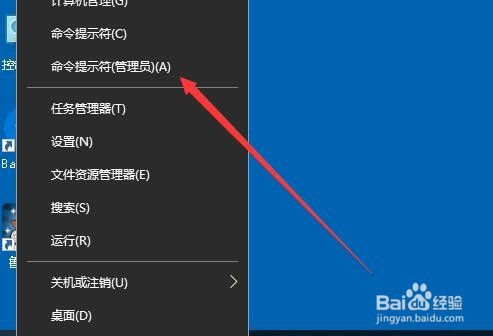
1、在Windows10桌面,我们右键点击左下角的开始按钮,在弹出菜单中选择“命令提示符(管理员)”菜单项。
Win10怎么查看nvidia显卡GPU的使用效率

2、接下来在川称打开的命令提示符窗口中输入命令cd C:\Program Files\NVIDIA Corporation\NVSMI 

Win10怎么查看nvidia显卡GPU的使用效率

3、按下回车键后,就会打开C:\Program Files\NVIDIA Corporation\NVSMI目录,接关睡着输入命令dir

Win10怎么查看nvidia显卡GPU的使用效率

4、这时就可以列出该文件夹下面所有的文件了,我们可以看到一个nvidia-smi.exe文件。

Win10怎么查看nvidia显卡GPU的使用效率

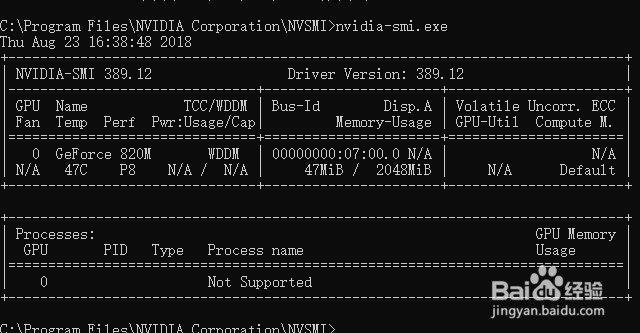
5、接着在下面的提示符位置输入nvidia-smi.exe同时按下回车键。

Win10怎么查看nvidia显卡GPU的使用效率

6、这时就久独够会显示出当前显卡GPU的利用率了。

Win10怎么查看nvidia显卡GPU的使用效率

  • 如何使用DiskGenius进行分区扩展C盘空间
  • 用CPU-Z查找内存条的参数
  • 打开任务管理器后,cpu使用率一直不变
  • 怎么解决win11桌面显示模糊
  • win10怎样将电源设置为最强模式?
  • 热门搜索
    旅游签证办理流程 舟山群岛旅游 阿克苏旅游 云南丽江旅游多少钱 成都周边旅游景点介绍 广西巴马长寿村旅游 日喀则旅游 恩施大峡谷旅游 张家界旅游多少钱 驴妈妈旅游网官网