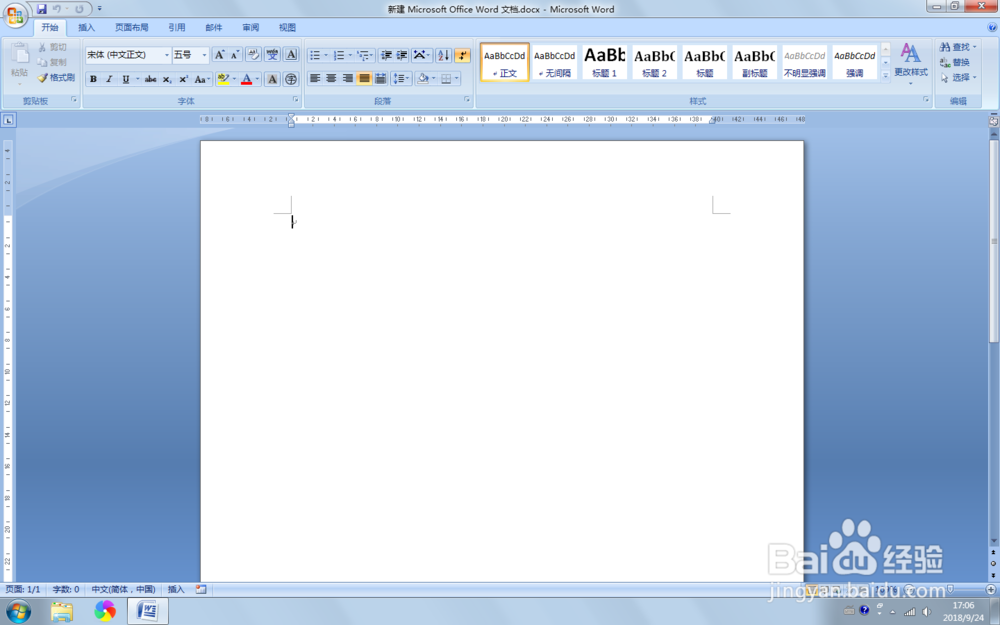
1、打开并新建word 2007文档,如图。
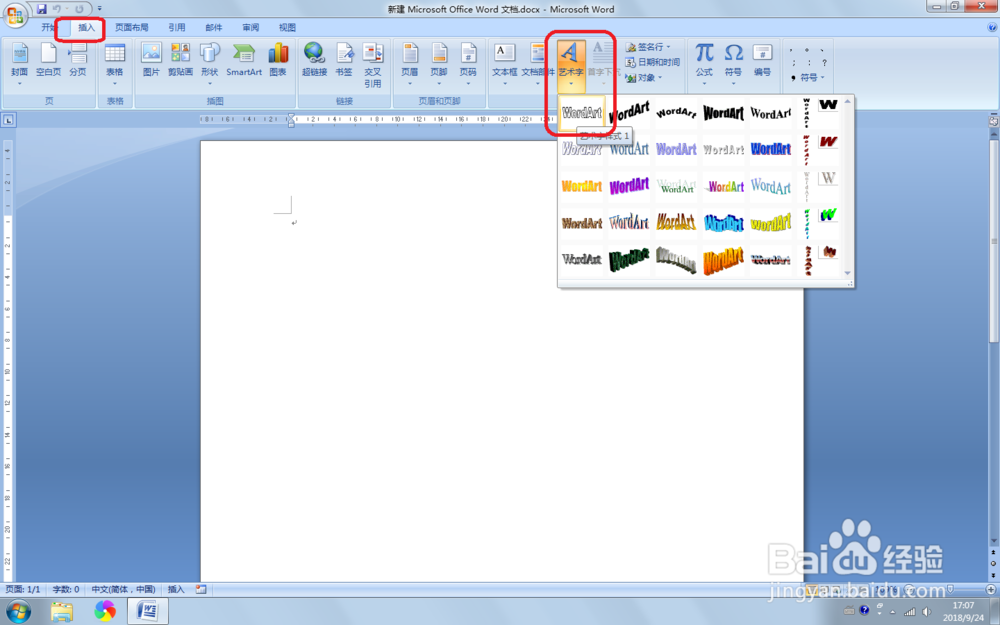
2、在工具栏中选择【插入】-【艺术字】-【艺术字形式】,如图。
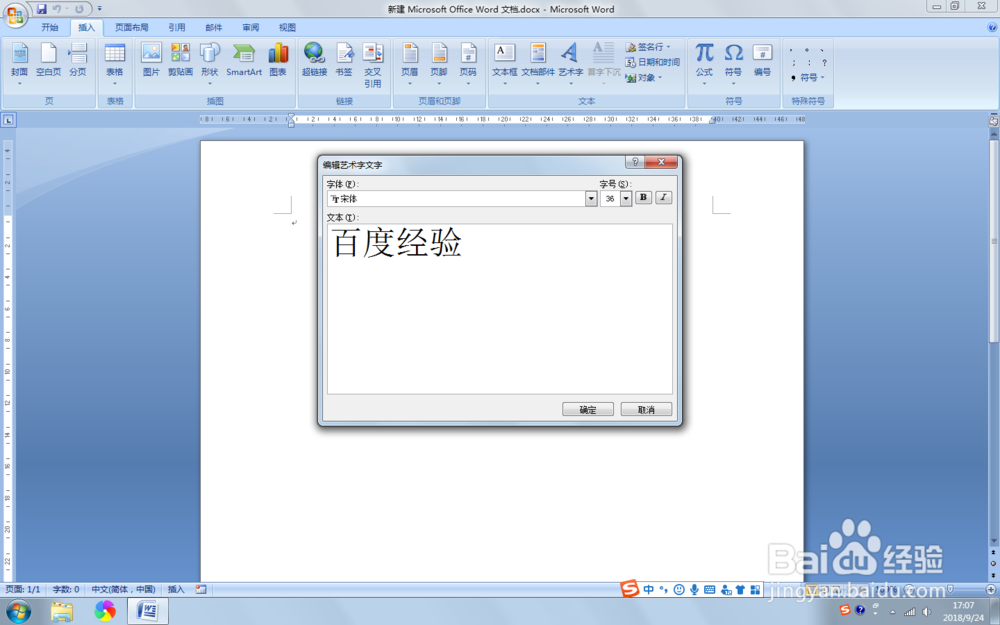
3、在弹出信息中,输入嘉宾的姓名,如图。
4、选中艺术字,右击鼠标,选择【复制】,如图。

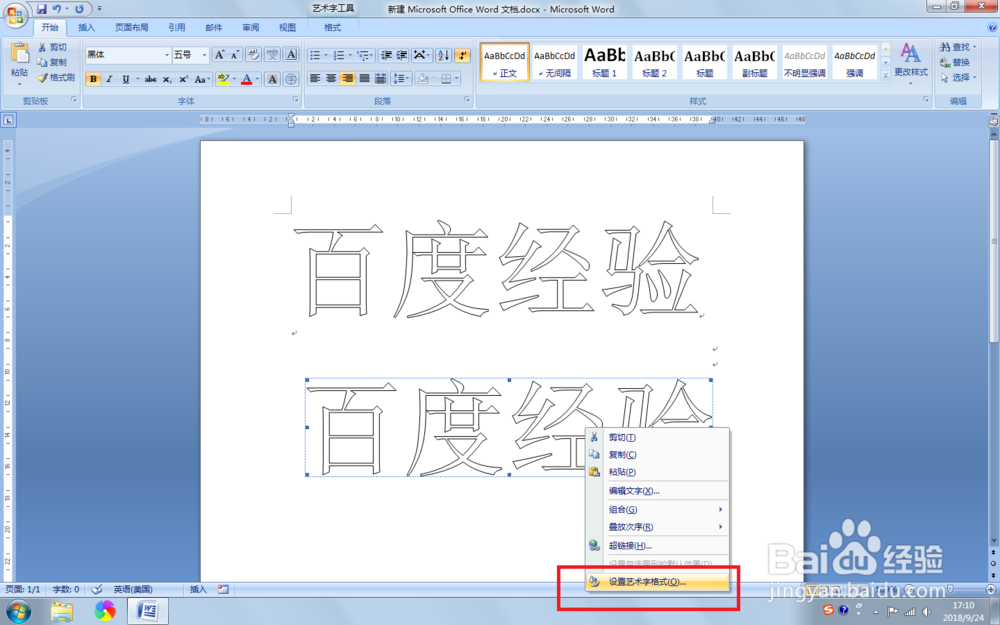
5、粘贴后选择新复制的艺术字,右击鼠标,选择【设置艺术字格式】,如图。
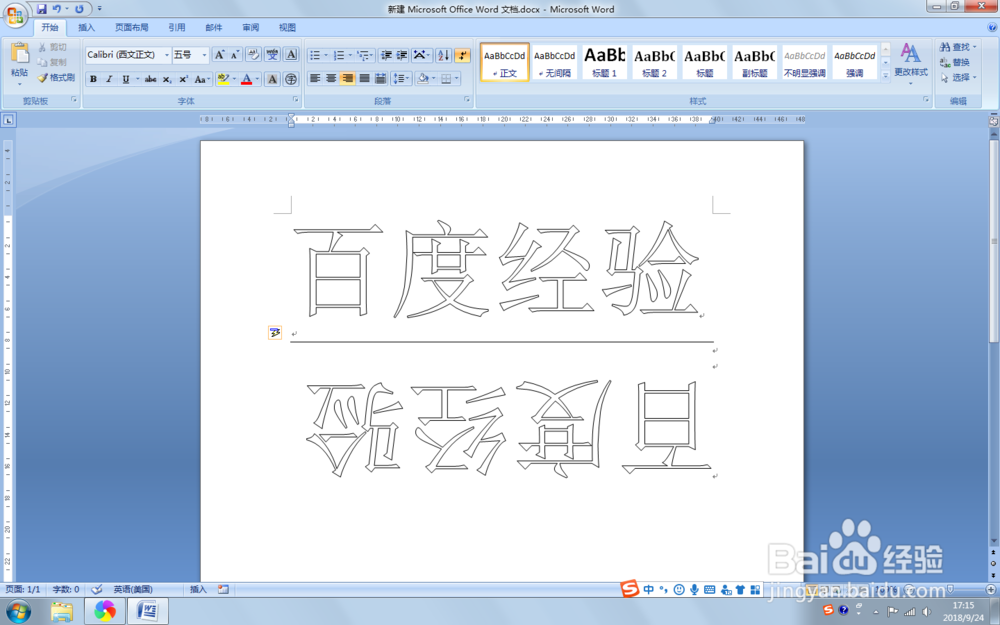
6、在弹出对话框中,选择【大小】选项卡,在旋转中,输入180度,点击【确定】,如图。

7、打印出来后沿线折叠,将纸的两端用胶水粘住就可以了,如图。
时间:2026-04-28 00:14:36
1、打开并新建word 2007文档,如图。
2、在工具栏中选择【插入】-【艺术字】-【艺术字形式】,如图。
3、在弹出信息中,输入嘉宾的姓名,如图。
4、选中艺术字,右击鼠标,选择【复制】,如图。
5、粘贴后选择新复制的艺术字,右击鼠标,选择【设置艺术字格式】,如图。
6、在弹出对话框中,选择【大小】选项卡,在旋转中,输入180度,点击【确定】,如图。
7、打印出来后沿线折叠,将纸的两端用胶水粘住就可以了,如图。
