1、启动桌面上的Adobe Photoshop。

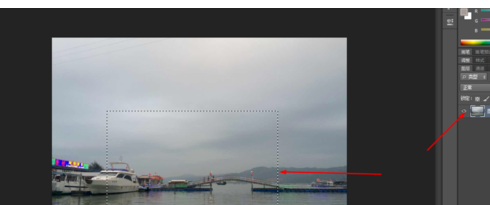
2、打开素材,然后双击背景层为图层,用矩形选区工具框选出中间的一小部分,如图所示
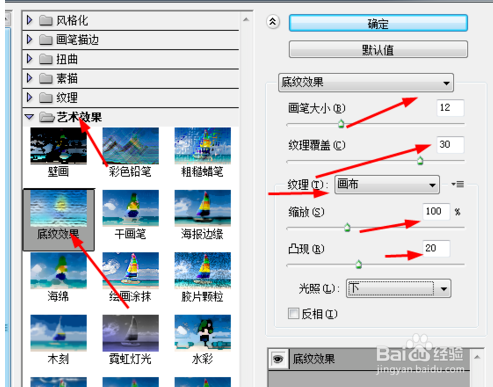
3、接着按Q快速蒙版,然后在滤镜中添加底纹效果,如图所示
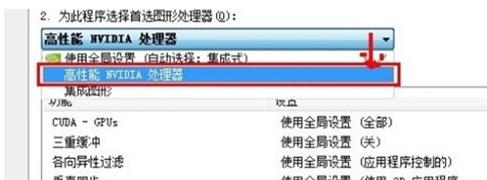
4、然后在滤镜中添加碎片,如图所示
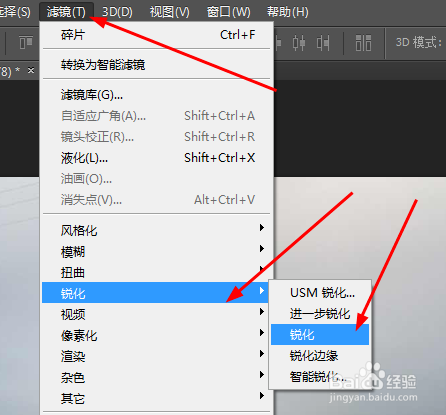
5、紧接着在滤镜中添加锐化,如图所示
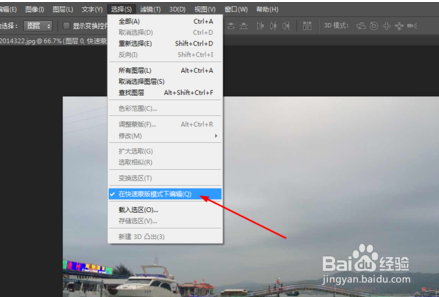
6、按Q退出快速蒙版,再按shift+f7反选,按delete删除键,如图所示
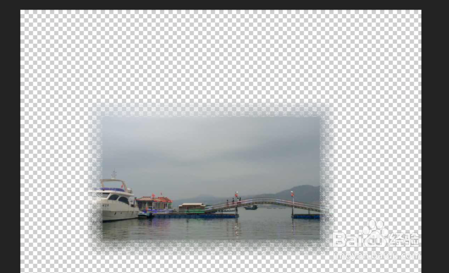
7、效果如下图
8、快来学习学习photoshop绘制梦幻边框的操作内容吧,一定会帮到大家的。
时间:2026-04-23 19:12:47
1、启动桌面上的Adobe Photoshop。
2、打开素材,然后双击背景层为图层,用矩形选区工具框选出中间的一小部分,如图所示
3、接着按Q快速蒙版,然后在滤镜中添加底纹效果,如图所示
4、然后在滤镜中添加碎片,如图所示
5、紧接着在滤镜中添加锐化,如图所示
6、按Q退出快速蒙版,再按shift+f7反选,按delete删除键,如图所示
7、效果如下图
8、快来学习学习photoshop绘制梦幻边框的操作内容吧,一定会帮到大家的。
