1、以Office 2019为例,打开一个演示文稿。
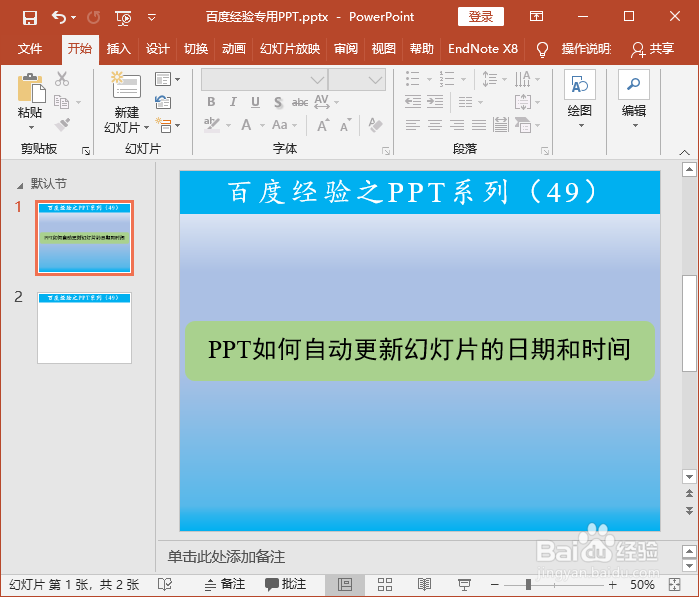
2、选择“插入”选项卡,单击“文本”栏的“页眉和页脚”选项。

3、勾选“日期和时间”,选中“自动更新选项”。

4、幻灯片中显示了当前日期,以后每次使用都会自动更新到当前日期。
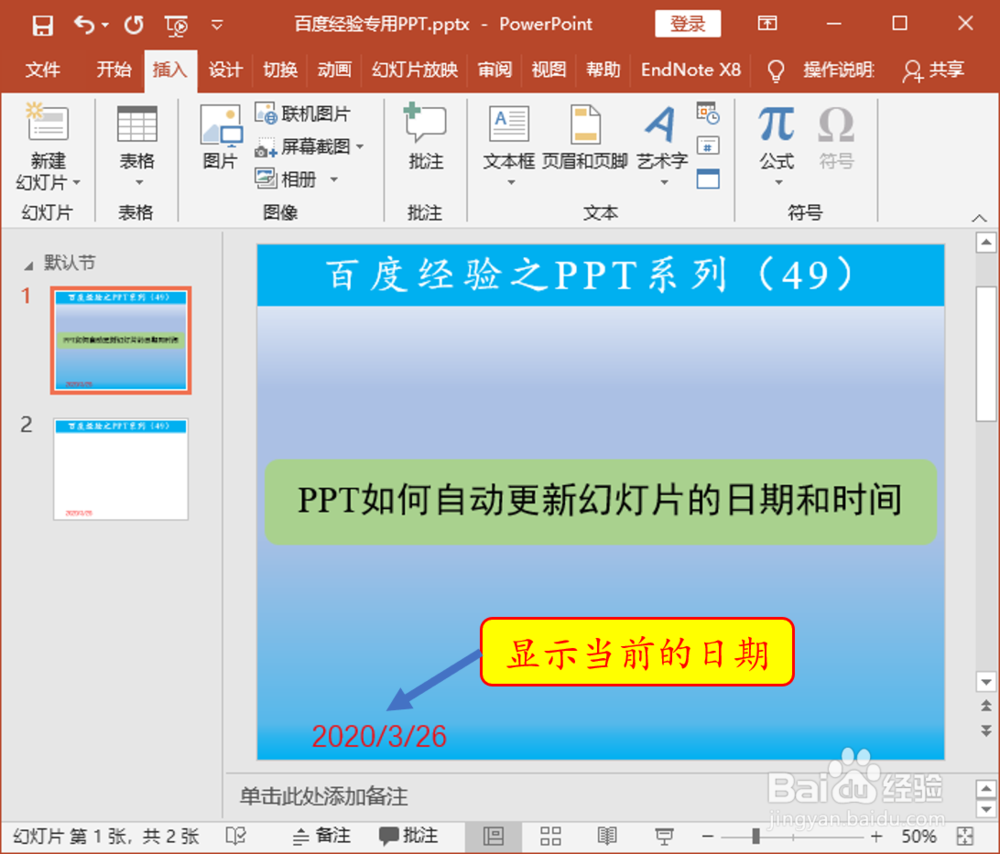
5、如果想对日期的格式进行修改,需要到幻灯片母版视图中进行设置。
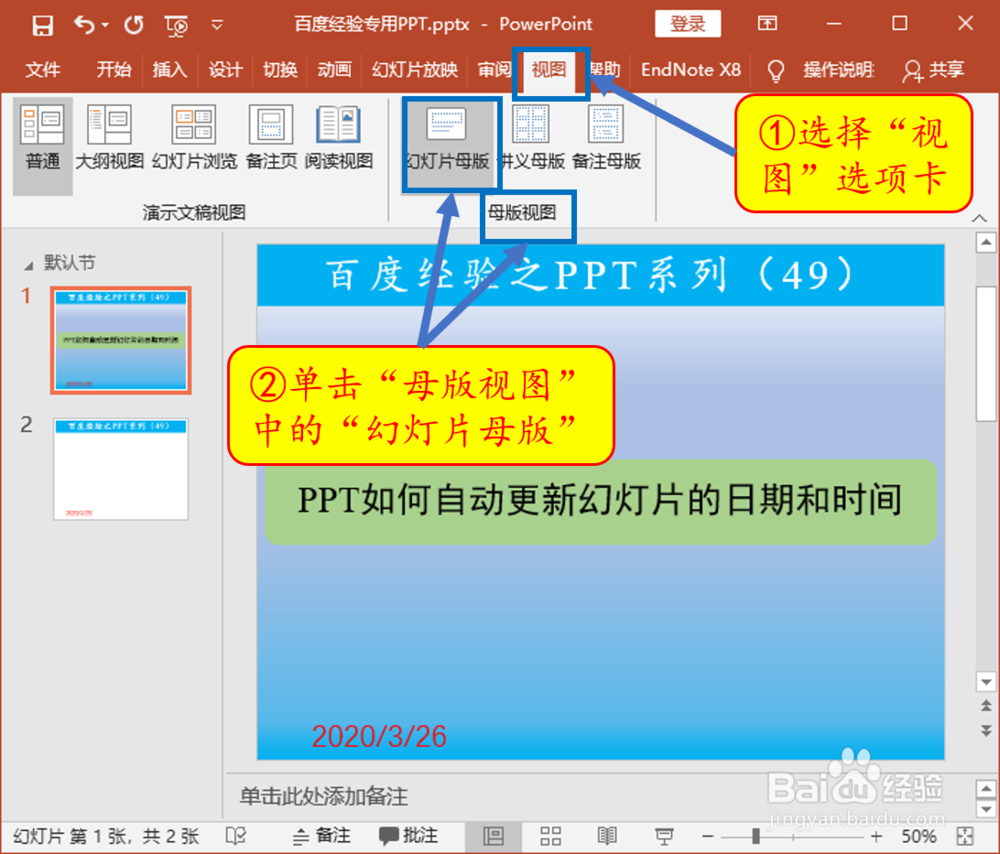
6、母版视图下选中主版式,可以统一设置左下角日期的格式。

时间:2026-05-03 11:29:45
1、以Office 2019为例,打开一个演示文稿。
2、选择“插入”选项卡,单击“文本”栏的“页眉和页脚”选项。
3、勾选“日期和时间”,选中“自动更新选项”。
4、幻灯片中显示了当前日期,以后每次使用都会自动更新到当前日期。
5、如果想对日期的格式进行修改,需要到幻灯片母版视图中进行设置。
6、母版视图下选中主版式,可以统一设置左下角日期的格式。
