怎么设置打印机纸张尺寸大小

 时间:2024-10-13 01:36:54

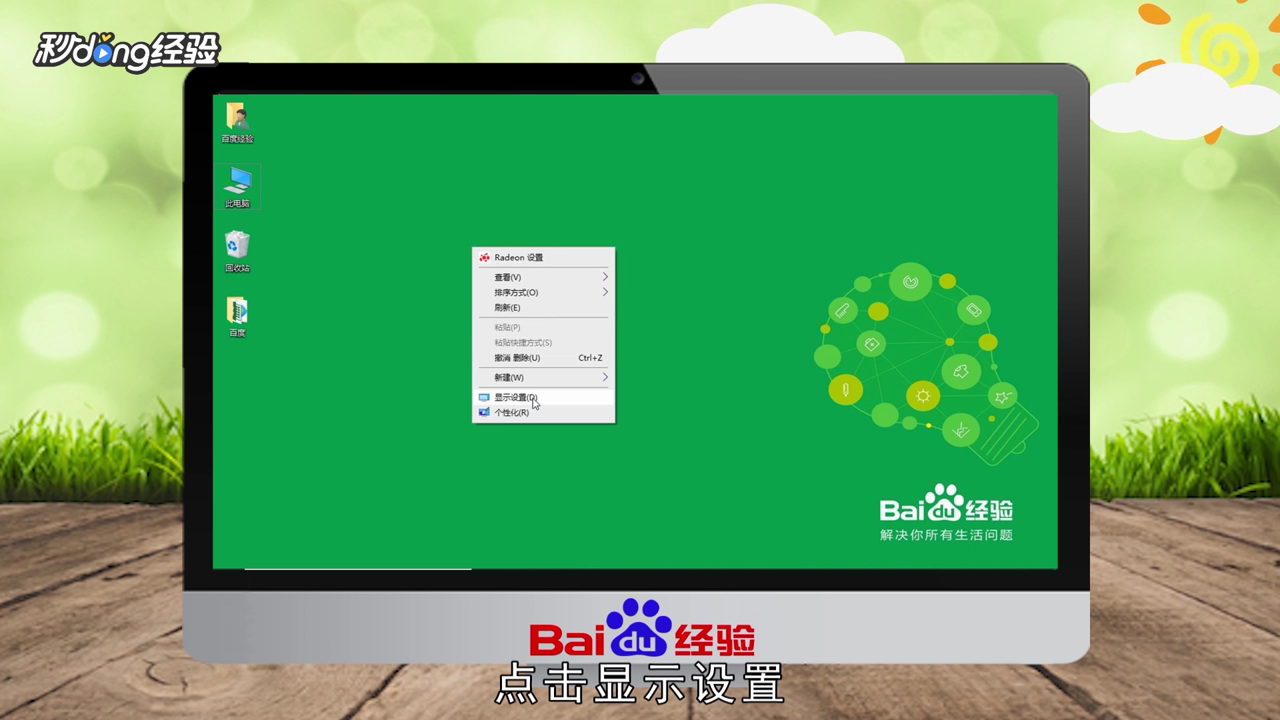
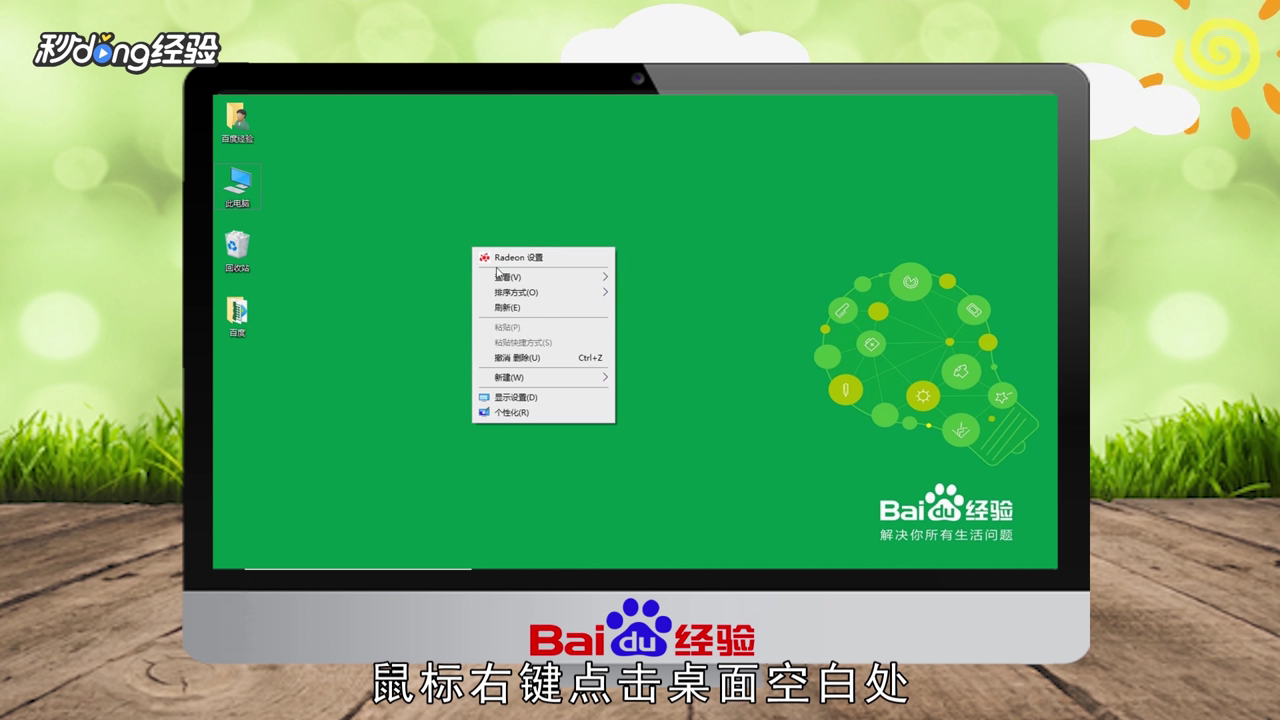
1、鼠标右键点击桌面空白处。

怎么设置打印机纸张尺寸大小

2、点击“显示设置”。

怎么设置打印机纸张尺寸大小

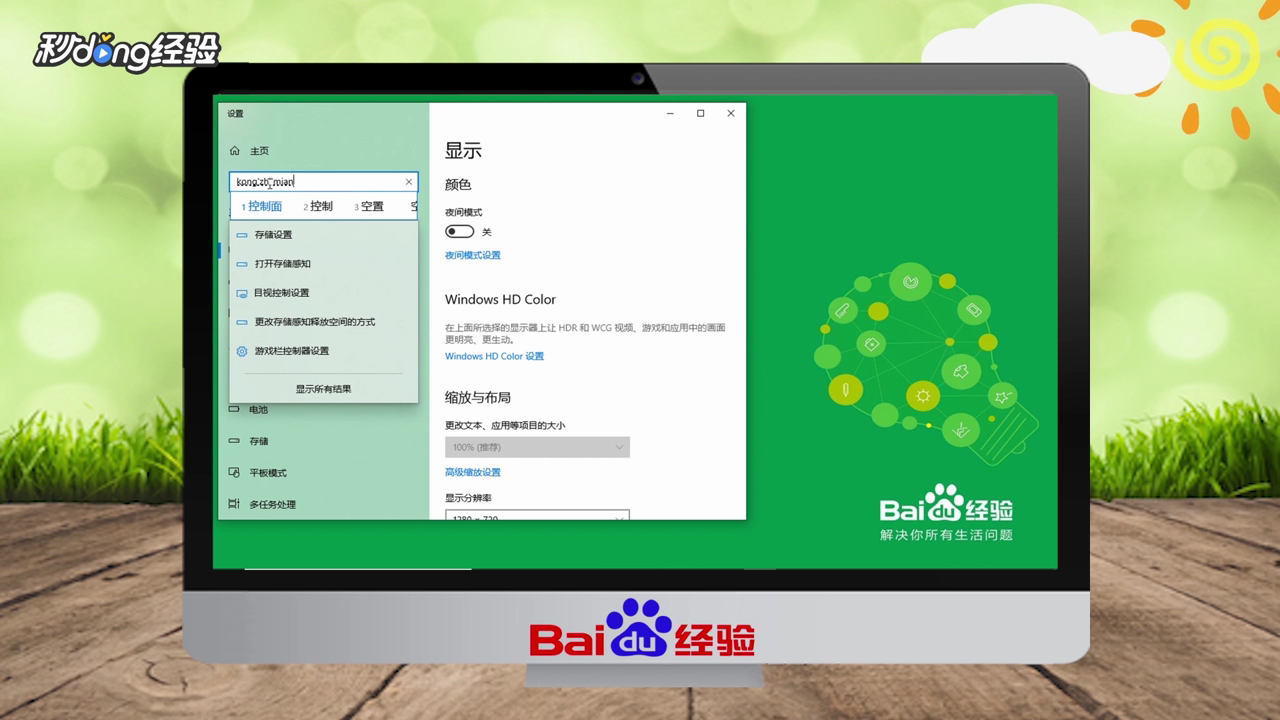
3、在查找设置处输入控制面板。

怎么设置打印机纸张尺寸大小

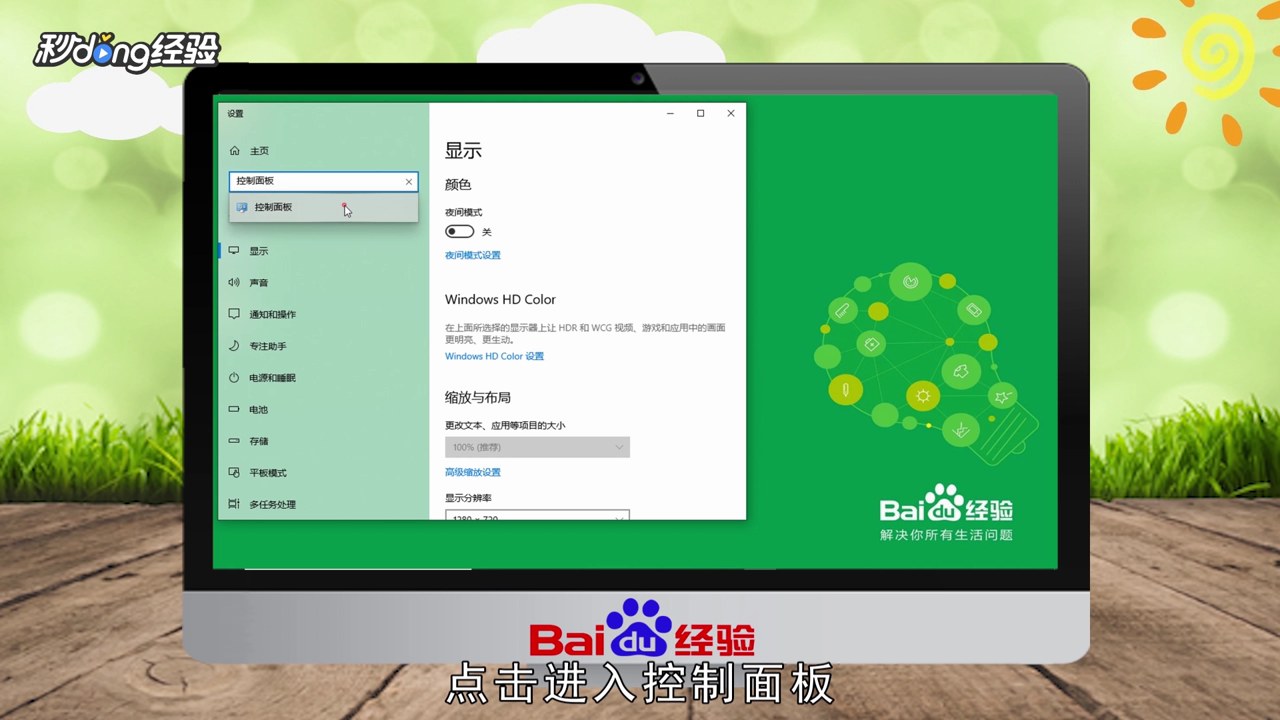
4、点击进入控制面板。

怎么设置打印机纸张尺寸大小

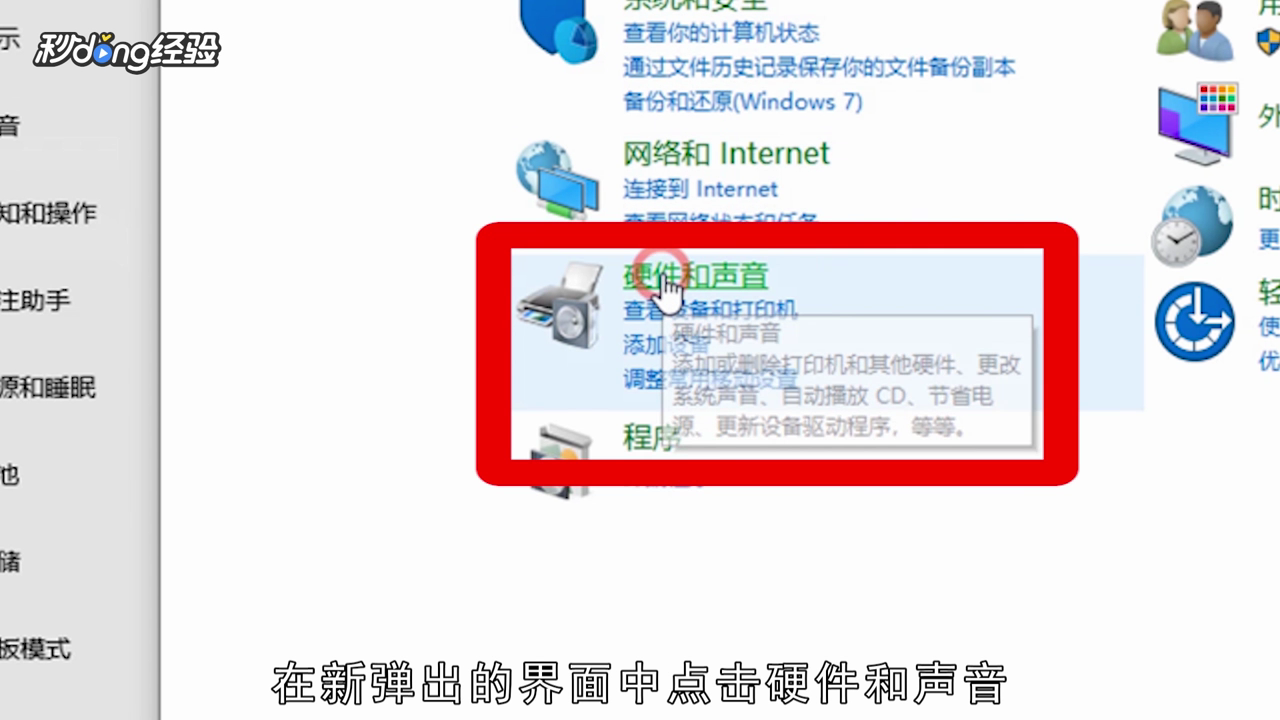
5、点击“硬件和声音”。

怎么设置打印机纸张尺寸大小

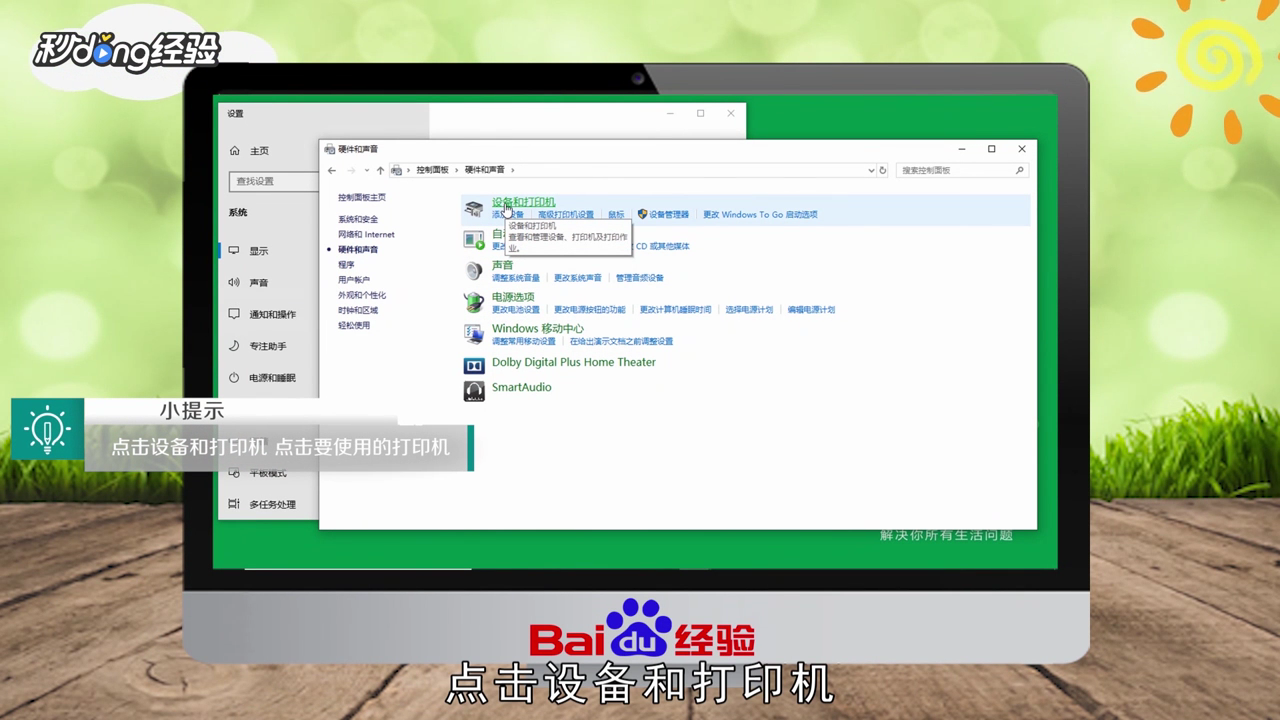
6、点击“设备和打印机”。

怎么设置打印机纸张尺寸大小

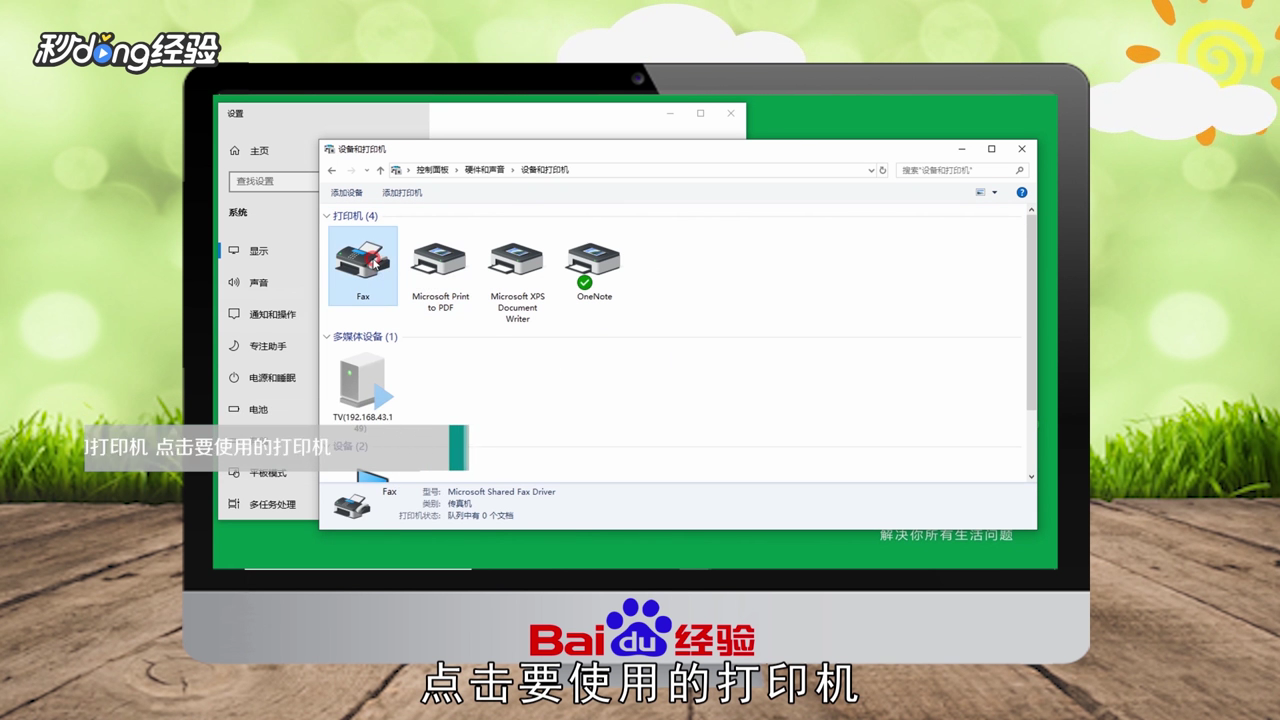
7、点击要使用的打印机。

怎么设置打印机纸张尺寸大小

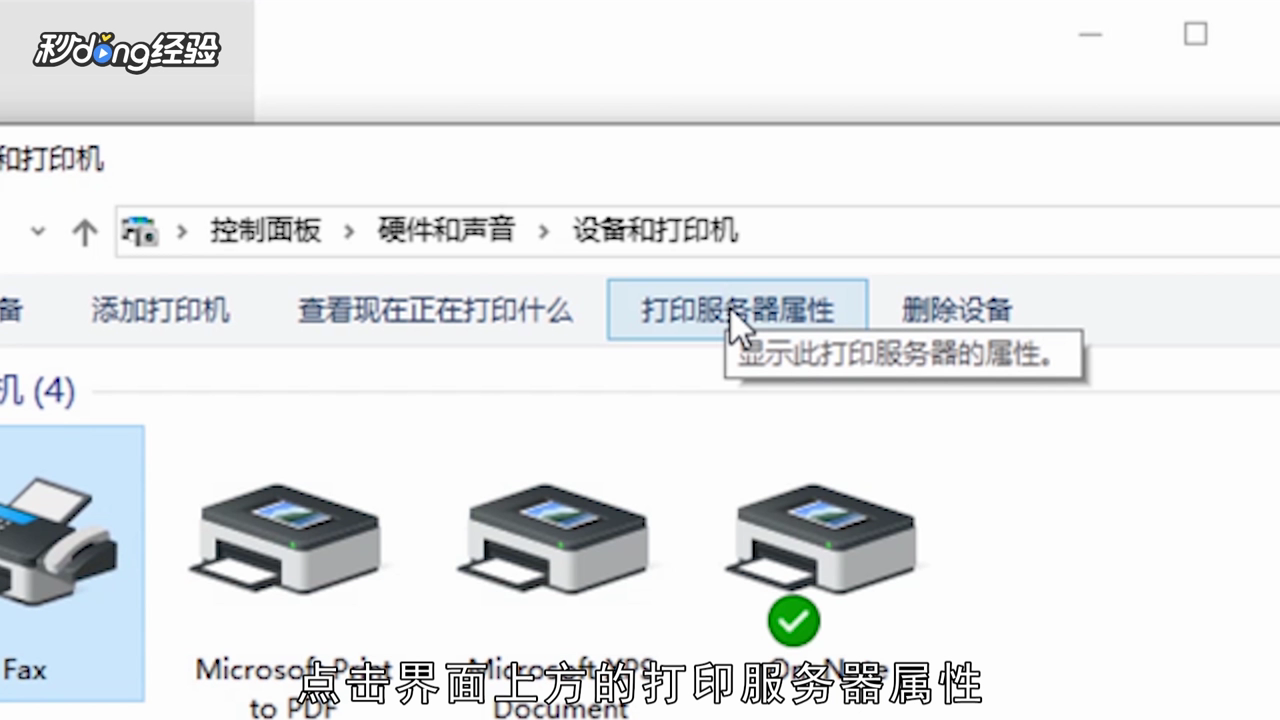
8、点击“打印服务器属性”。

怎么设置打印机纸张尺寸大小

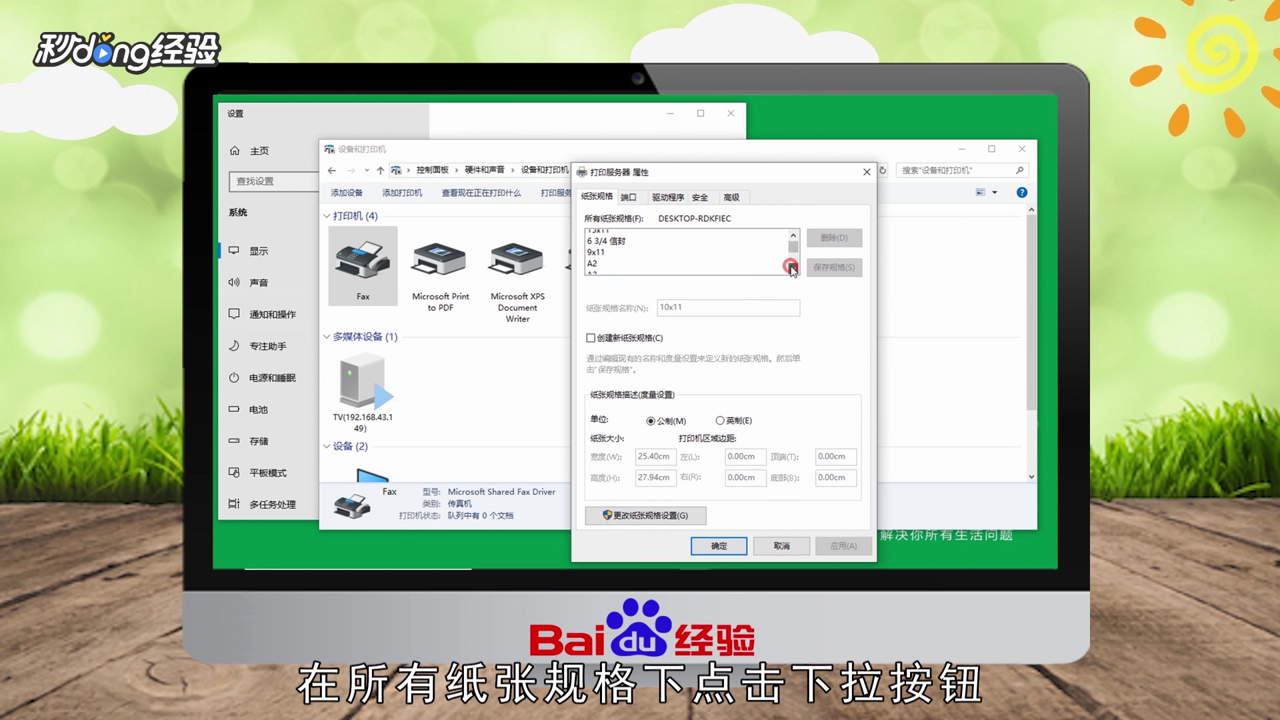
9、在所有纸张规格下点击下拉按钮。

怎么设置打印机纸张尺寸大小

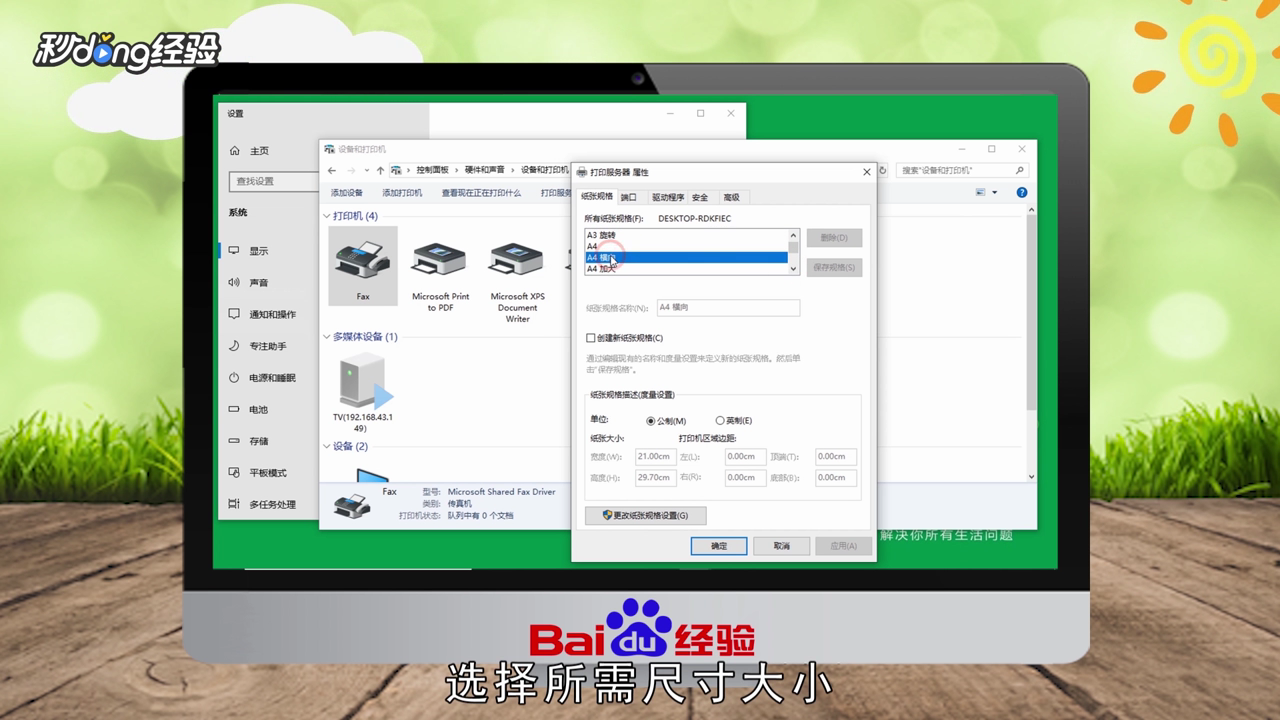
10、选择所需尺寸大小。

怎么设置打印机纸张尺寸大小

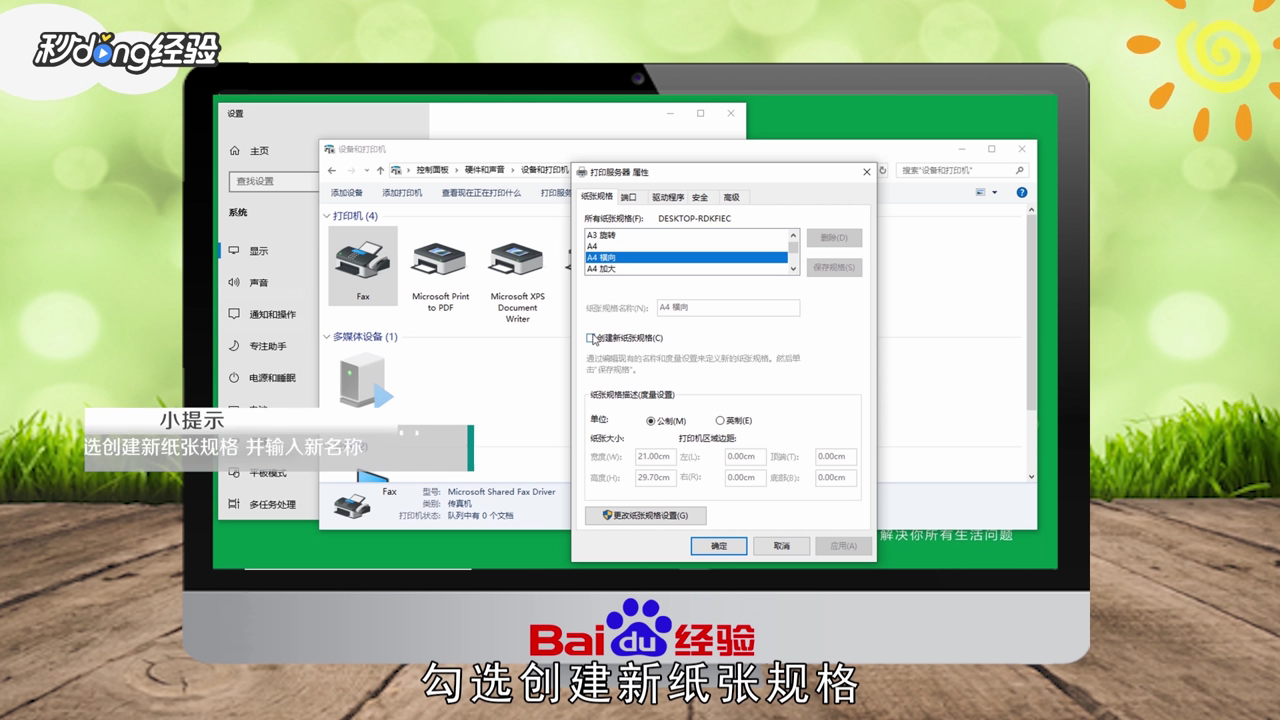
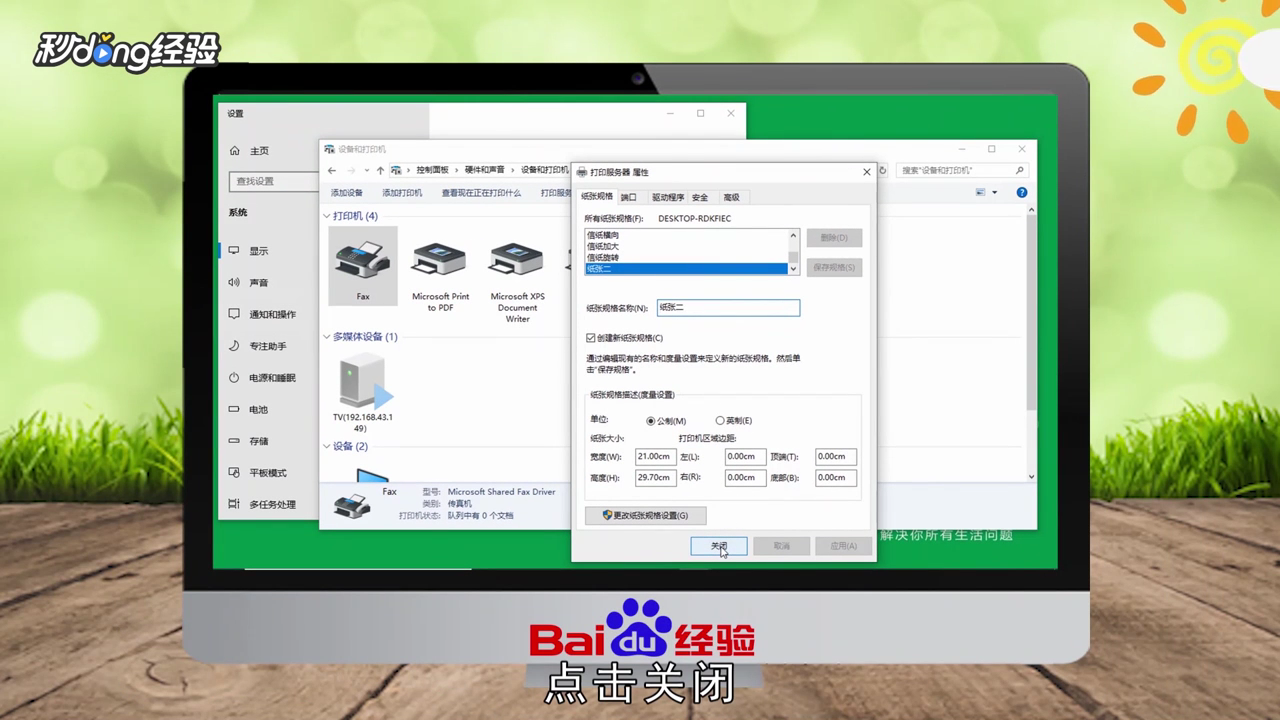
11、勾选创建新纸张规格。

怎么设置打印机纸张尺寸大小

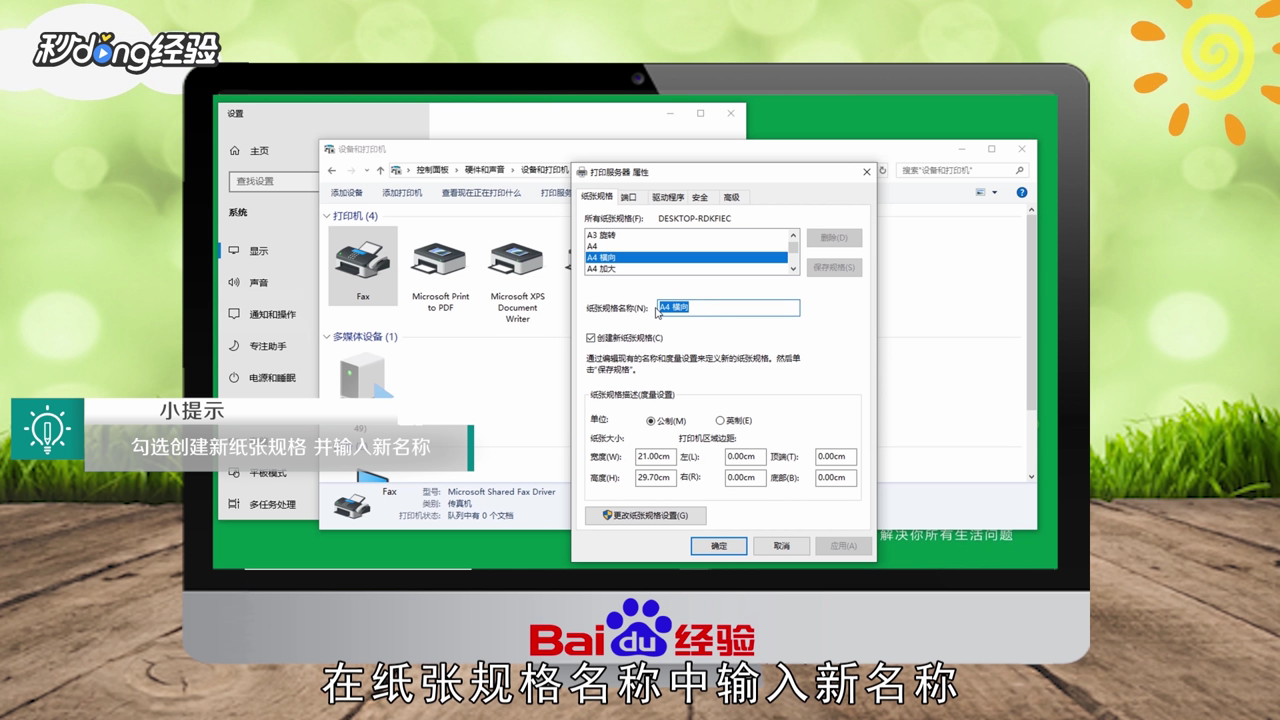
12、在纸张规格名称中输入新名称。

怎么设置打印机纸张尺寸大小

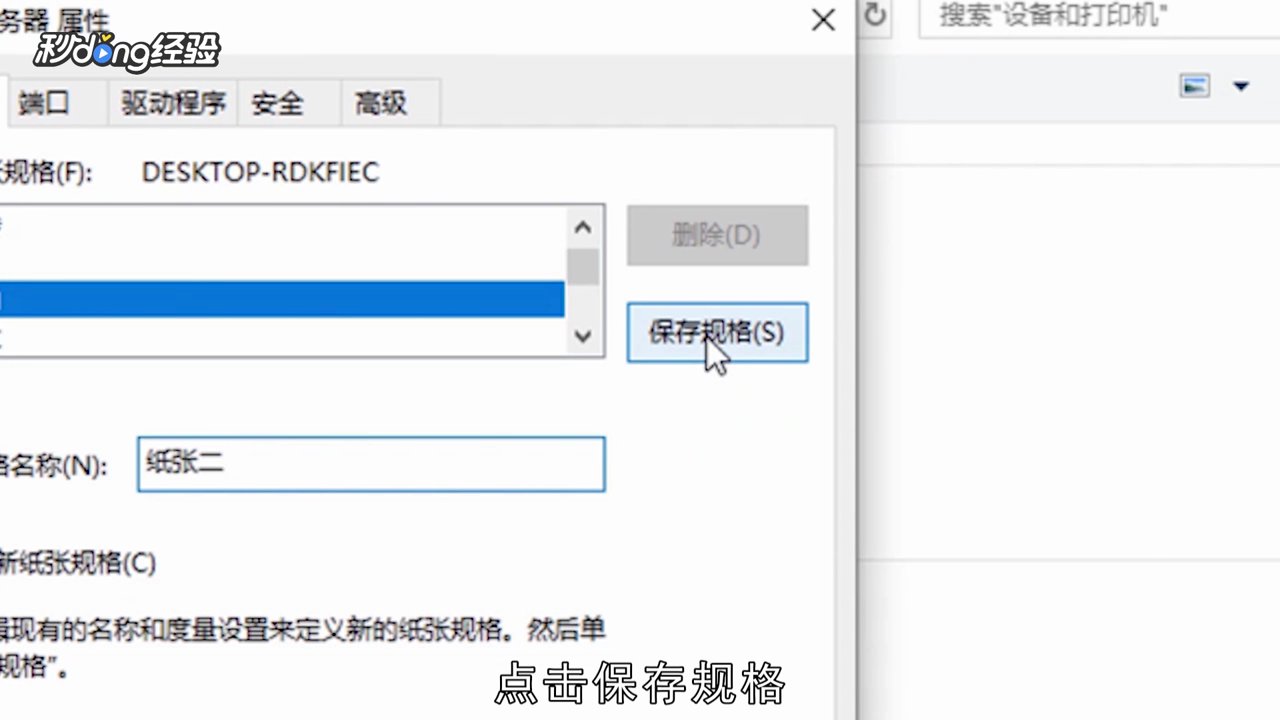
13、点击“保存规格”。

怎么设置打印机纸张尺寸大小

14、点击“关闭”。

怎么设置打印机纸张尺寸大小

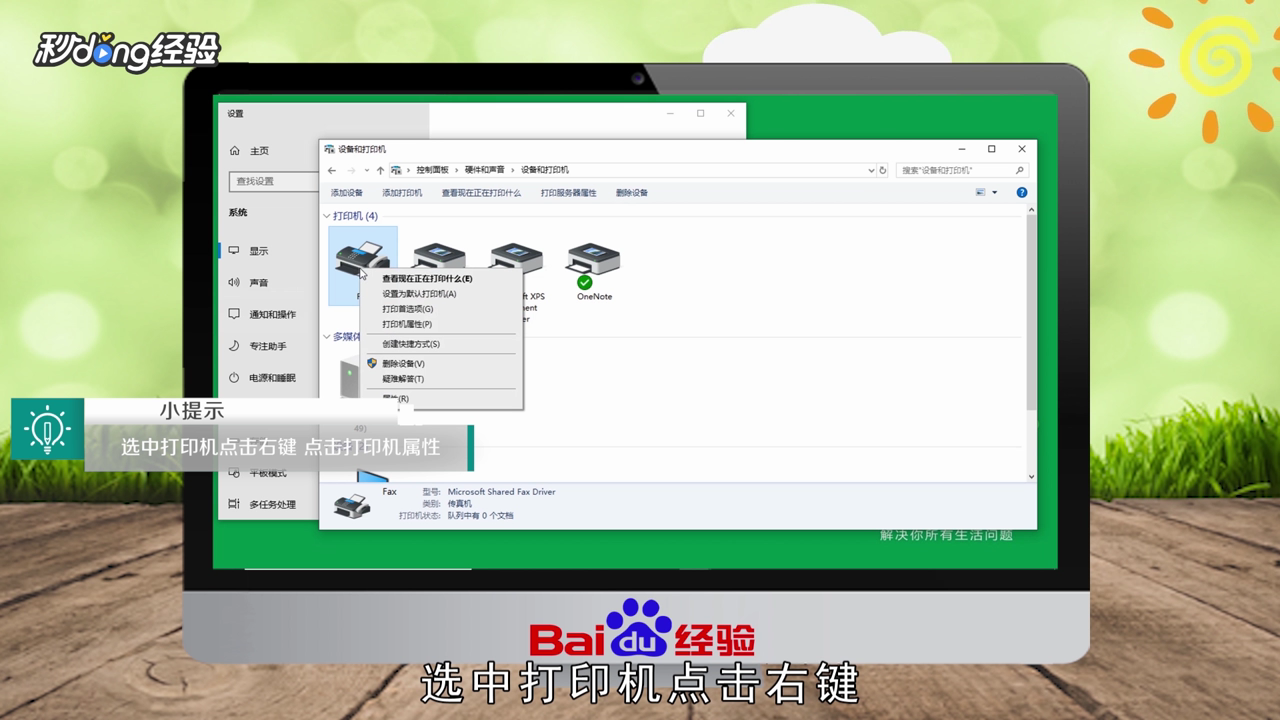
15、选中打印机点击右键。

怎么设置打印机纸张尺寸大小

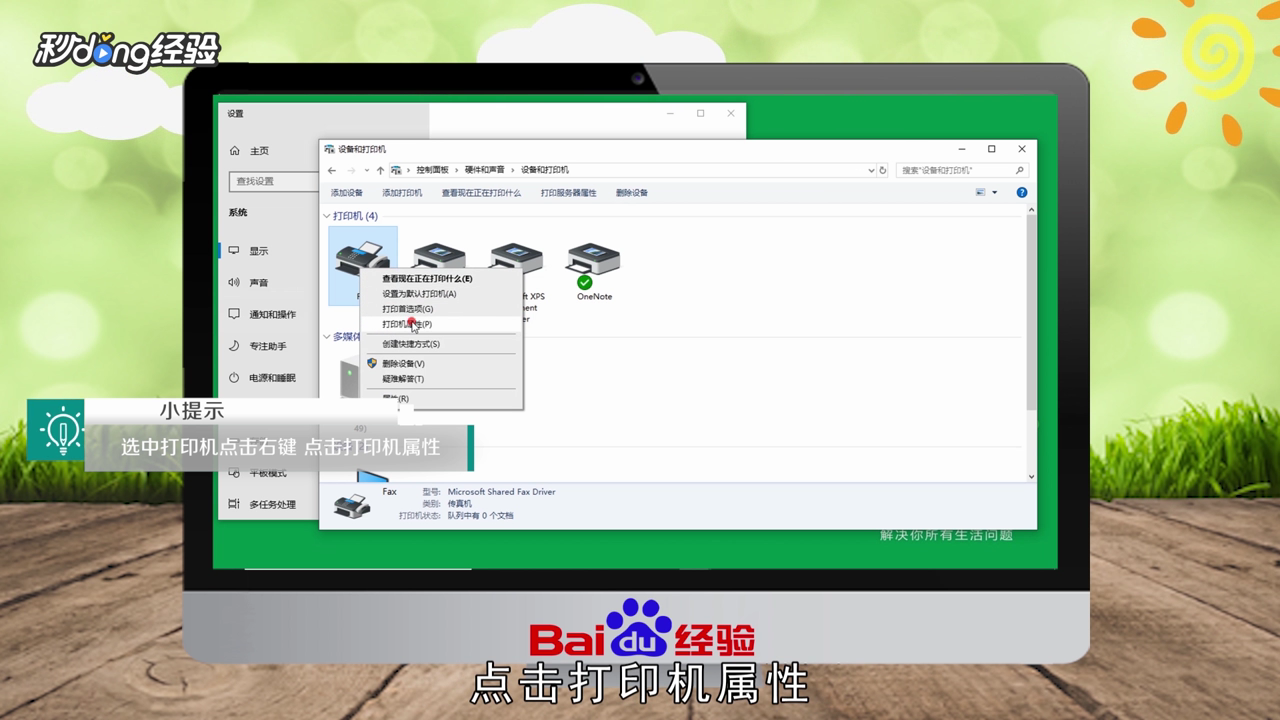
16、点击“打印机属性”。

怎么设置打印机纸张尺寸大小

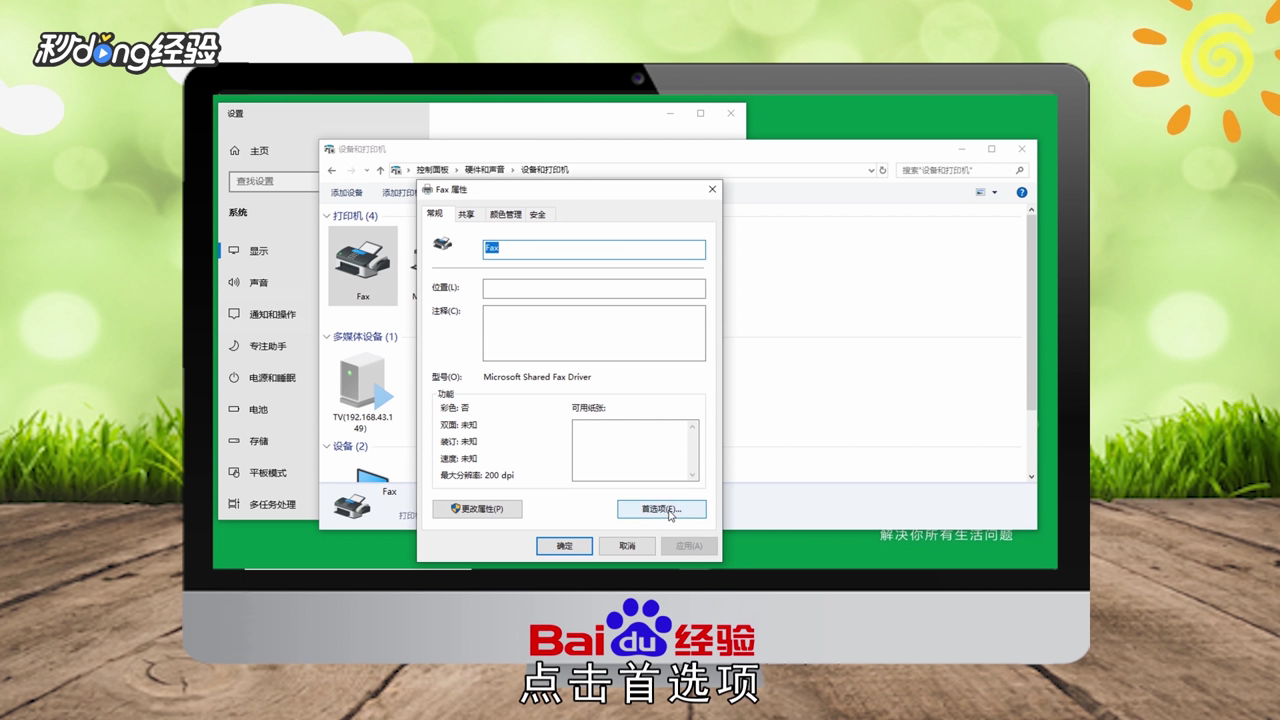
17、点击“首选项”。

怎么设置打印机纸张尺寸大小

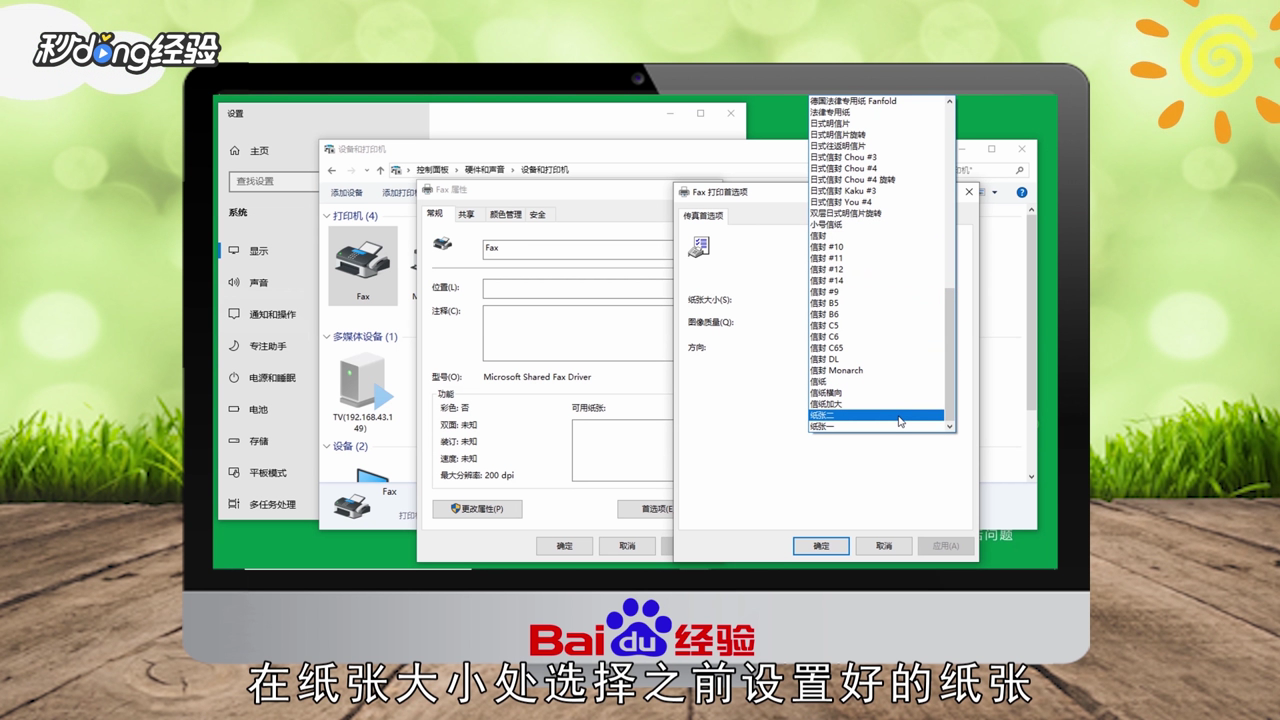
18、在纸张大小中选择之前设置好的纸张。

怎么设置打印机纸张尺寸大小

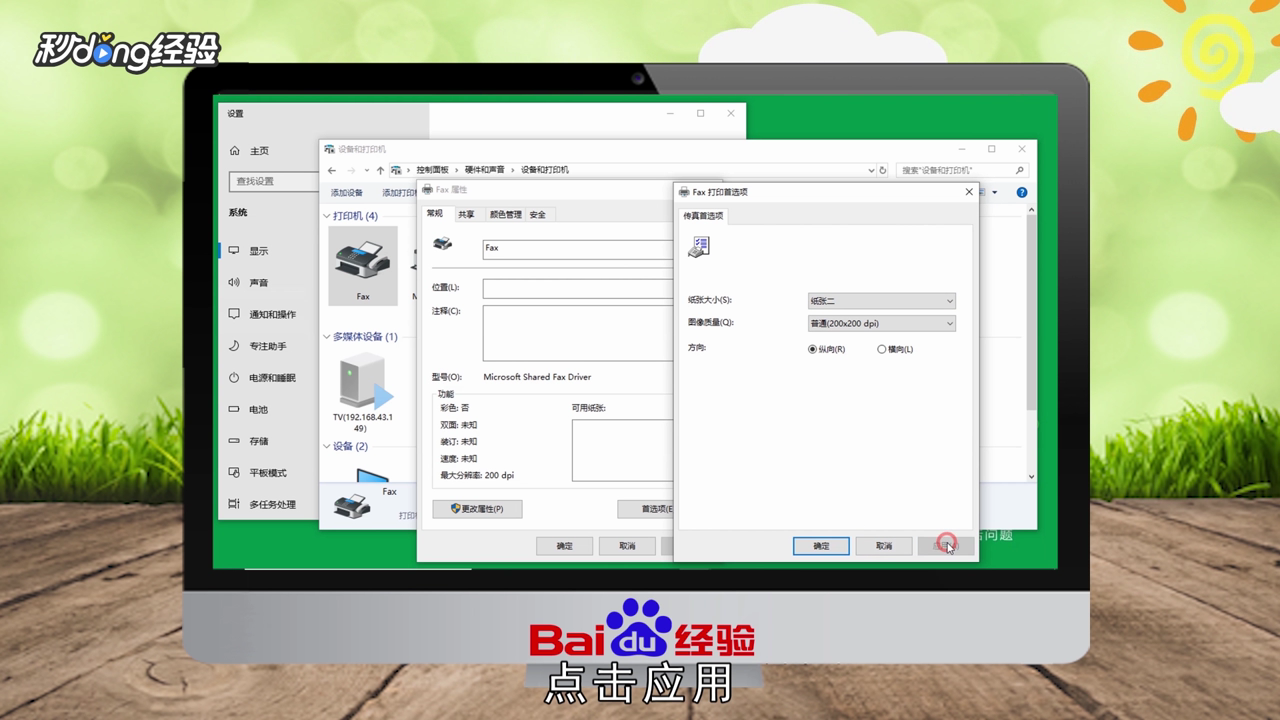
19、点击“应用”。

怎么设置打印机纸张尺寸大小

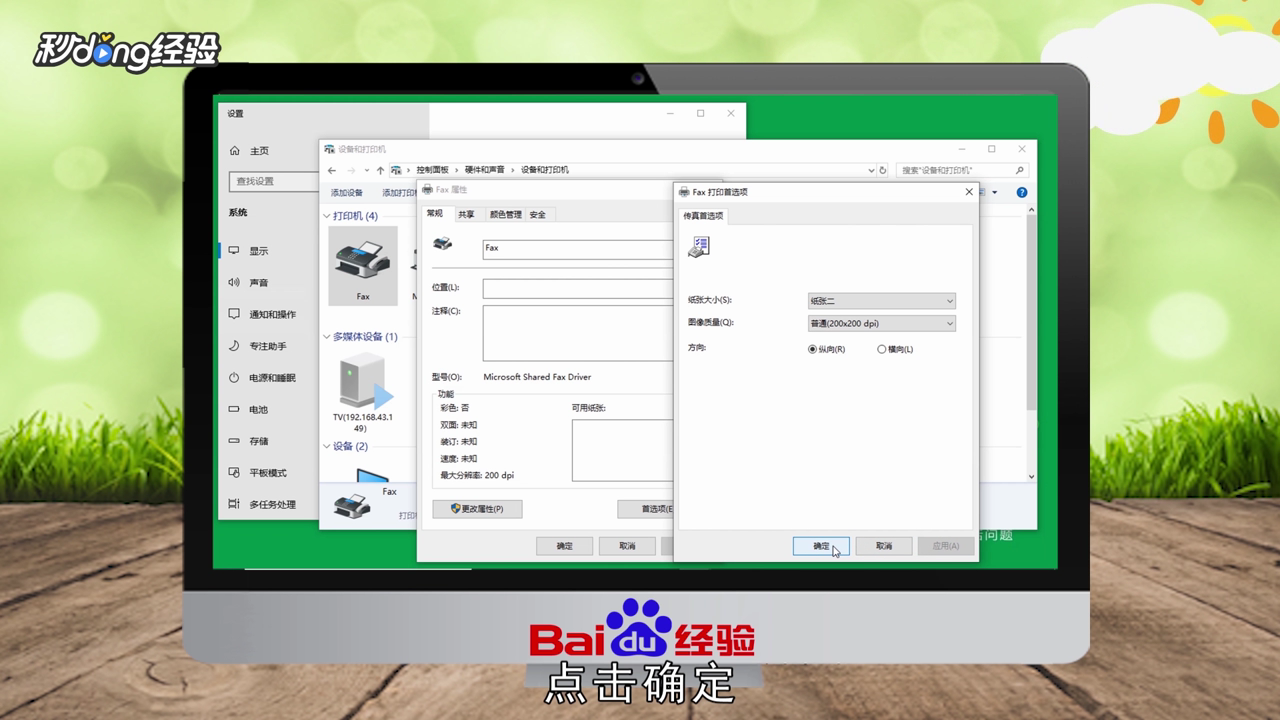
20、点击“确定”。

怎么设置打印机纸张尺寸大小

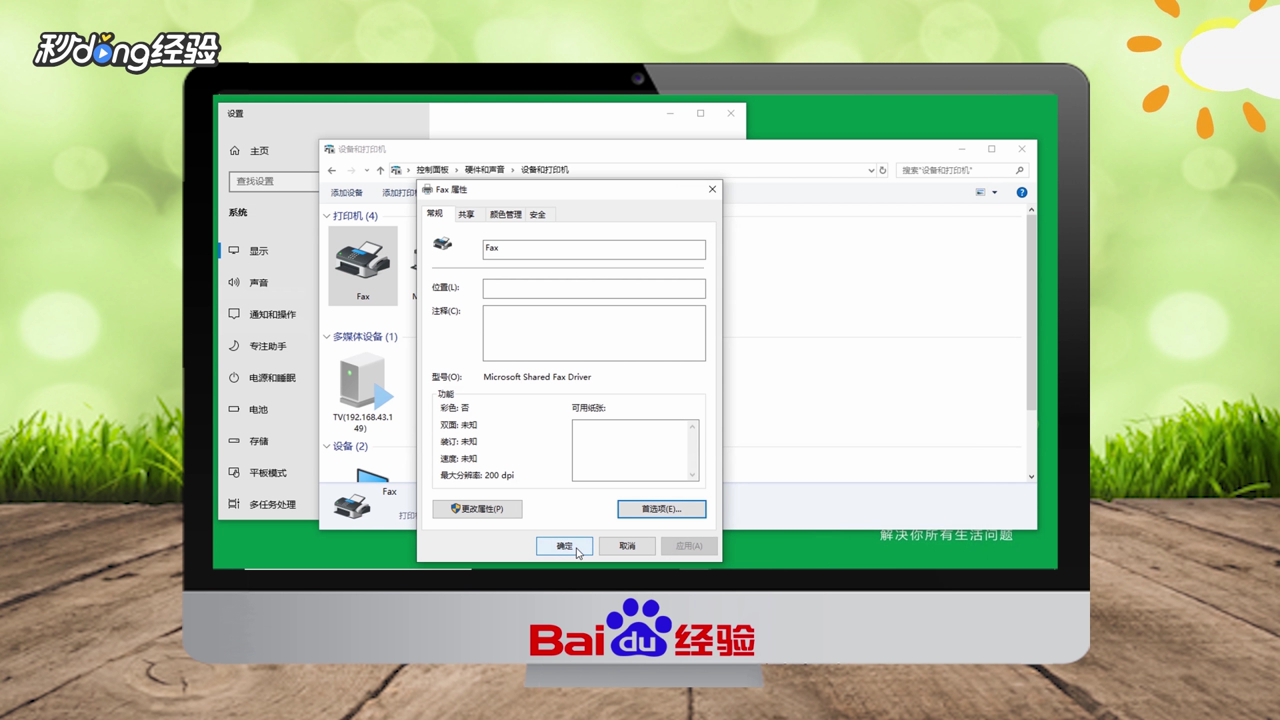
21、再次点击“确定”即可。

怎么设置打印机纸张尺寸大小

22、总结如下。

怎么设置打印机纸张尺寸大小
  • 电脑怎么设置打印机纸张类型
  • 怎么设置打印机纸张大小怎么设置
  • 打印机纸张规格怎么样设置
  • 电脑打印纸241mm规格怎么设置
  • 打印机怎么设置纸张大小
  • 热门搜索
    畅游天下旅游同行网 泸沽湖旅游景点 巴基斯坦旅游安全吗 海南旅游注意事项 旅游人身意外险 凤凰旅游网 贵州凯里旅游 北京旅游景点门票 香港旅游网站 北京市旅游局官网