Excel如何制作打勾效果

 时间:2024-10-12 08:41:30

Excel表格在使用的过程中,有很多操作让刚接触的朋友感到头疼,今天小编就针对这个问题,来给大家进行疑难解决。

Excel如何制作打勾效果

工具/原料

软件版本:Excel2016

演示电脑:机械革命Z2

演示系统:windows10

攻略

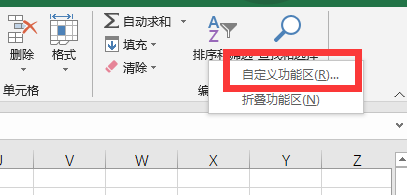
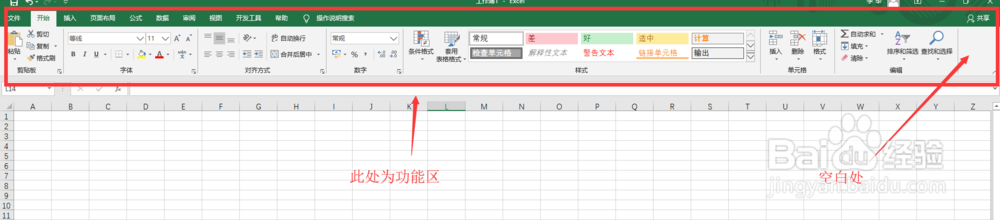
1、首先,我们打开Excel,鼠标右键点击上方功能区的空白处。
Excel如何制作打勾效果

2、在弹出的功能选项中,选择“自定义功能区”。

Excel如何制作打勾效果

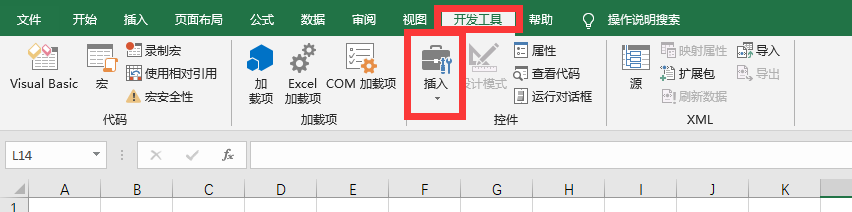
3、在弹出的自定义功能区中,将“开发工具”功能勾选上。

Excel如何制作打勾效果

4、接着点击开发工具,选择“插入”功能。

Excel如何制作打勾效果

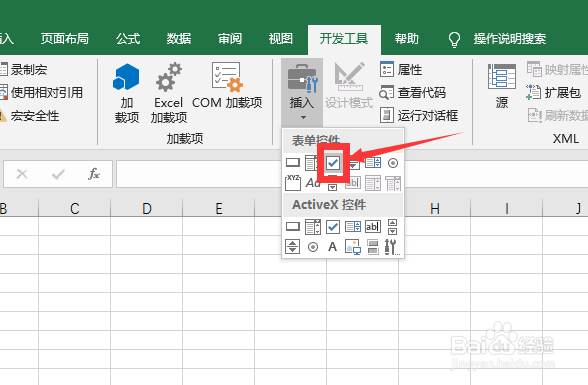
5、在插入功能中,选择第三个“复选框控件”。

Excel如何制作打勾效果

6、接着在想要的位置添加复选框。

Excel如何制作打勾效果

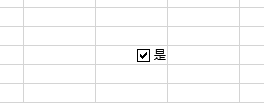
7、最后将复选框中的字体修改为“是或者否”,调整好位置,就设置完成了。

Excel如何制作打勾效果
  • Excel不同Sheet页之间的数据检查
  • Excel中符合条件的如何进行汇总呢?
  • 多个数字怎么同时转换成日期
  • vlookup表间多列引用
  • Excel中筛选后自动更新打印标题
  • 热门搜索
    武夷山旅游攻略自助游 福建宁德旅游 唐县旅游景点 黄山宏村旅游 江西上饶旅游 庙湾岛旅游攻略 上海春秋旅游网 文明旅游手抄报 潍坊旅游攻略 祖山旅游攻略