如何将Word文档导入到PowerPoint中

 时间:2024-10-12 13:22:00

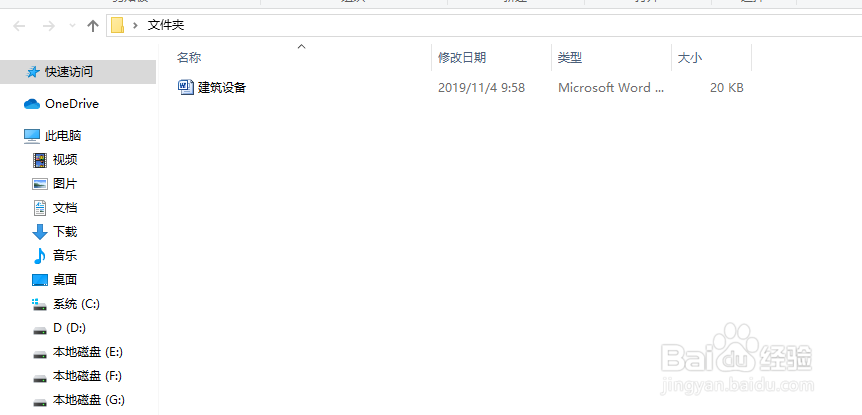
1、首先准备好我们的Word素材文件,将其放置在目标文件夹中。
如何将Word文档导入到PowerPoint中

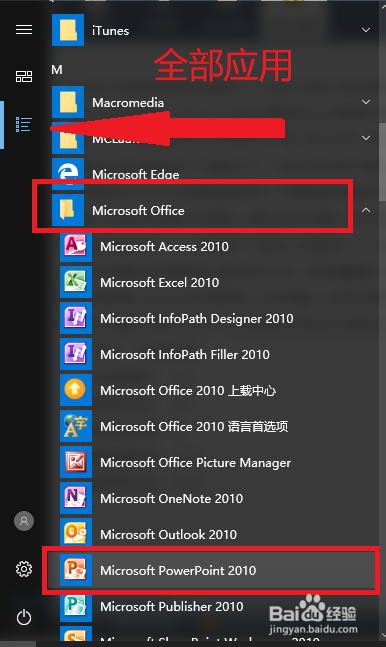
2、在桌面上打开开始菜单,点击“所有应用”,在其中找到“Microsoft Office”“PowerPoint 2010”,将其打开。
如何将Word文档导入到PowerPoint中

3、打开PPT后,点击菜单栏中的“文件”,选择“打开”。

如何将Word文档导入到PowerPoint中

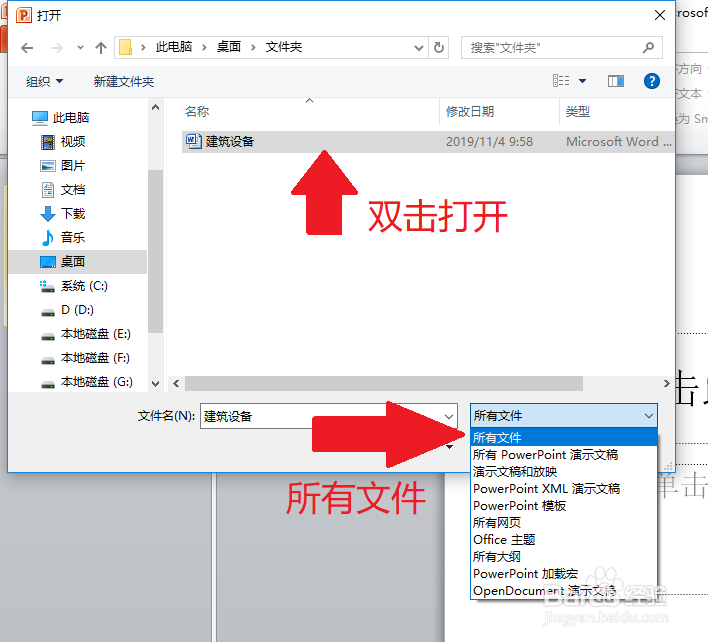
4、找到我们刚才准备好的文件所在位置,将右下角的文档类别改为“全部文件”,选择我们准备的文档,双击打开。
如何将Word文档导入到PowerPoint中

5、文档导入后,检查是否有空白页和其它错乱的地方并进行修改,适当调整段落的位置和字体大小。

如何将Word文档导入到PowerPoint中

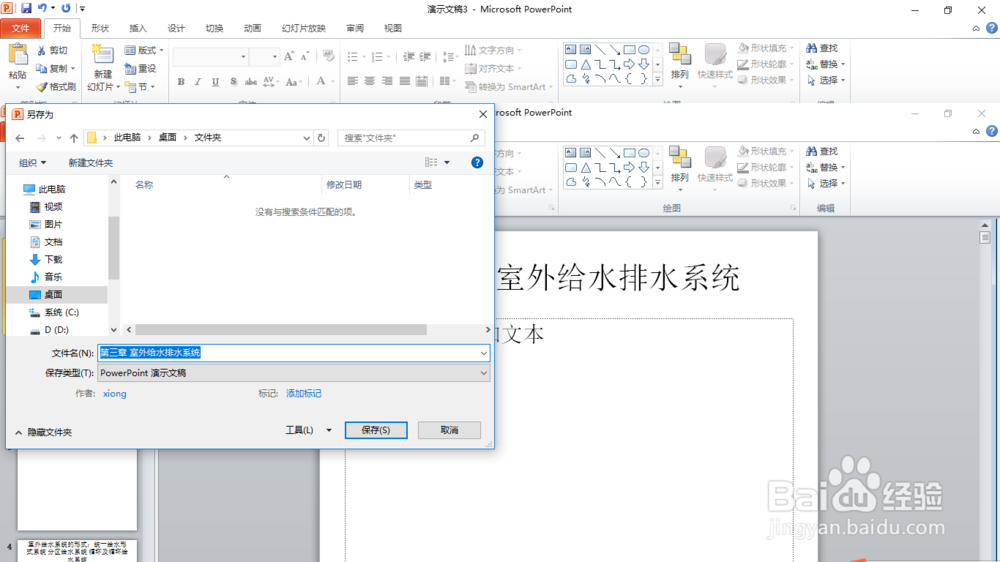
6、检查修改完毕后,点击菜单栏中的“文件”,点击“保存”,指定保存位置,点击保存,这样我们的工作就完成了。
如何将Word文档导入到PowerPoint中
  • PPT如何让所切换效果应用到全部
  • 怎么设置幻灯片自动放映不少于2秒呢
  • Word中如何新建PPT文件
  • 动作按钮怎么设置
  • PPT怎样批量快速为多张幻灯片应用同一主题
  • 热门搜索
    石家庄附近旅游景点 黄姚古镇旅游攻略 台湾旅游攻略2013 外出旅游必备 石家庄旅游攻略 同城旅游网 旅游婚纱 夏天去哪里旅游凉快 悠哉旅游网怎么样 旅游资源分类表
