如何使用PS制作对话气泡

 时间:2026-02-15 14:44:08

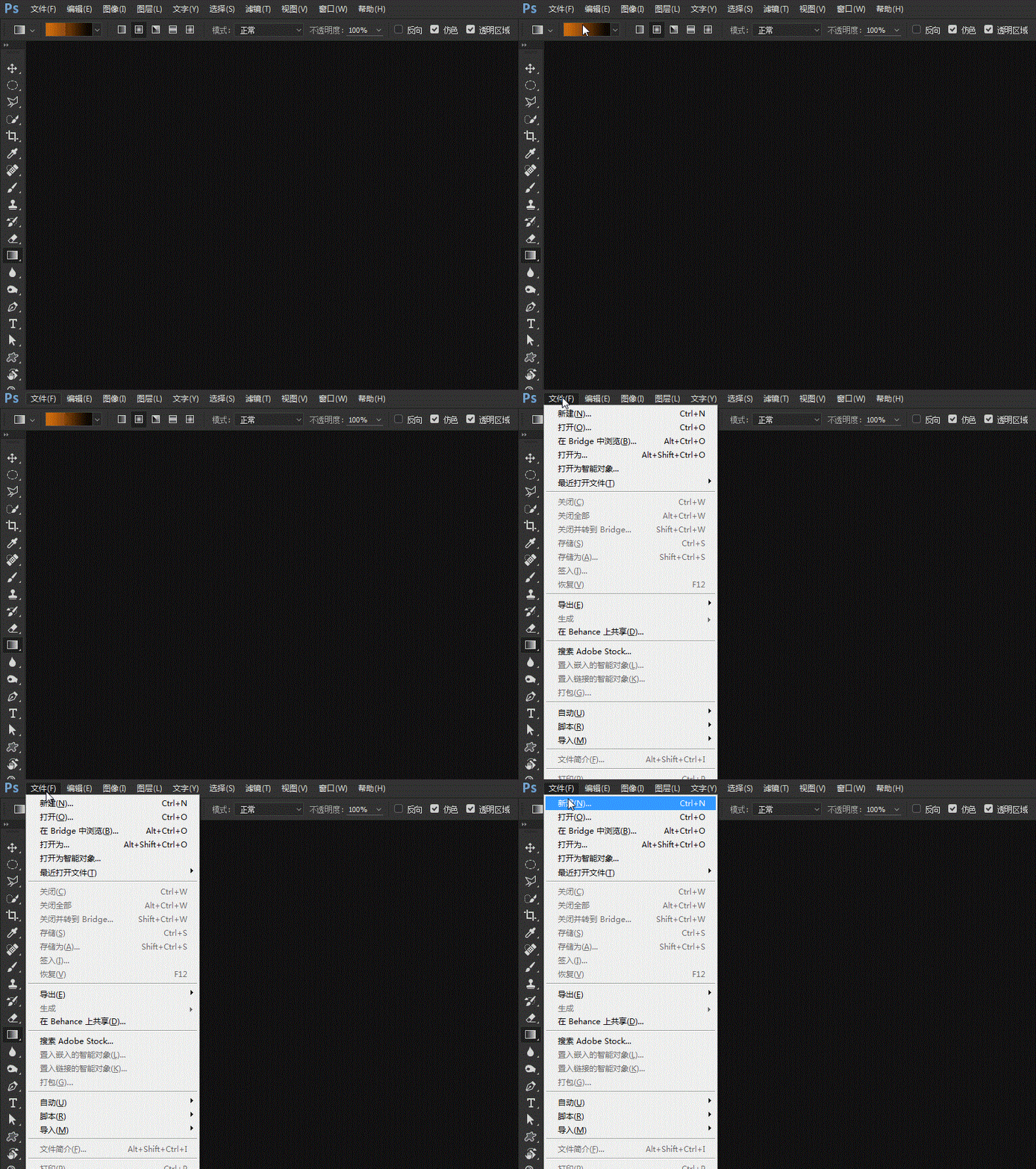
1、执行:文件--新建,创建一个新的文档。
如何使用PS制作对话气泡

2、设定画布的尺寸为:500×500(像素),分辨率设为:72像素/英寸。

如何使用PS制作对话气泡

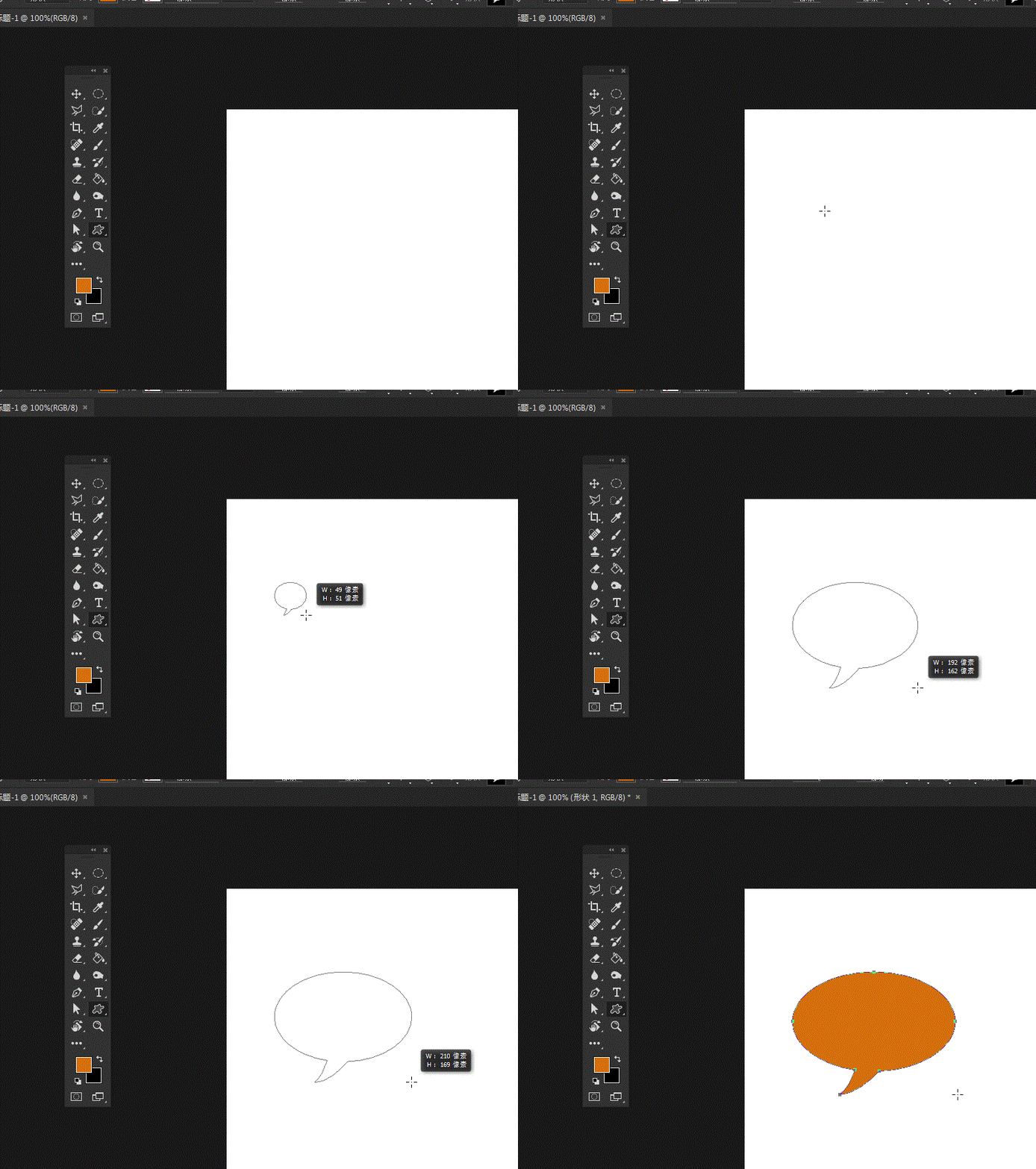
1、在工具栏的形状工具,长按鼠标左键,选择自定义形状工具。

如何使用PS制作对话气泡

2、在自定义形状工具的选项栏上,选取对话框形状的形状预设。

如何使用PS制作对话气泡

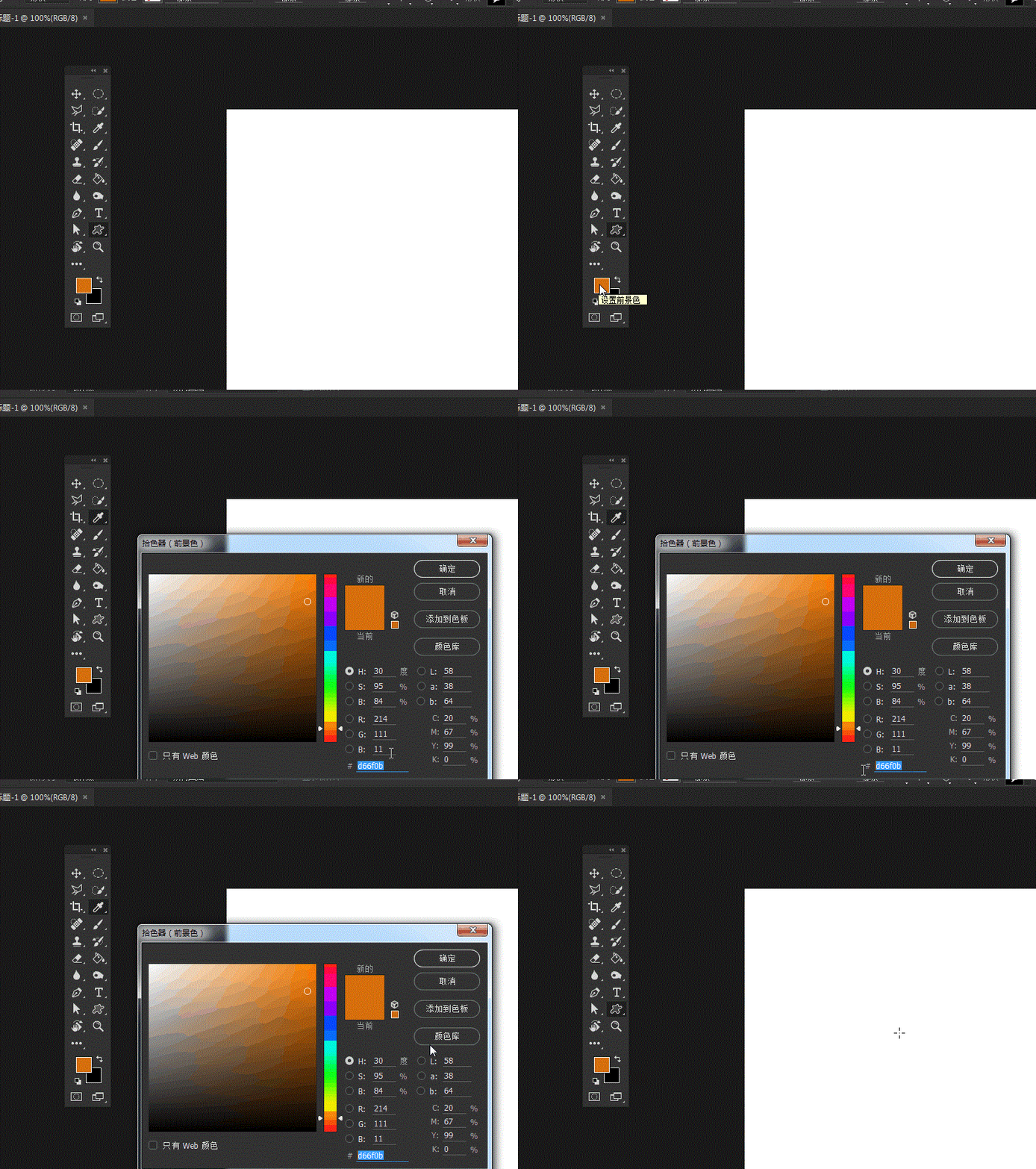
1、单击前景颜色色块,设定气泡的颜色为:d66f0b(橙色)。

如何使用PS制作对话气泡

2、通过鼠标拖拽,将对话框气泡绘制出来。

如何使用PS制作对话气泡

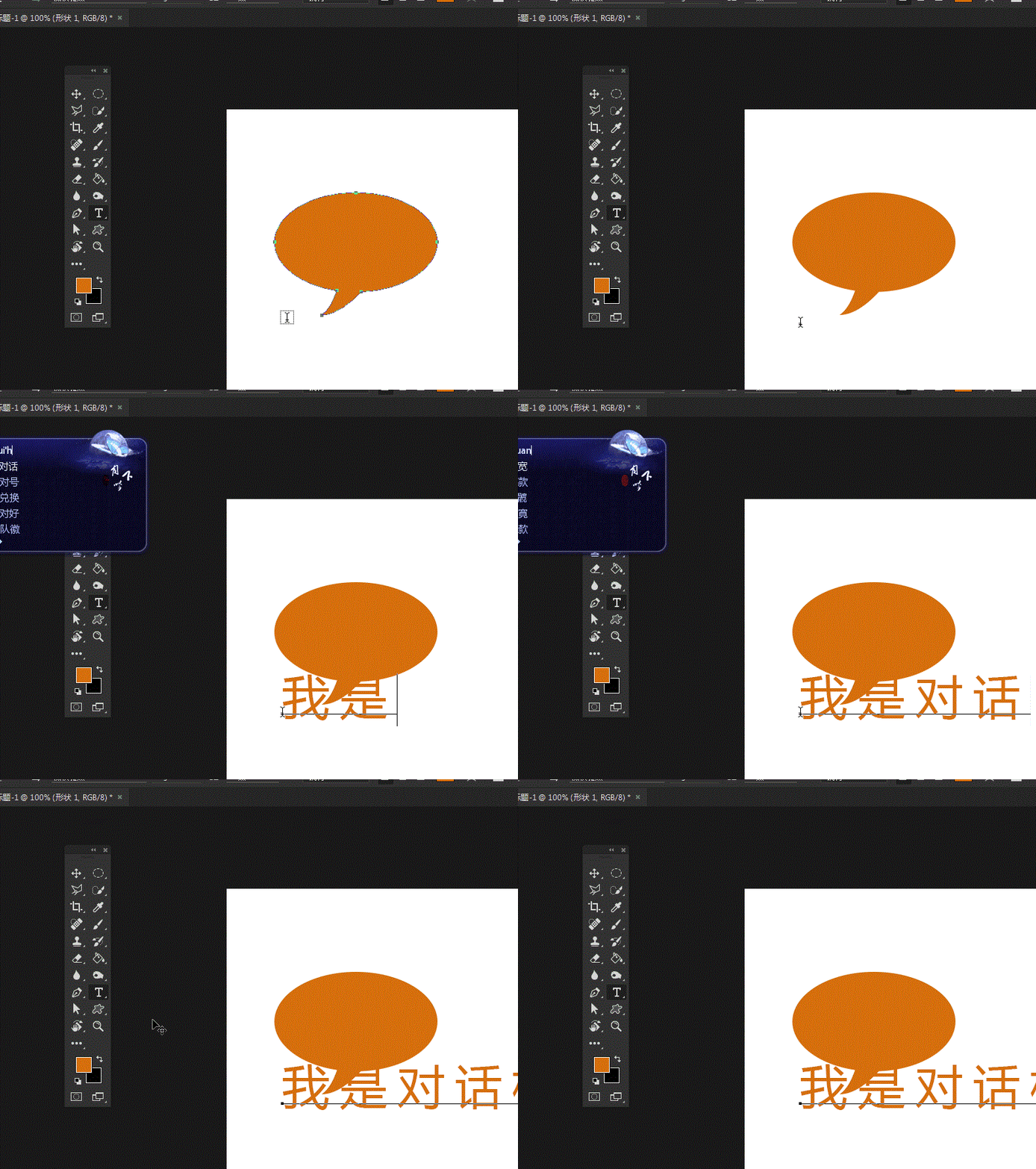
1、在工具栏上,选择横排文字工具。

如何使用PS制作对话气泡

2、单击画布任意空白区域,输入合适的文本内容。

如何使用PS制作对话气泡

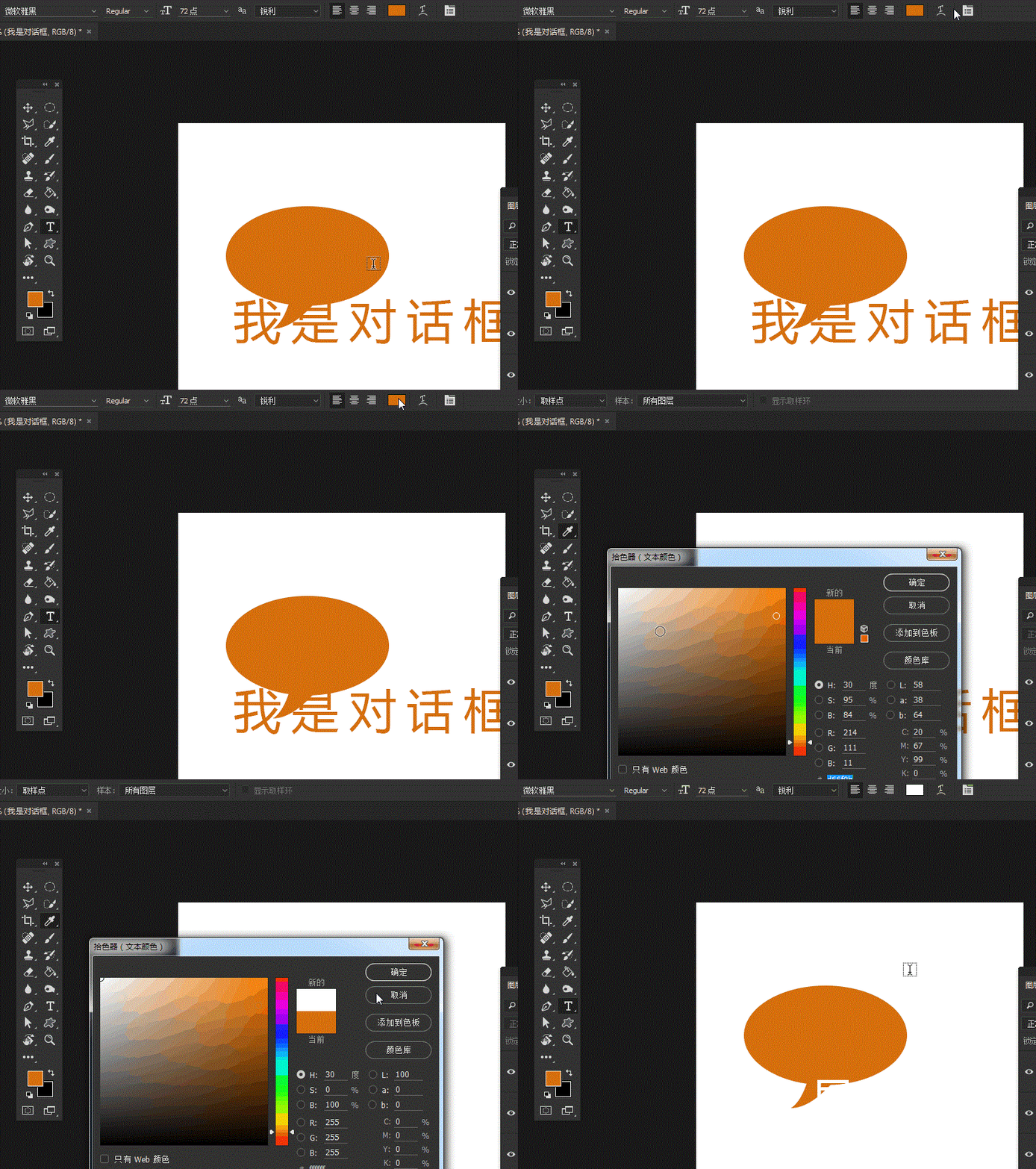
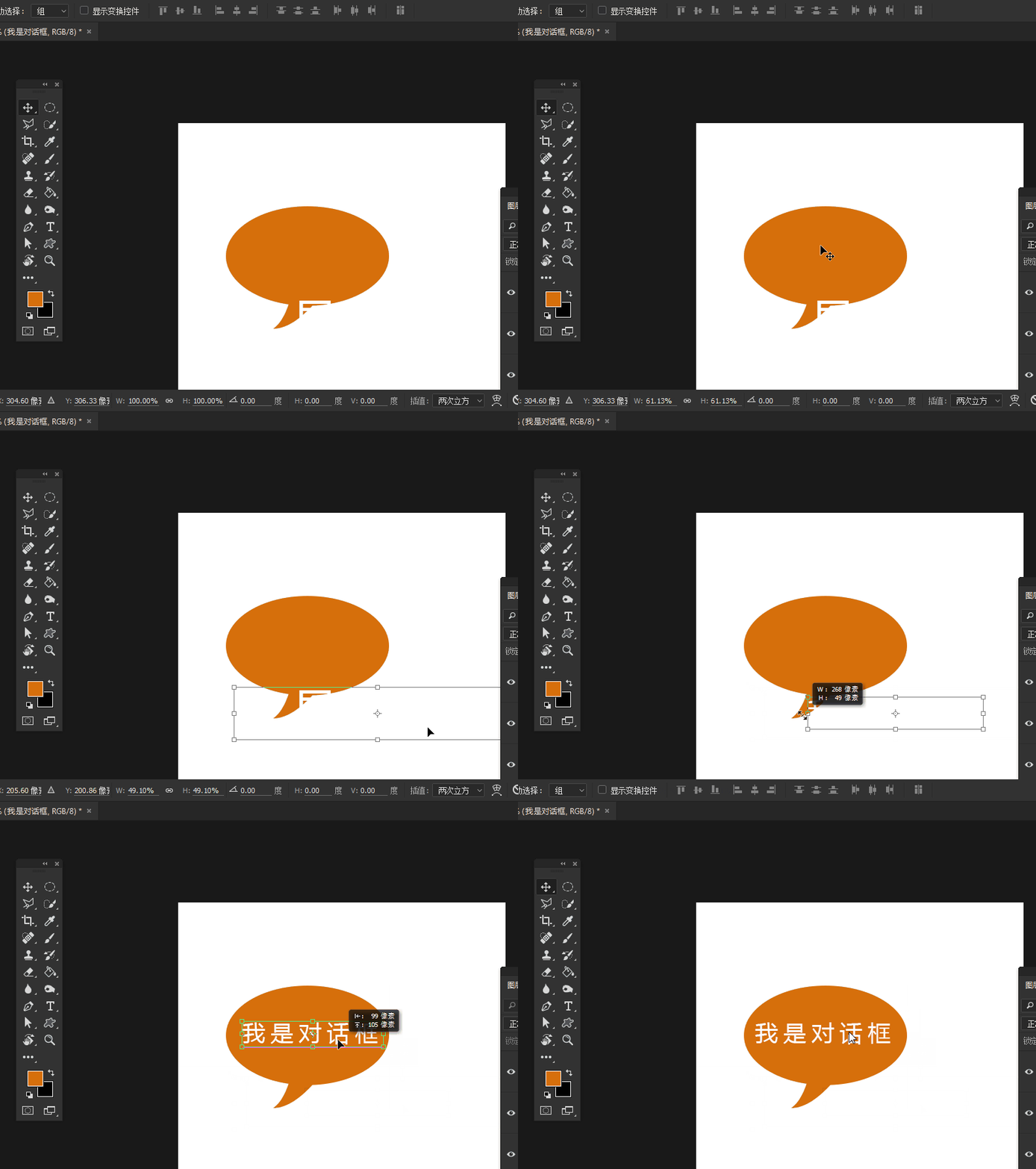
1、选择横排文字工具,设定文本的颜色为白色。

如何使用PS制作对话气泡

2、通过Ctrl+T快捷键,调整文本的大小及位置,完成对话气泡的制作。

如何使用PS制作对话气泡

  • PS(Photoshop2022)如何通过色彩范围选区
  • ps如何制作圆环效果
  • PS教程:自由钢笔工具怎么使用了?
  • flash制作水滴滴下来形成涟漪的动画
  • Photoshop矢量形状图层如何加减合并交叉运算?
  • 热门搜索
    天津著名旅游景点 西安旅游景点图片 北京房山旅游景点 行者 旅游卫视 春节去哪里旅游便宜 淘宝网旅游鞋 长崎旅游 湘西凤凰旅游 云南旅游要多少钱 长沙大学生旅游网