天翼企业云盘如何在“共享文件夹”添加成员?

 时间:2026-02-12 09:18:16

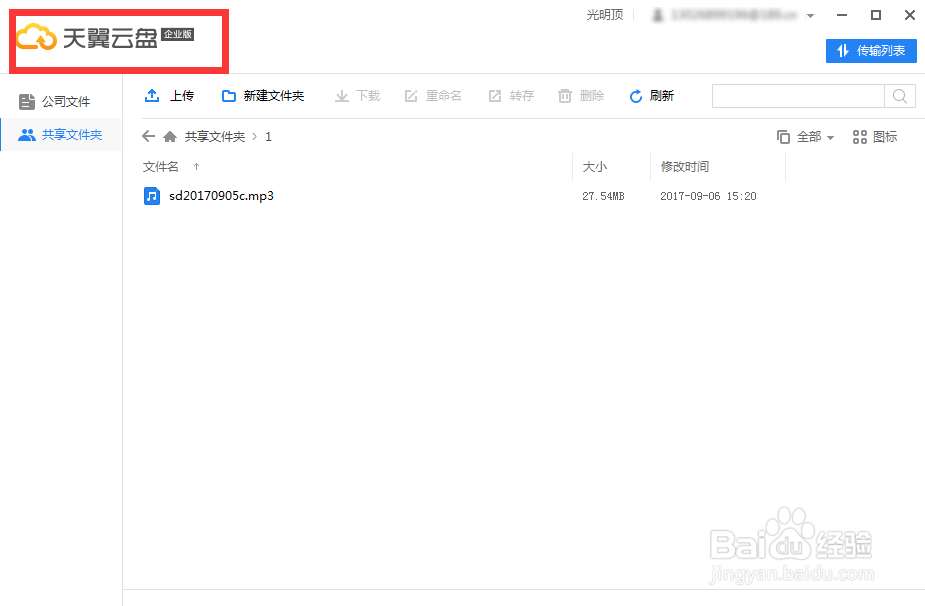
1、1.首先双击电脑桌面上的天翼企业云盘,成功登陆后便会弹出云盘界面,点击左上角的天翼企业云盘logo便可马上登陆到网页端。
天翼企业云盘如何在“共享文件夹”添加成员?

天翼企业云盘如何在“共享文件夹”添加成员?

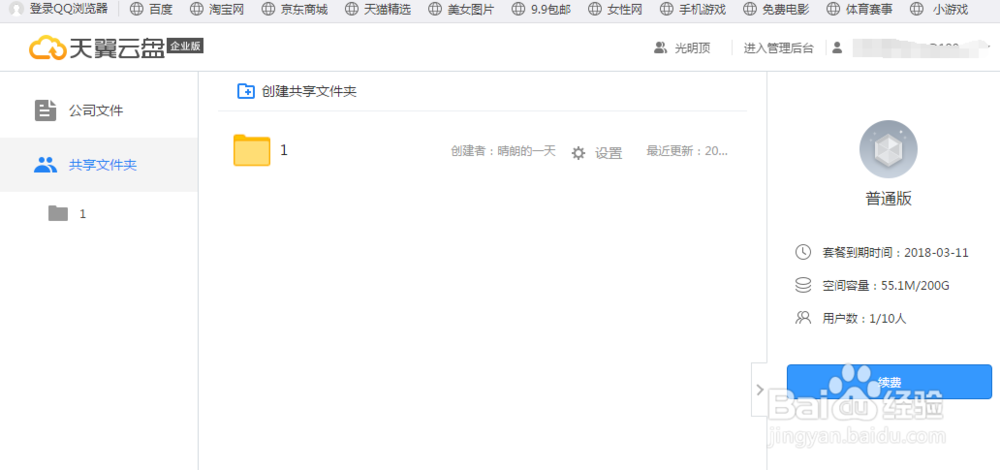
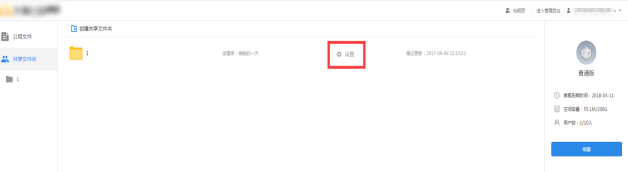
2、2.在“共享文件夹”界面里创建你需要的文件夹,点击"属性"按钮设置。
天翼企业云盘如何在“共享文件夹”添加成员?

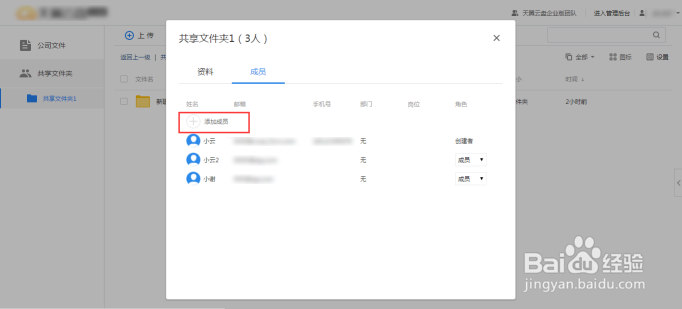
3、 3.弹出设置框,选择成员添加。

天翼企业云盘如何在“共享文件夹”添加成员?

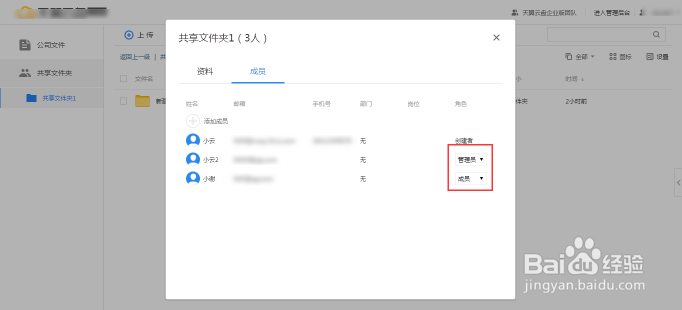
4、 4.共享文件夹中设置不同角色

天翼企业云盘如何在“共享文件夹”添加成员?

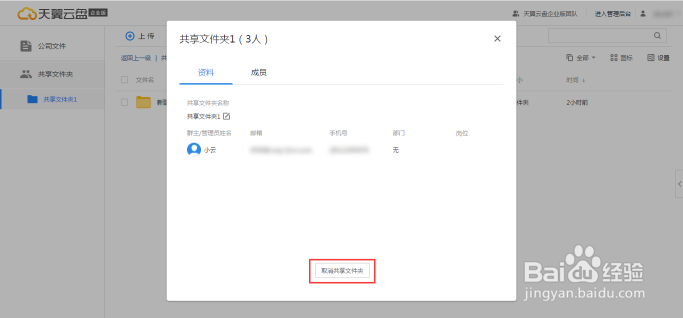
5、 5.如果创建者在共享文件夹属性界面,点击“设置”按钮,在弹窗下方选择“取消共享文件夹”,共享文件夹被删除,文件夹里的所有文件会进入回收站
天翼企业云盘如何在“共享文件夹”添加成员?

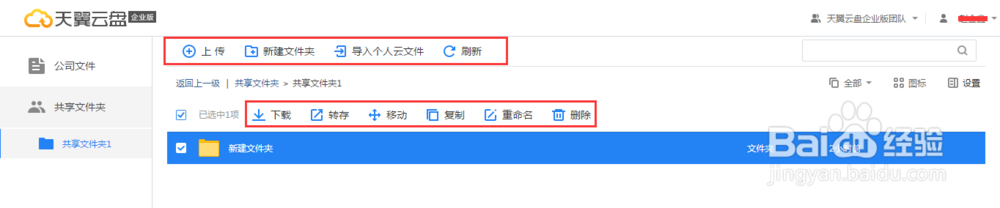
6、最后补充:共享文件夹中不同角色有不同权限,在成员列表中,选择任一成员设置为管理员或成员,管理员具有管理成员的权限,包括添加,删除成员,设置角色等;普通成员没有此权限。
天翼企业云盘如何在“共享文件夹”添加成员?

  • 教你如何恢复iPhone7 plus手机照片
  • 如何激活iphone8
  • 素炒土豆的做法
  • 齿留香的浓香鸡翅根
  • 如何利用制作全景图(图文教程)
  • 热门搜索
    旅游一卡通 西安华山旅游攻略 出国旅游攻略 北京包车旅游 深圳南澳旅游攻略 旅游管理专业怎么样 六安旅游景点大全 襄樊旅游 旅游人类学 意大利旅游签证