Excel 2019如何设置禁用硬件图形加速

 时间:2026-02-14 06:06:37

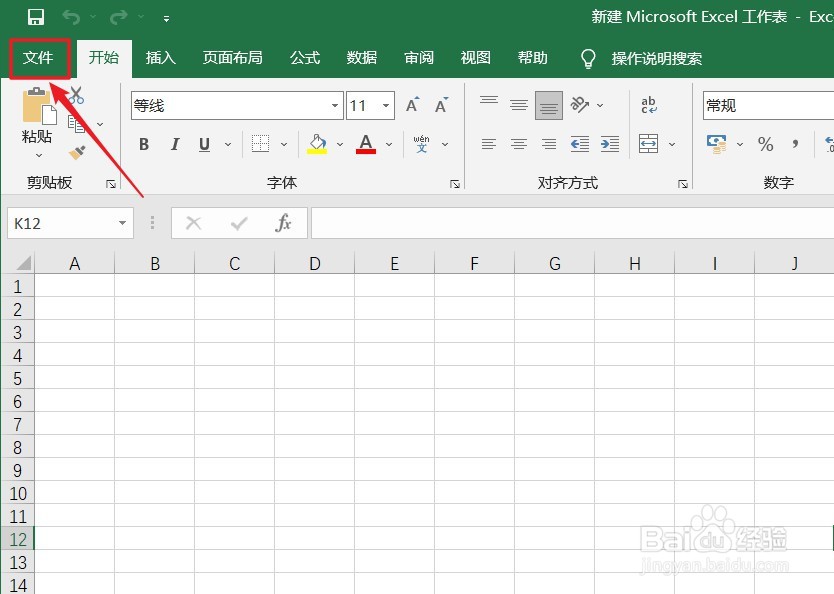
1、打开Excel 2019软件,点击左上角【文件】按钮,如下图所示;

Excel 2019如何设置禁用硬件图形加速

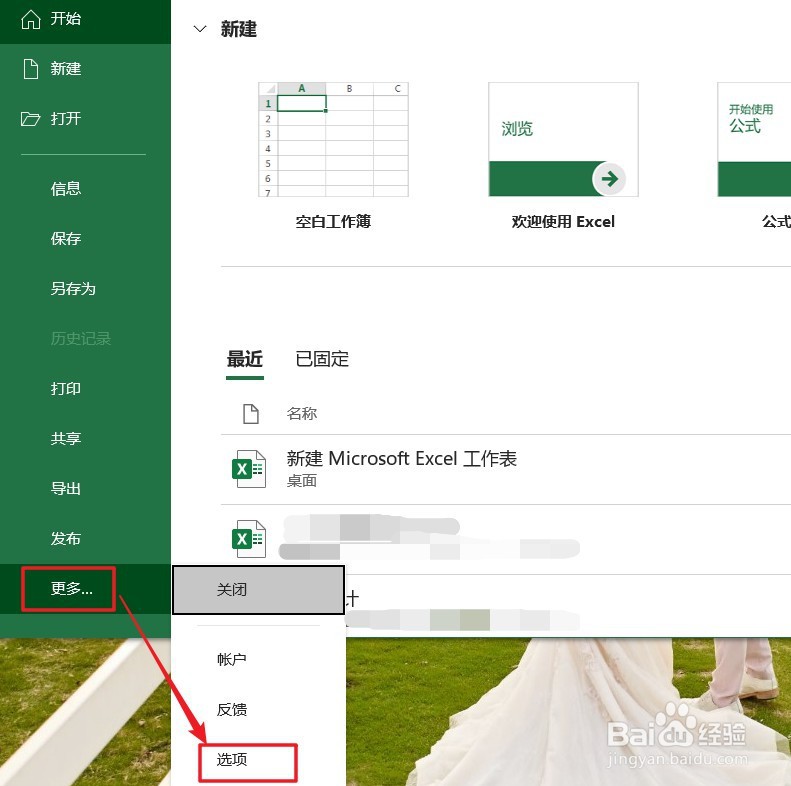
2、在弹出的界面中,点击【更多】按钮,接着点击【选项】按钮,如下图所示;

Excel 2019如何设置禁用硬件图形加速

3、在选项界面中,点击【高级】按钮,点击【禁用硬件图形加速】按钮即可。

Excel 2019如何设置禁用硬件图形加速

  • outlook2013如何把带有附件的邮件搜索出来?
  • 配置Outlook MAPI
  • Office2013闪退怎么解决?
  • 剑灵upk文件解包 操作方法
  • Excel教程——高级选项与实用功能(四)
  • 热门搜索
    周边旅游 乡村旅游 桂林旅游 天津旅游景点 旅游管理专业就业前景 泉州旅游 吉林旅游 青岛旅游攻略 金华旅游 浙江旅游