1、首先,打开一份需要调整间距的Word文档。如图:

2、接着,单击编号,选择编号后,右键单击,在弹出的菜单中选择“调整列表缩进”,点击进入。如图:

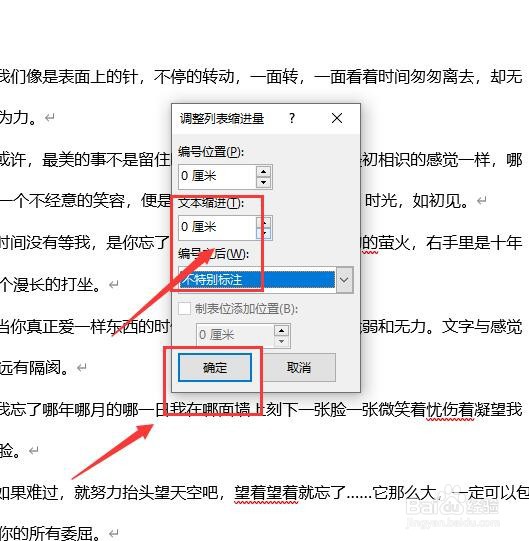
3、接着,在打开的调整列表缩进窗口中,将文本缩进调整为零,编号之后调整为“不特别标注”,完成后点击下方的“确定”,保存刚设置的参数。如图:
4、接着,回到Word文档中,即可看到编号与文字之间的间距变小了。如图:

5、至此,在Word文档中如何修改自动编号与文字的间距教程分享结束。
时间:2026-05-04 21:03:45
1、首先,打开一份需要调整间距的Word文档。如图:
2、接着,单击编号,选择编号后,右键单击,在弹出的菜单中选择“调整列表缩进”,点击进入。如图:
3、接着,在打开的调整列表缩进窗口中,将文本缩进调整为零,编号之后调整为“不特别标注”,完成后点击下方的“确定”,保存刚设置的参数。如图:
4、接着,回到Word文档中,即可看到编号与文字之间的间距变小了。如图:
5、至此,在Word文档中如何修改自动编号与文字的间距教程分享结束。
