PS中减淡工具的使用方法

 时间:2026-02-15 13:58:47

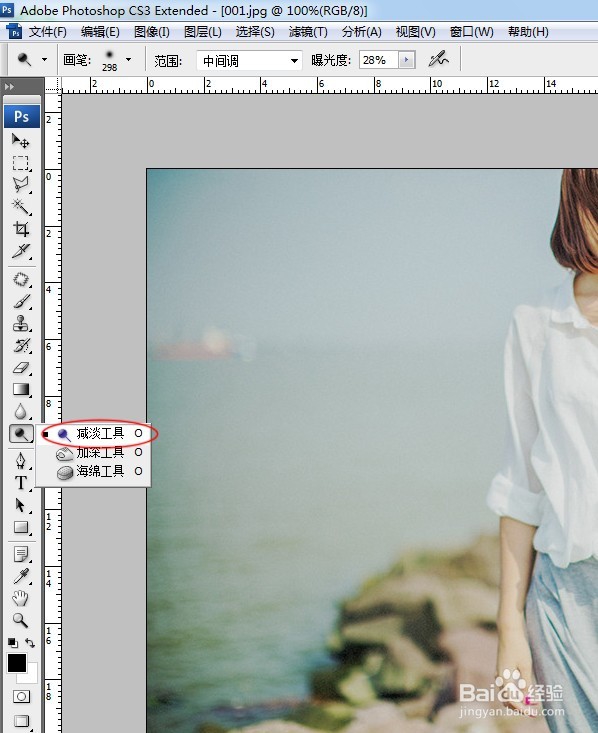
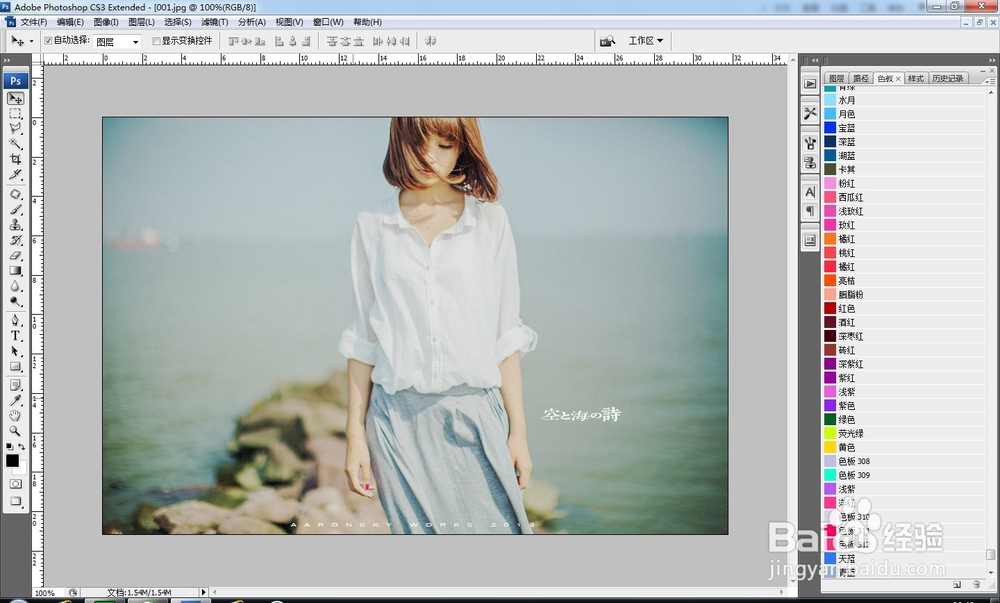
1、首先用PS随意打开一张图片

PS中减淡工具的使用方法

2、点击工具栏选择减淡工具

PS中减淡工具的使用方法

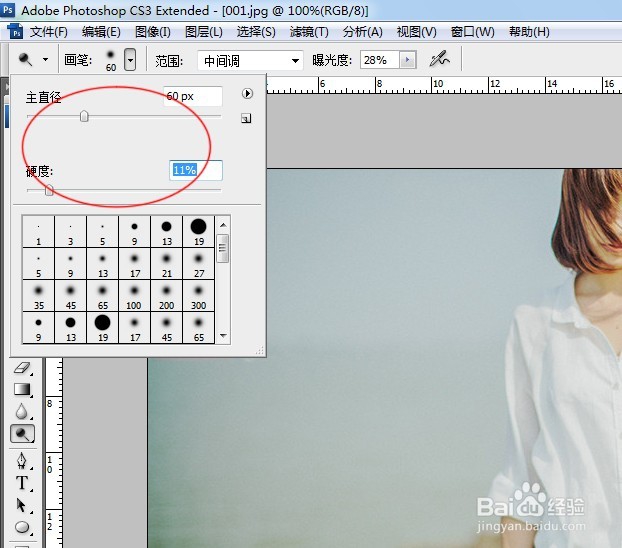
3、然后再菜单栏里选择画笔的大小和硬度,就是减淡的范围和清晰度

PS中减淡工具的使用方法

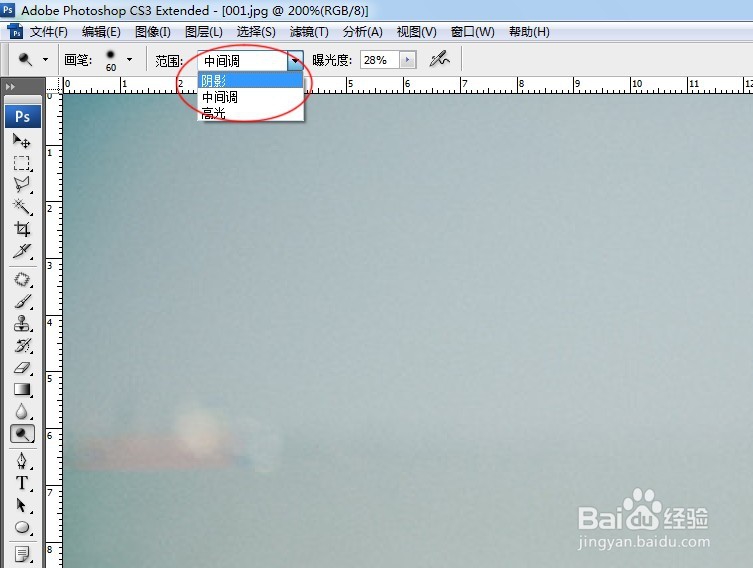
4、再过来范围就是减淡的范围

PS中减淡工具的使用方法

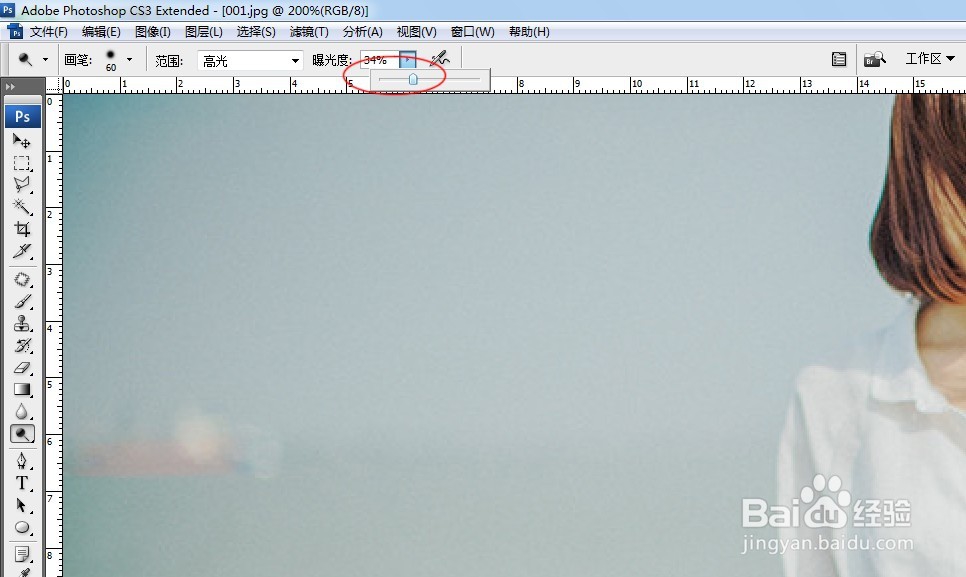
5、下面这个就是减淡的曝光度,曝光度越大涂抹时的影响效果就会越大

PS中减淡工具的使用方法

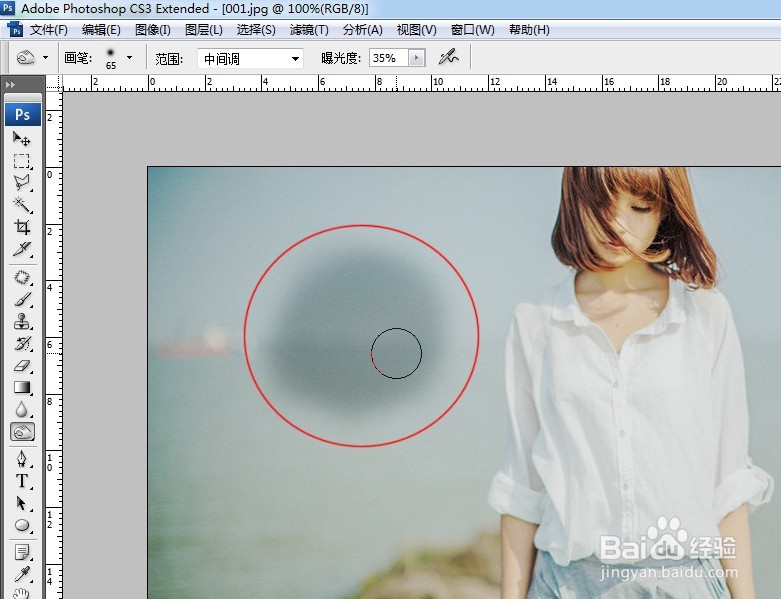
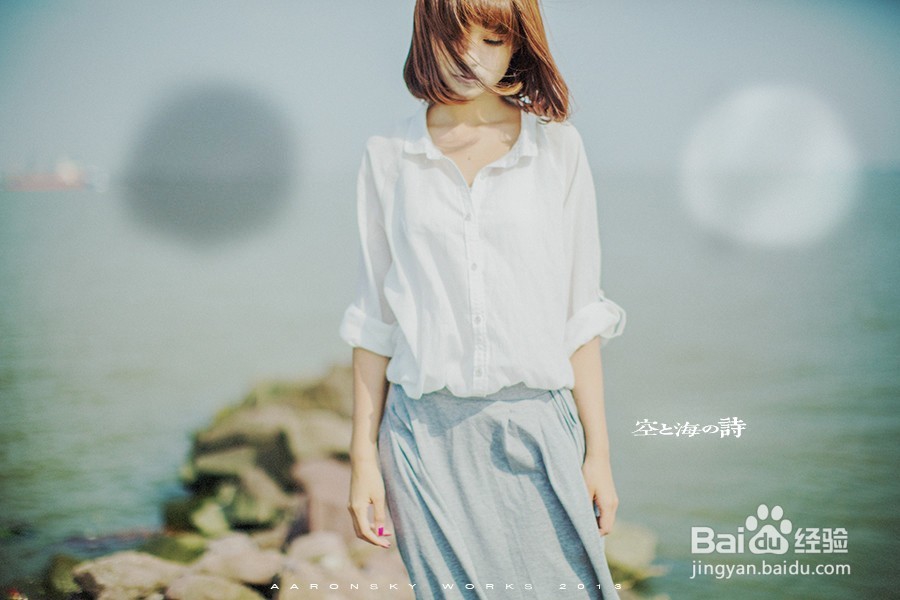
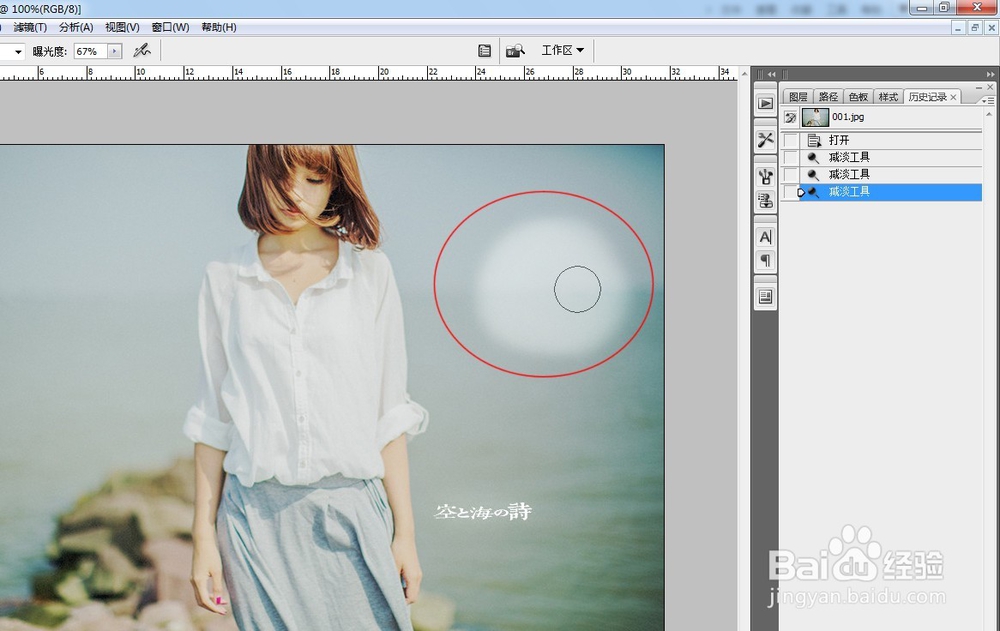
6、然后我们按住鼠标不放,在海水的背景上画圈,可以看到画圈的地方颜色变淡了
PS中减淡工具的使用方法

7、在工具栏里选择加深工具 

PS中减淡工具的使用方法

8、按住鼠标不放在左边的海水背景不停地画圈,可以看到画圈的部分颜色加深了

PS中减淡工具的使用方法

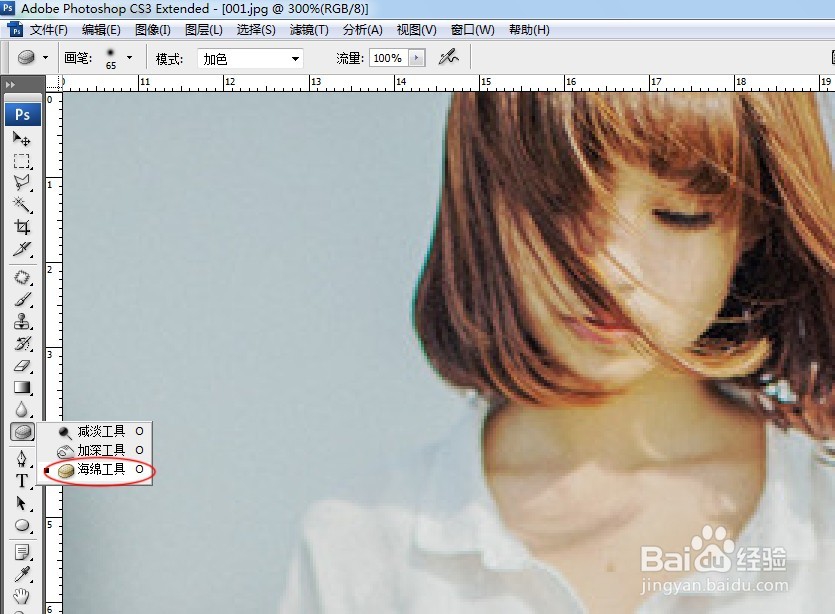
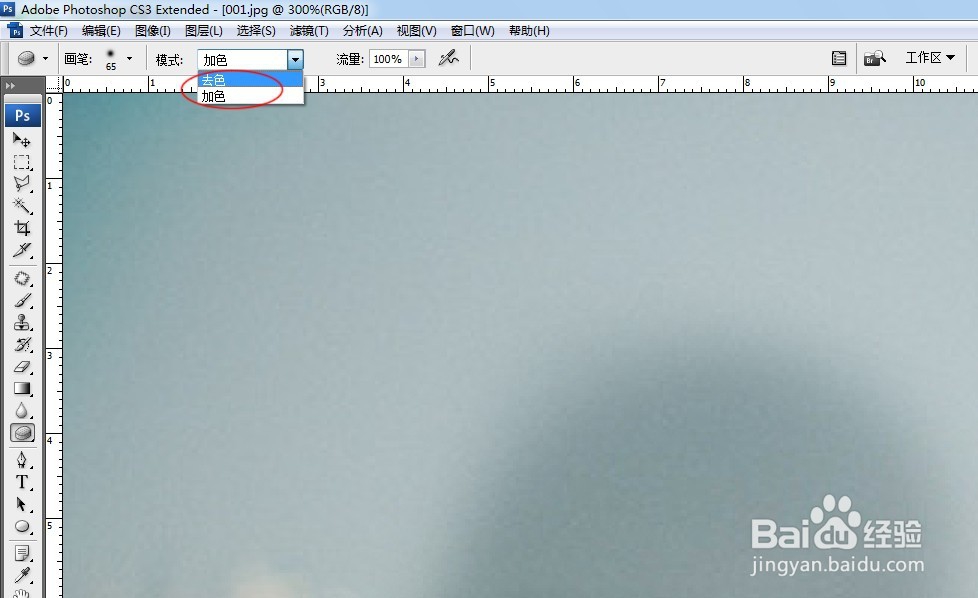
9、再来看看海绵工具,在工具栏里面选择海绵工具

PS中减淡工具的使用方法

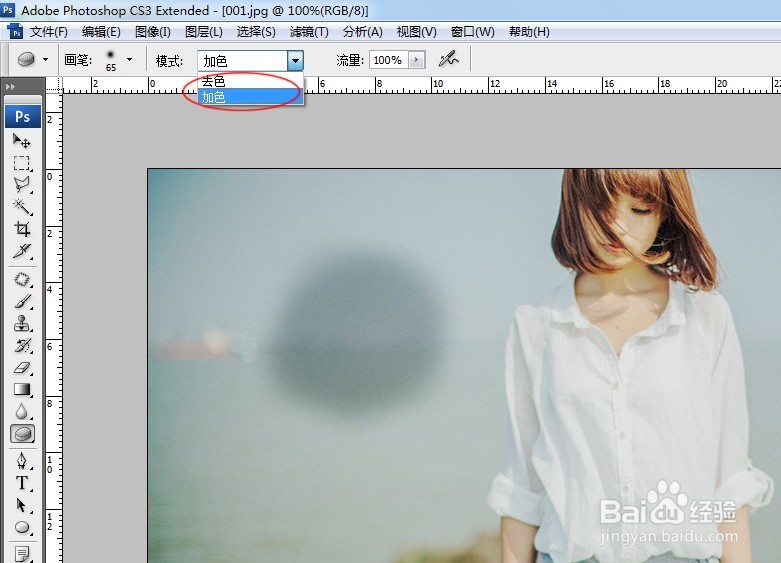
10、然后点击工具栏模式选择加色

PS中减淡工具的使用方法

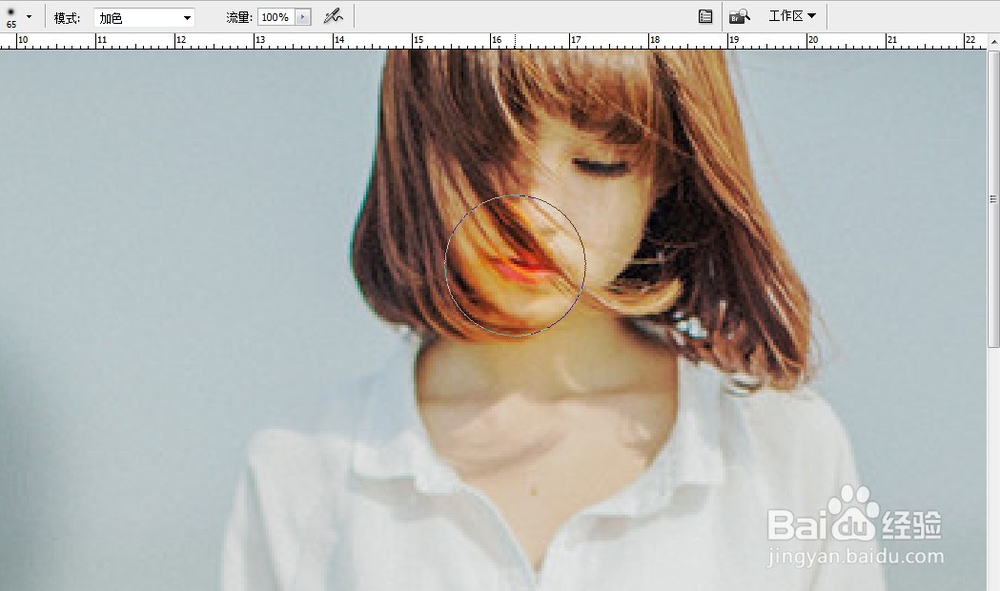
11、在人物的嘴唇上来回涂抹几下,可以看到嘴唇的颜色变得鲜艳了

PS中减淡工具的使用方法

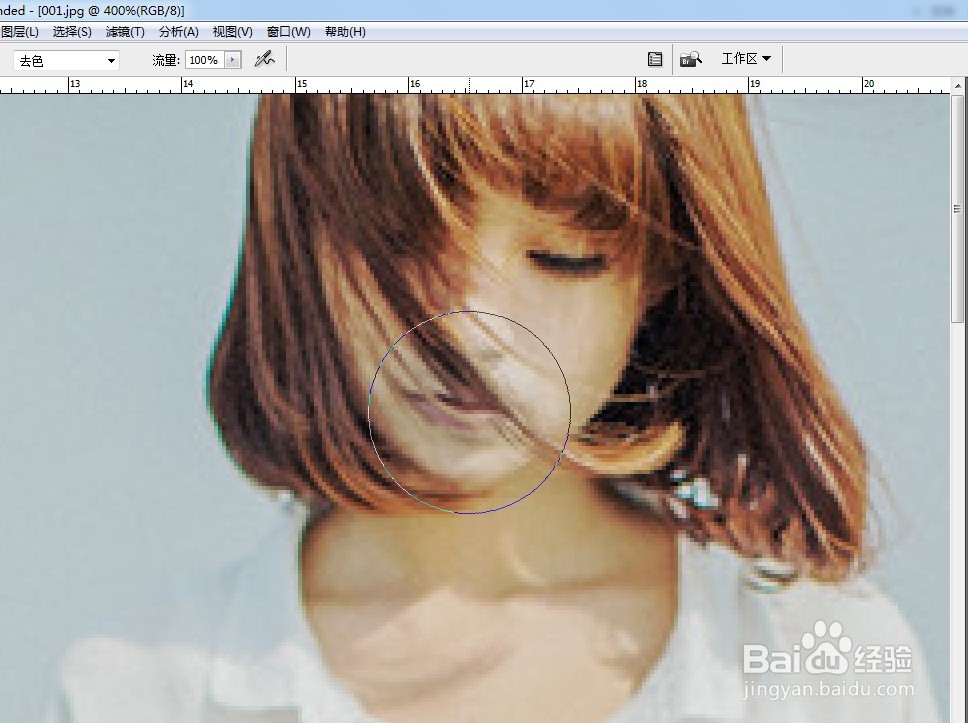
12、再来看看去色的效果,点击去色

PS中减淡工具的使用方法

13、在嘴唇上来回涂抹几下,嘴唇瞬间失去了颜色

PS中减淡工具的使用方法

14、对比一下看看,现在你知道了减淡工具的应用方法了吧。

PS中减淡工具的使用方法

  • 怎样在ps中给图片添加云彩滤镜效果
  • ps怎么在图片中添加文字
  • ps软件怎么用变换选区命令
  • 怎么用ps画出一个镂空爱心
  • PS删除图层的几种方式
  • 热门搜索
    深圳到巴厘岛旅游 大同旅游网 哈尔滨旅游景区 清徐旅游 9月去哪里旅游最好 燕子沟旅游 驴妈妈旅游网首页 江西有什么旅游景点 公司旅游注意事项 湖北旅游景点地图