foxmail中怎么预览邮件且预览放在右边/底部

 时间:2026-04-30 04:10:31

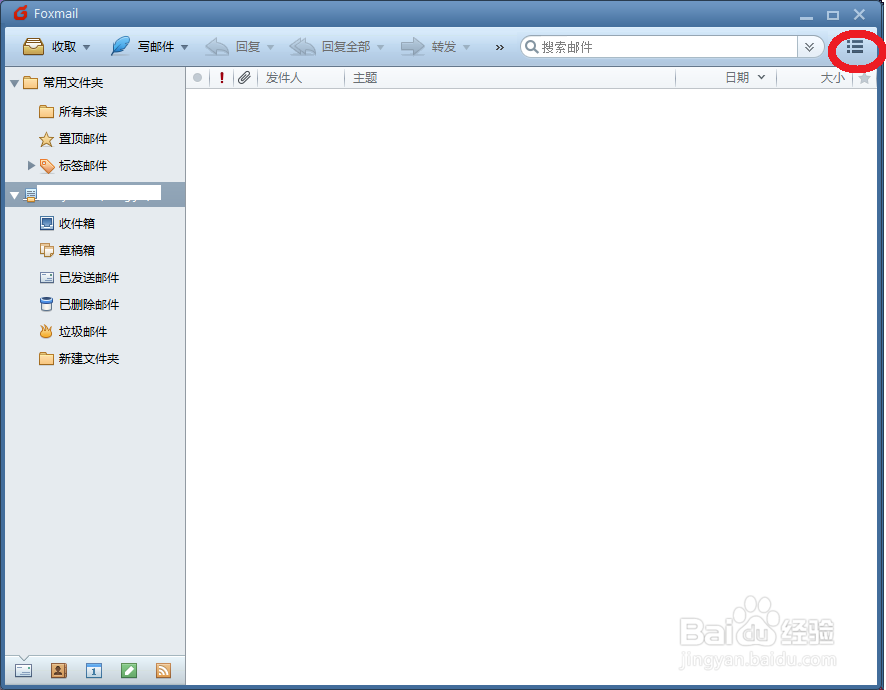
1、打开foxmail主界面,在主界面的右上角找到如图所示的标志按钮。
foxmail中怎么预览邮件且预览放在右边/底部

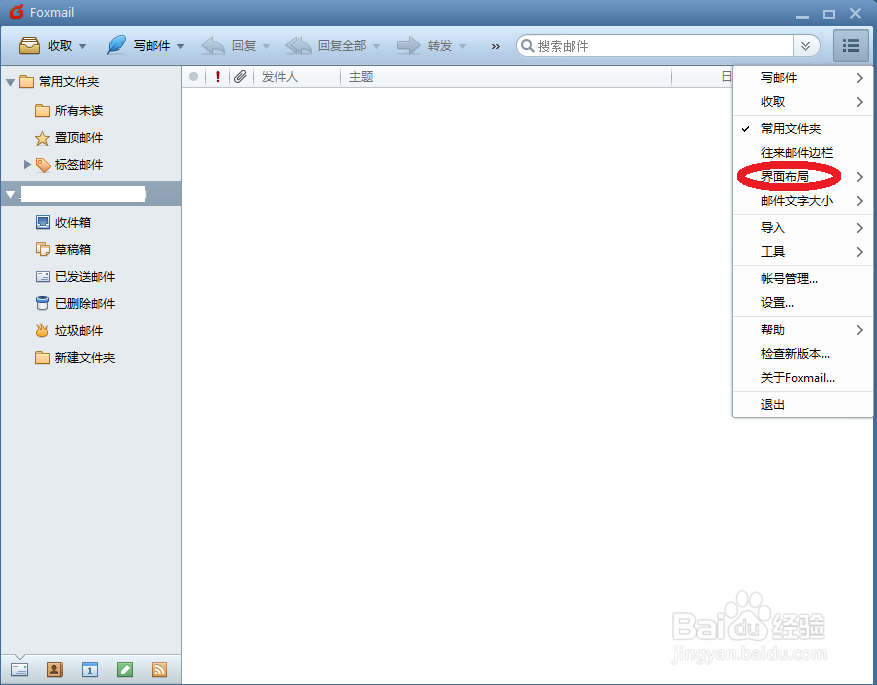
2、点击该按钮,显示如图所示的下拉菜单。找到界面总选科布局选项,并将鼠标放上去。
foxmail中怎么预览邮件且预览放在右边/底部

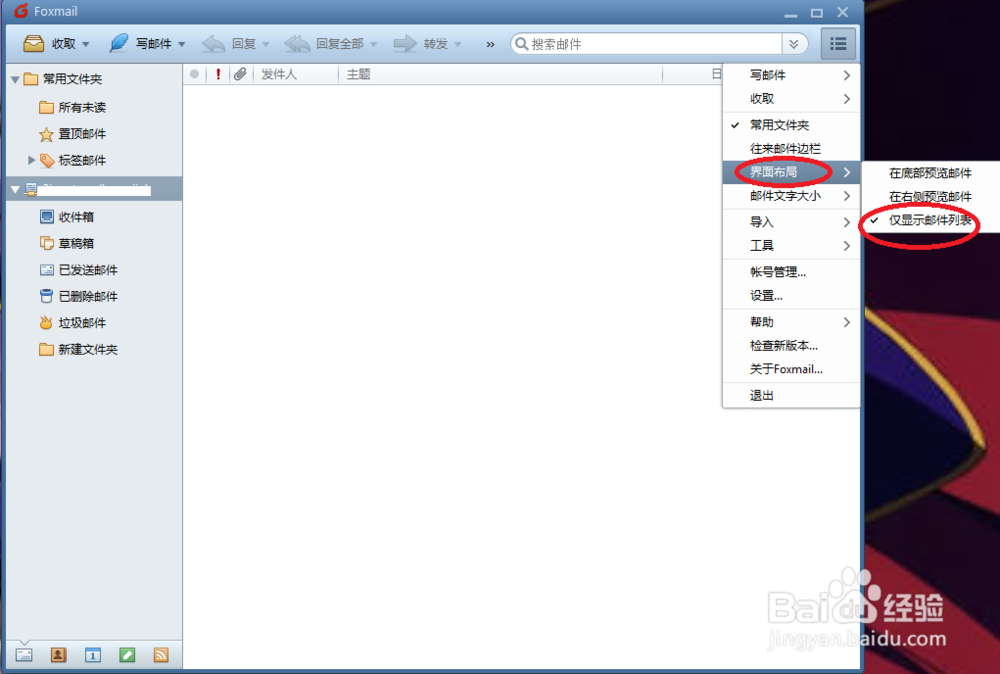
3、可以看到弹出菜单项。可以看到有三个选项,其中一个“仅显示邮件列表”孝译已被勾选。这就是看不见邮件预览的原因。
foxmail中怎么预览邮件且预览放在右边/底部

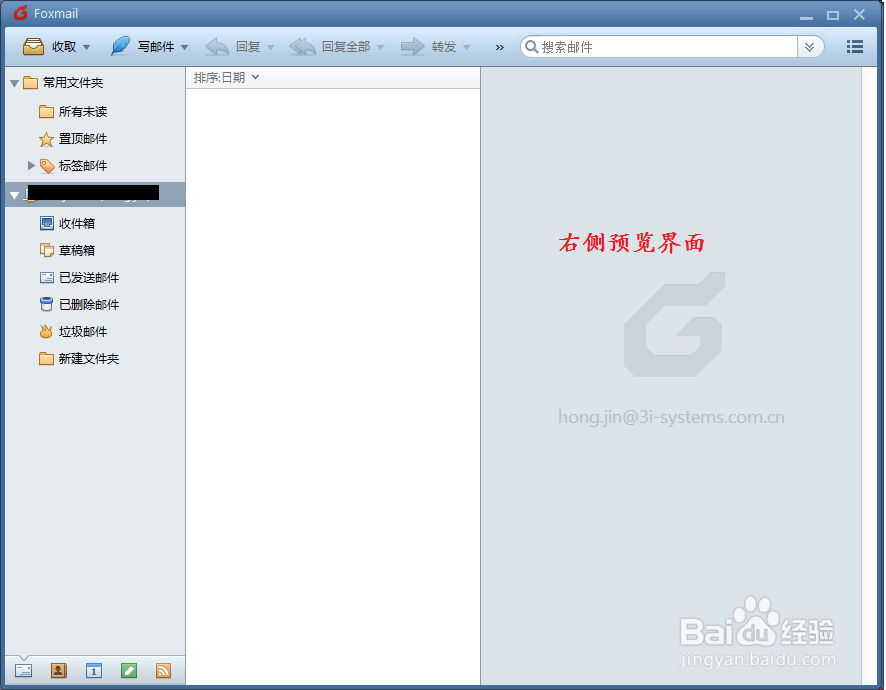
4、勾选“右侧预览”选项,可以看到邮件列表的右侧出现了邮件预览界面。鼠标点击某邮件标题,即可在右侧显示预览
foxmail中怎么预览邮件且预览放在右边/底部

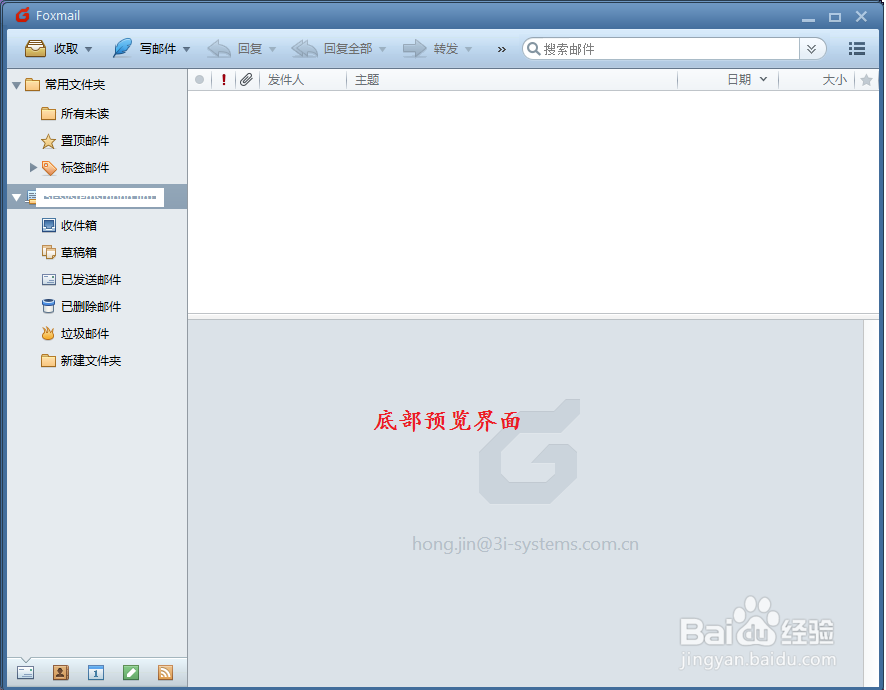
5、勾选“底部哨脂预览”选项,可以看到邮件列表的底部出现了邮件预览界面。鼠标点击某邮件标题,即可在底部显示预览。
foxmail中怎么预览邮件且预览放在右边/底部

6、根据你的需要选择习惯的预览模式,可以有效提高邮件阅读效率哦。赶紧试下吧。

  • 怎样在outlook中隐藏指定对象的邮件
  • PLSQL Developer如何二次免输密码登录
  • 如何自定义outlook2016的窗格?
  • Foxmail如何删除远程服务邮件
  • 使用excel制作登录窗口的方法
  • 热门搜索
    湖南省内旅游景点 山东枣庄旅游 杭州黄龙旅游集散中心 旅游网站设计模板 河南旅游局官网 内蒙古赤峰旅游景点 港澳台旅游 徐州的旅游景点 杭州旅游政务网 香港大屿山旅游攻略