1、首先打开数据表格,需要对成绩进行评级,如下图所示:

2、然后选择方方格子插件,如下图所示:

3、选择统计与评级中的按数值评级,如下图所示:

4、接着在弹出的对话框中选择数据拉选按钮并拉选成绩区域,如下图所示:
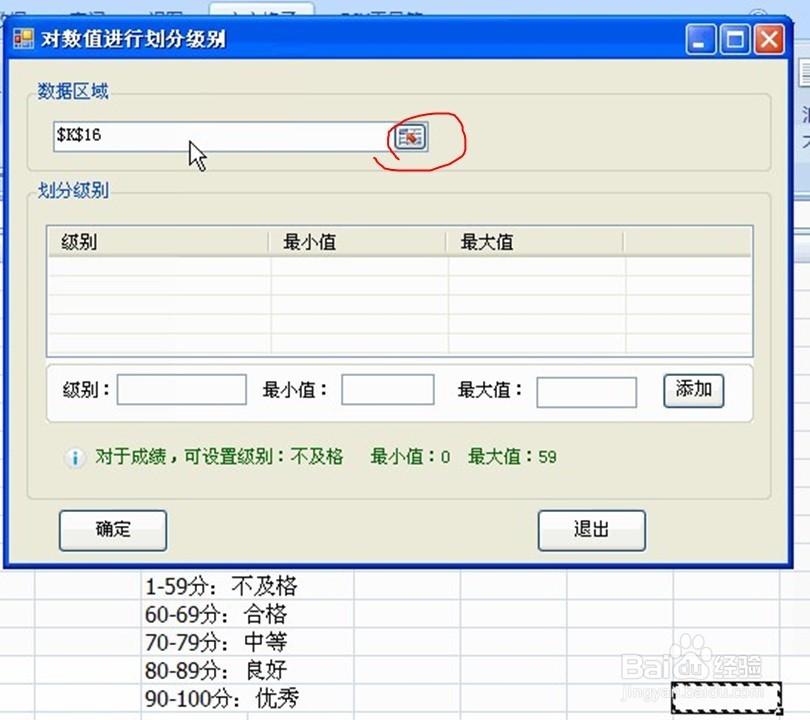

5、然后将区间数据和级别进行统一的添加,如下图所示:
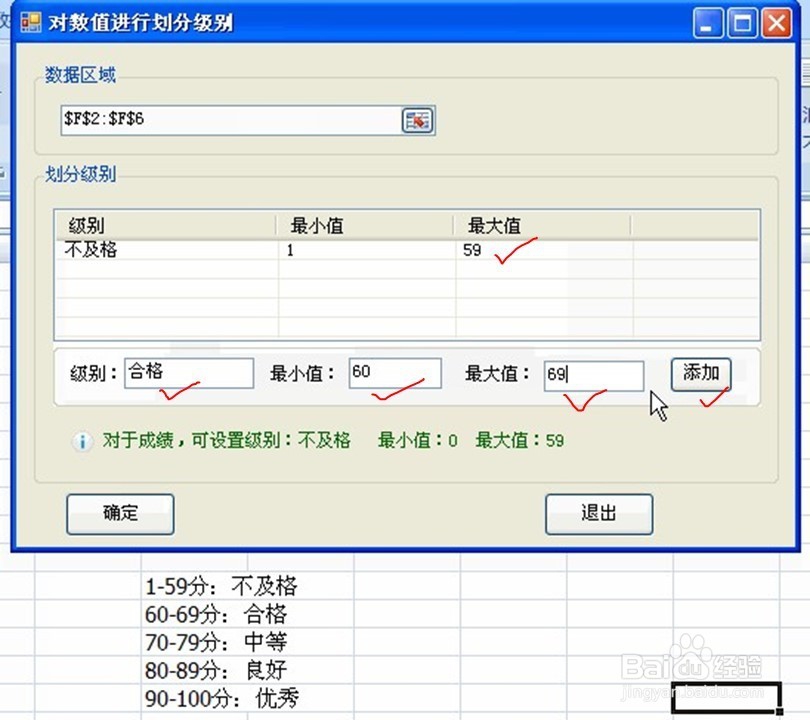
6、确定后,选择数据存放区域,如下图所示:


7、统一下拉公式即可得到全部的数据,如下图所示:


时间:2026-04-22 02:28:49
1、首先打开数据表格,需要对成绩进行评级,如下图所示:
2、然后选择方方格子插件,如下图所示:
3、选择统计与评级中的按数值评级,如下图所示:
4、接着在弹出的对话框中选择数据拉选按钮并拉选成绩区域,如下图所示:
5、然后将区间数据和级别进行统一的添加,如下图所示:
6、确定后,选择数据存放区域,如下图所示:
7、统一下拉公式即可得到全部的数据,如下图所示:
