1、首先我们要打开我们的一个文档

2、点击文档左上方的插入选项,

3、选择剪贴画选项,

4、这时候在我们文档的右侧会多出一个编辑区域出来如下图所示

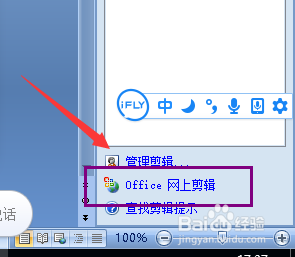
5、我们选择图示的office网上剪辑这个选项,
6、在弹出的对话框中我们找到自己所需要的接电话的类型图片,

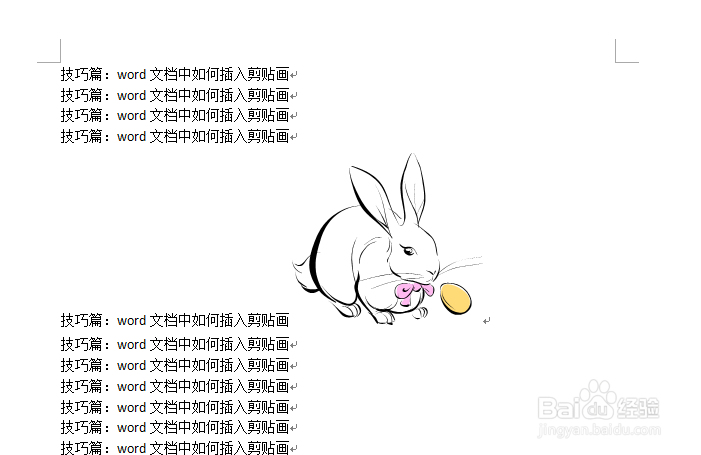
7、比如我们找到的小兔子的剪贴画图片,我们在小兔子的旁边用鼠标右键点击复制即可,

8、然后我们将小兔子这个剪贴画复制粘贴到我们所要粘贴的区域
时间:2026-04-23 11:34:14
1、首先我们要打开我们的一个文档
2、点击文档左上方的插入选项,
3、选择剪贴画选项,
4、这时候在我们文档的右侧会多出一个编辑区域出来如下图所示
5、我们选择图示的office网上剪辑这个选项,
6、在弹出的对话框中我们找到自己所需要的接电话的类型图片,
7、比如我们找到的小兔子的剪贴画图片,我们在小兔子的旁边用鼠标右键点击复制即可,
8、然后我们将小兔子这个剪贴画复制粘贴到我们所要粘贴的区域
