win8 如何设置锁屏图片

 时间:2026-02-14 04:42:48

1、将鼠标移至win8桌面右下角,桌面右侧会出现功能按钮区,有搜索、共享、开始、设备、设置等功能。如图:

win8 如何设置锁屏图片

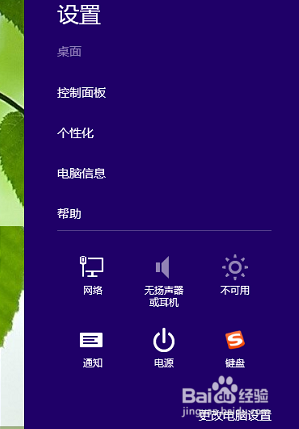
2、在功能区按钮中,点击“设置”,跳转到“设置”界面,如图:

win8 如何设置锁屏图片

3、点击设置界面右下角的“更改电脑设置”,转到“电脑设置--个性化设置”界面,如图:

win8 如何设置锁屏图片

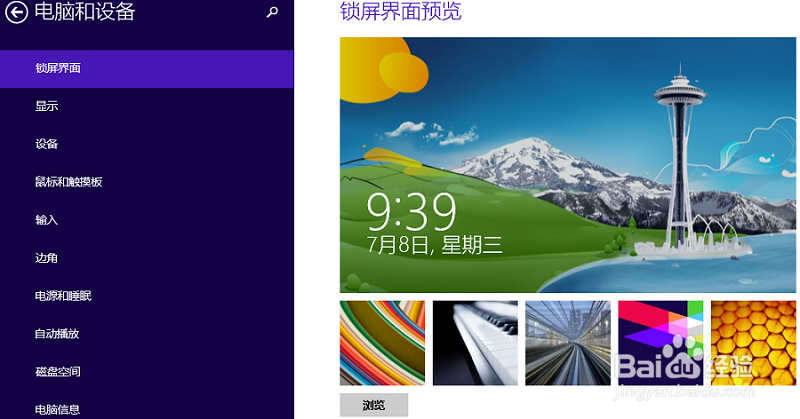
4、点击“个性化设置”下面的锁屏图片,转到“锁屏界面预览”,在此处可以选择锁屏界面,如图:
win8 如何设置锁屏图片

5、如果不满意系统自带的图片,也可点击“浏览”按钮,选择自己满意的图片;

win8 如何设置锁屏图片

6、在上图中,选中自己满意的一个图片,单击右下角的“选择图像”按钮,即可

win8 如何设置锁屏图片

7、选中后,即可预览锁屏图片, 如图:

win8 如何设置锁屏图片

8、关闭"电脑设置"界面,下次开机时,电脑的锁屏图片即为当前已设置的图片。

  • IntelliJ IDEA中git查看未提交保存至堆载情况
  • 电脑启动项设置
  • 电脑如何拆机清灰
  • 怎么看显卡型号
  • CPU-Z软件如何安装使用
  • 热门搜索
    峨眉山旅游路线 青岛旅游政务网官网 冬季旅游好去处 扬州旅游局 桃花岛旅游 旅游线路查询 旅游调查报告 圣托里尼岛旅游多少钱 翠华山旅游攻略 五一旅游景点