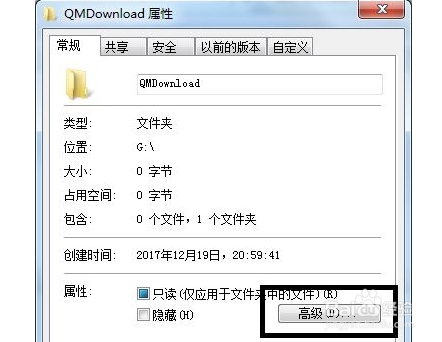
1、首先找到需要加密的文件夹,右键选中,打开属性,再点击下方的“高级”
2、接着在弹出窗口勾选“加密内容以便保护数据”

3、确定之后根据需要选择应用于哪个文件夹,再点击“确定”

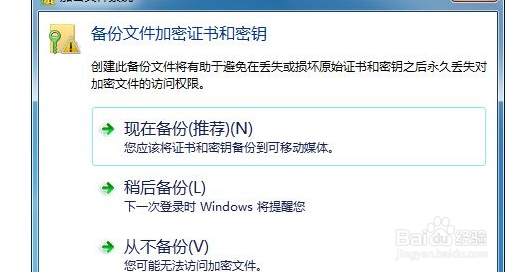
4、确定之后会弹出是否备份,建议选择“现在备份”
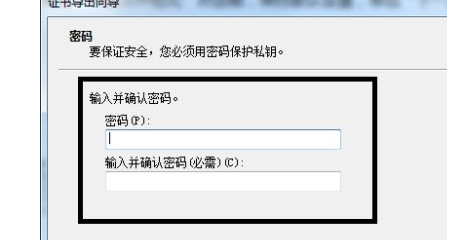
5、接着连续点击“下一步”,进入密码设置界面,设置加密密码。
6、点击浏览,选中所有要加密的文件夹。

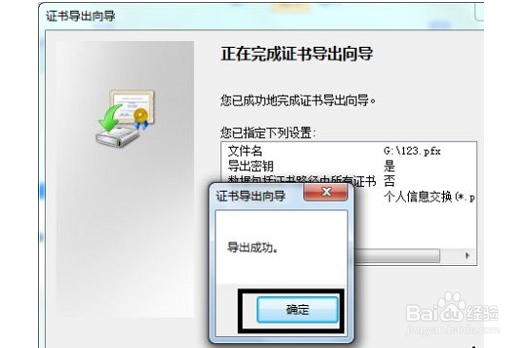
7、最后确认文件夹信息点击“完成”再在弹出对话框选择“确定”就可以了。
1、首先找到需要加密的文件夹,右键选中,打开属性,再点击下方的“高级”
2、接着在弹出窗口勾选“加密内容以便保护数据”
3、确定之后根据需要选择应用于哪个文件夹,再点击“确定”
4、确定之后会弹出是否备份,建议选择“现在备份”
5、接着连续点击“下一步”,进入密码设置界面,设置加密密码。
6、点击浏览,选中所有要加密的文件夹。
7、最后确认文件夹信息点击“完成”再在弹出对话框选择“确定”就可以了。
