PS方法:如何用PS中的笔刷工具制作艺术字?

 时间:2026-04-23 13:38:04

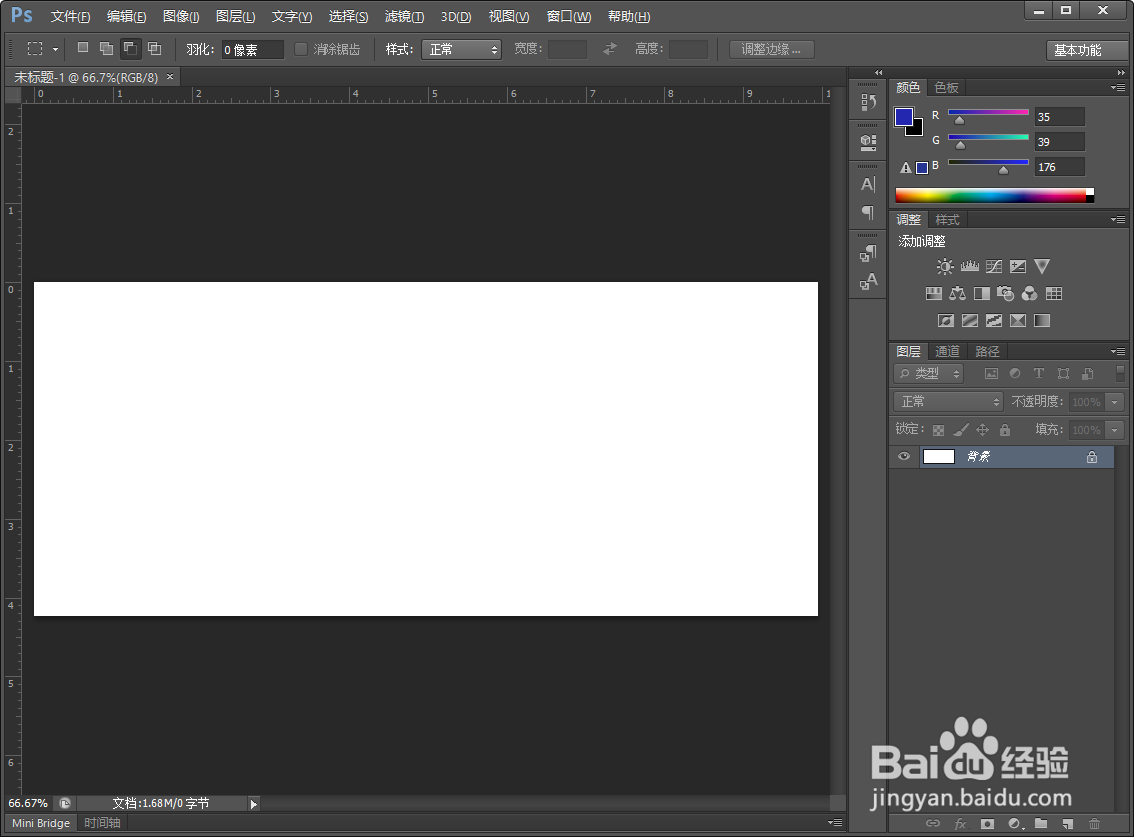
1、在photoshop软件中,【新建】一个空白图层。
PS方法:如何用PS中的笔刷工具制作艺术字?

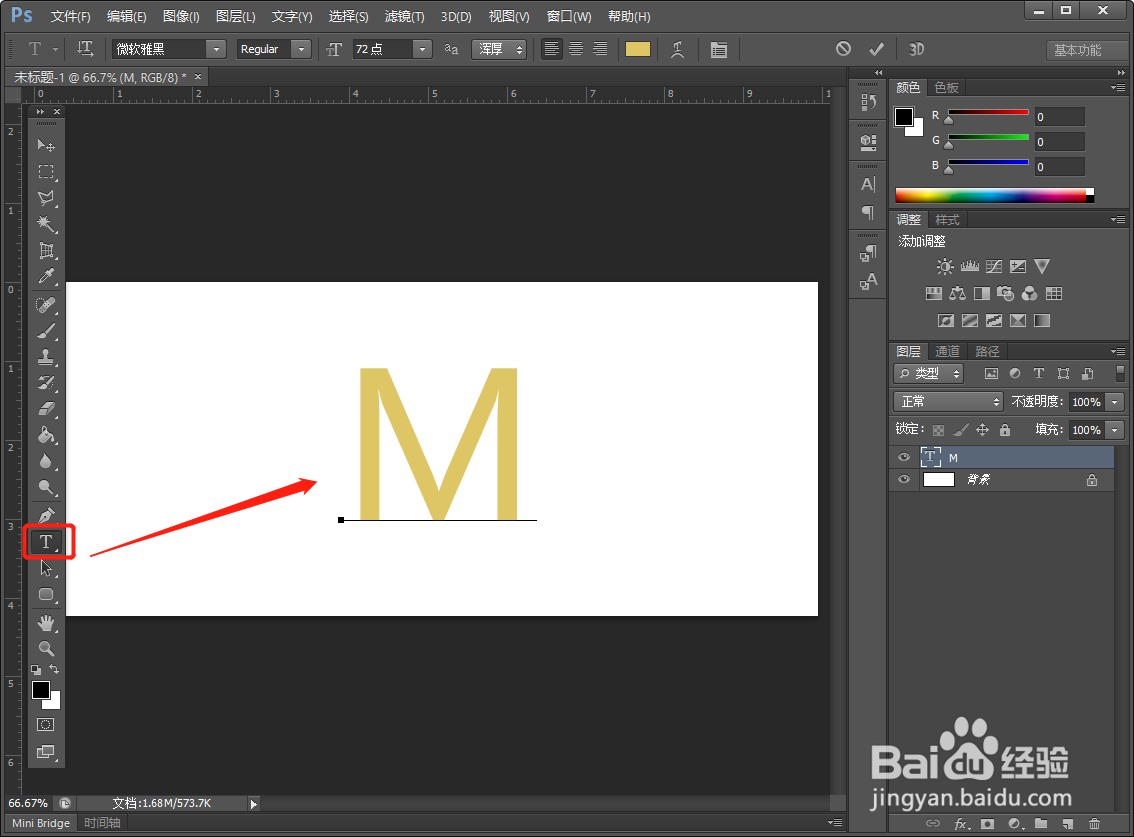
2、在photoshop软件中,用【文字工具】输入一个字母“M”,并调整大小。
PS方法:如何用PS中的笔刷工具制作艺术字?

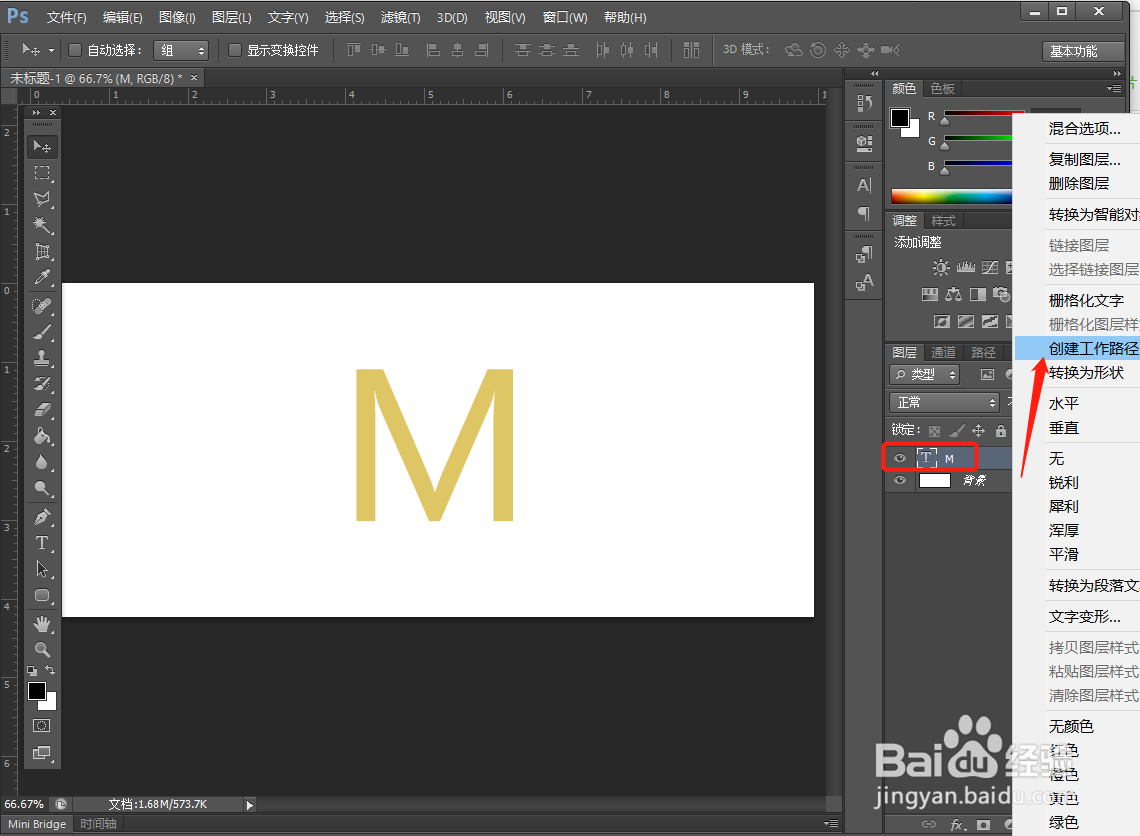
3、在photoshop软件中,右键点击文字图层,选择【创建工作路径】。

PS方法:如何用PS中的笔刷工具制作艺术字?

4、在photoshop软件中,新建【空白图层】,【隐藏】文字图层。

PS方法:如何用PS中的笔刷工具制作艺术字?

5、在photoshop软件中,打开【画笔】面板,找到合适的笔刷。

PS方法:如何用PS中的笔刷工具制作艺术字?

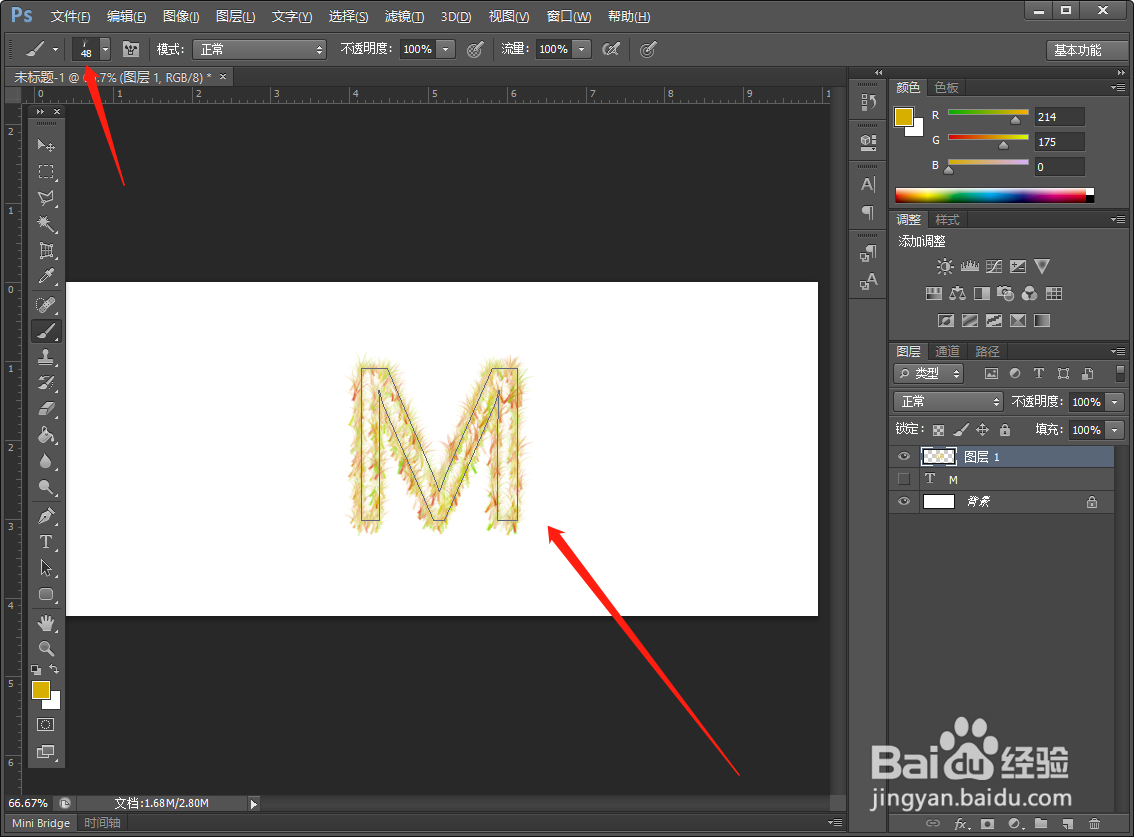
6、在photoshop软件中,调整笔刷大小,多按几次【Enter回车键】,出现大致的效果。
PS方法:如何用PS中的笔刷工具制作艺术字?

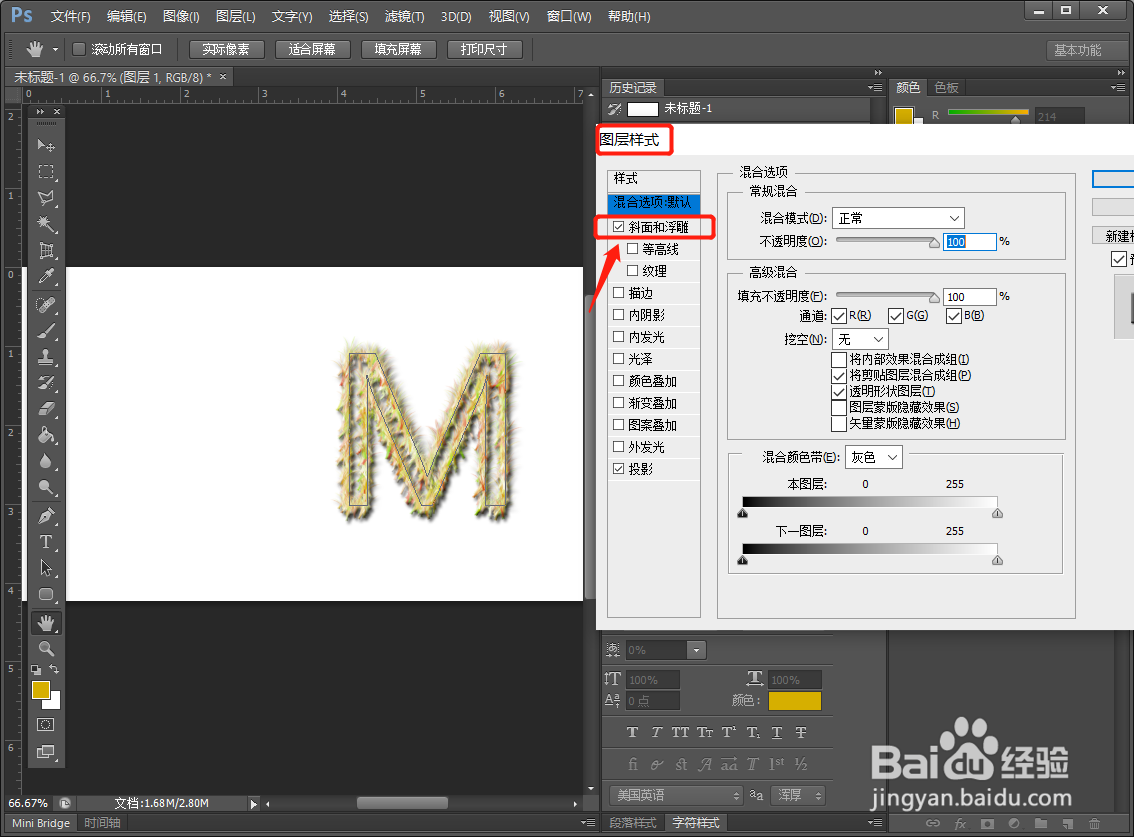
7、在photoshop软件中,双击图层,添加图层样式【斜面和浮雕】。

PS方法:如何用PS中的笔刷工具制作艺术字?

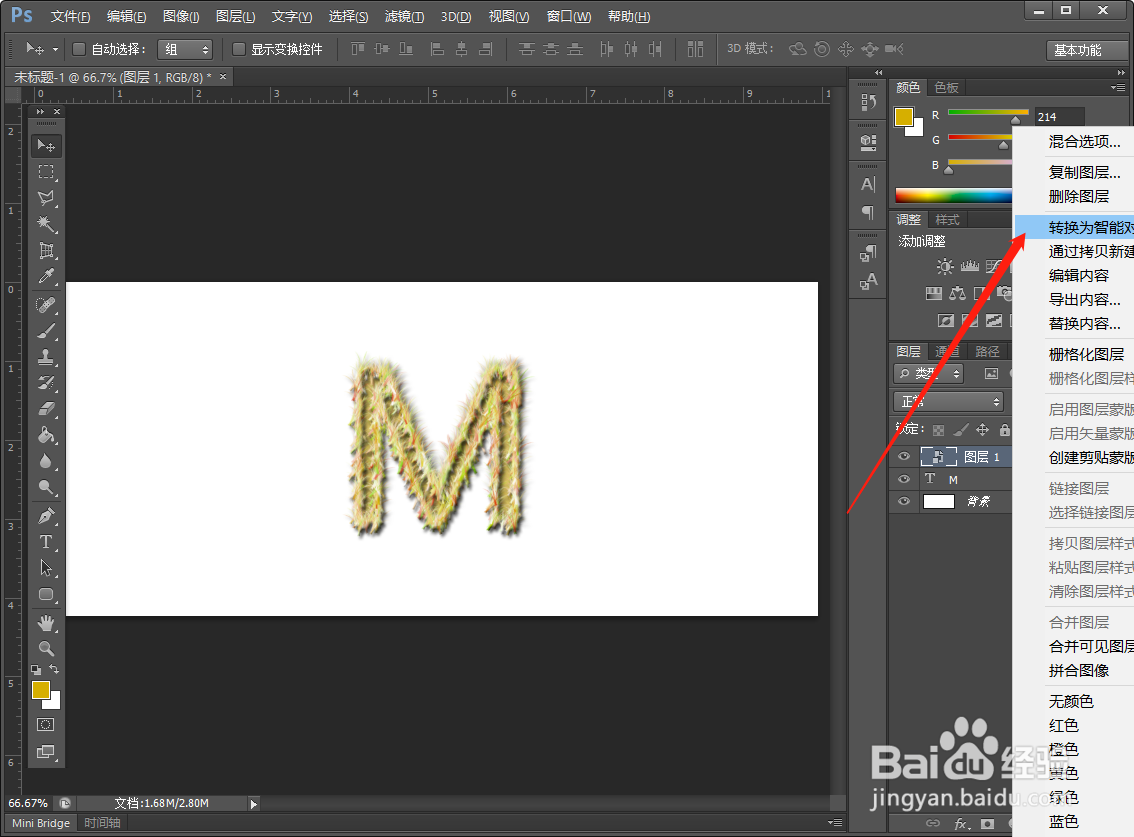
8、在photoshop软件中,点击右键,将图层转【转换为智能图层】。

PS方法:如何用PS中的笔刷工具制作艺术字?

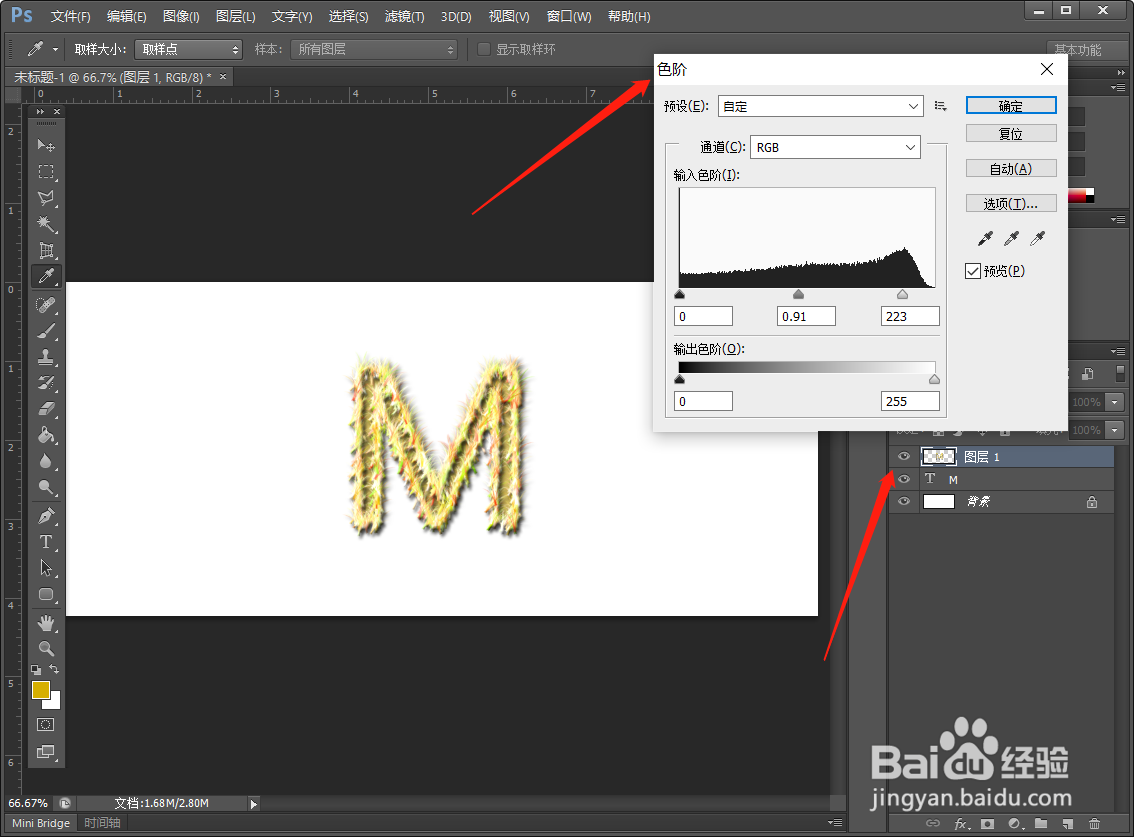
9、在photoshop软件中,点击右键,【栅格化】图层。

最后调整色阶,艺术字效果就做出来了。
PS方法:如何用PS中的笔刷工具制作艺术字?

  • ps怎么把矩形任意变形
  • ps羽化在哪
  • photoshop怎么制作缺口螺旋圆环图案?
  • ps反向选择怎么操作
  • 图片水平翻转怎么弄
  • 热门搜索
    3月去哪里旅游最好 贵州镇远旅游攻略 梅里雪山旅游 旅游拍照姿势大全 中国旅游胜地排行榜 英国旅游签证新政策 衡阳旅游年卡 旅游业营改增 九寨沟最佳旅游时间 最爱四川旅游网