1、首先打开软件

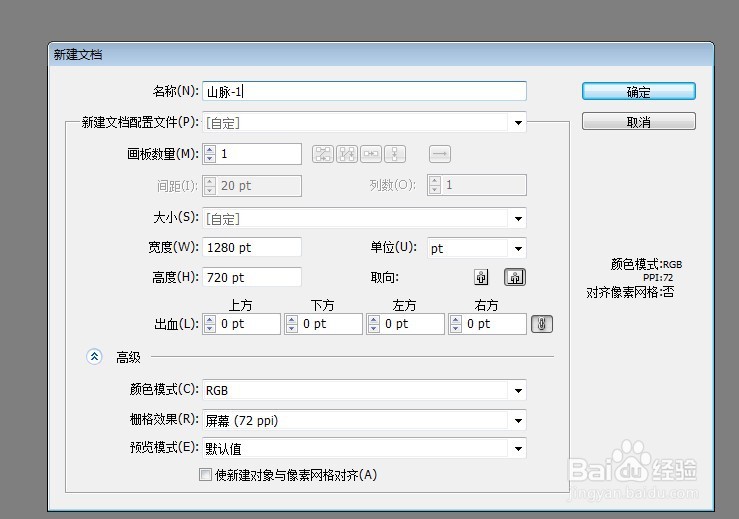
1、新建一个命名文档
1、打开空白文档
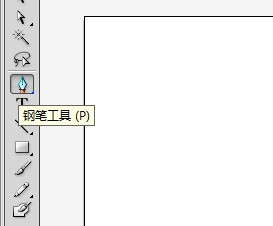
1、点击钢笔工具
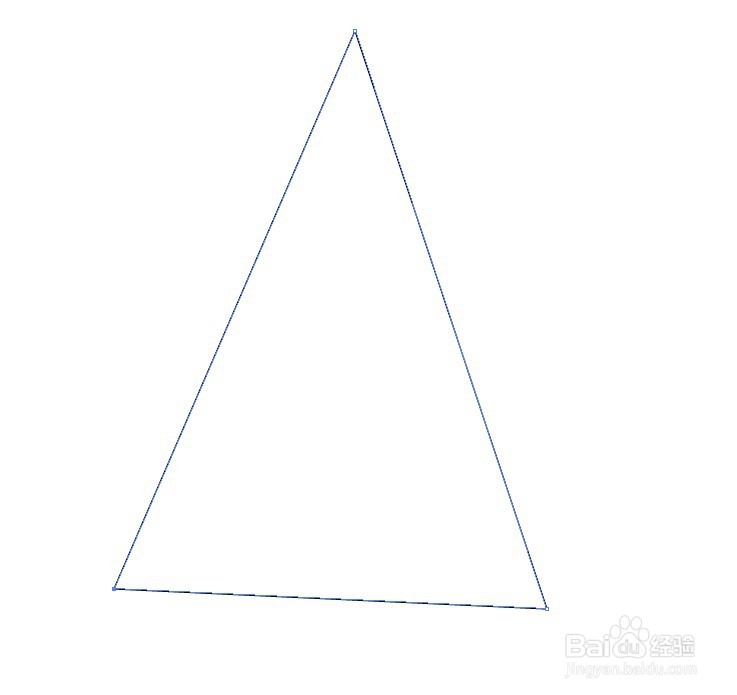
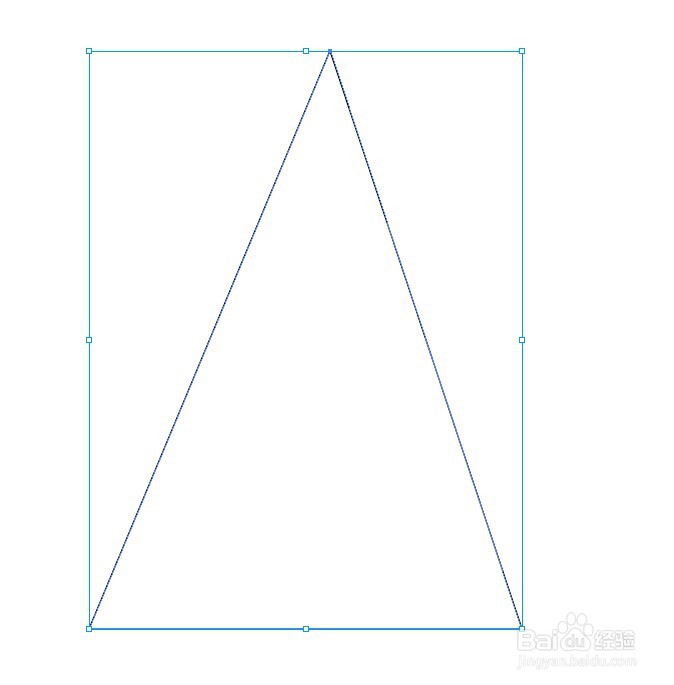
1、在舞台中绘制如下图形
1、然后点击直接选择工具
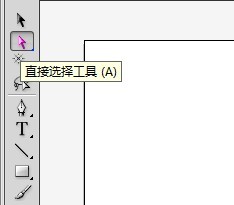
1、把边角描点调整对称
1、打开色块窗口,右击上面参数,打开色板库,调出石头和砖块
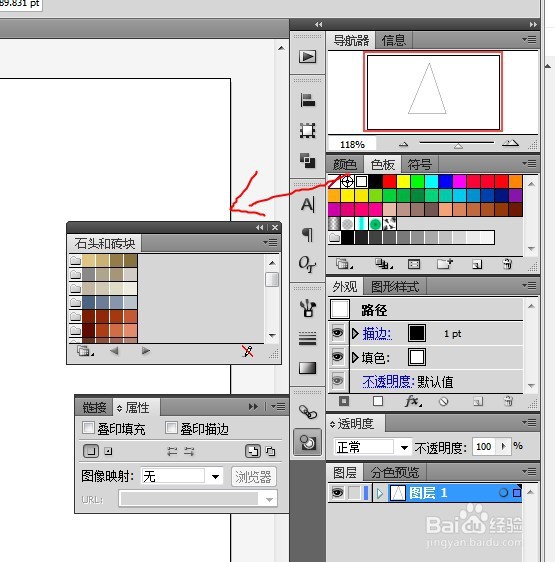
1、调整颜色如下

1、把三角形复制一个在旁边
1、绘制一个矩形,把图形拖到三角形上面
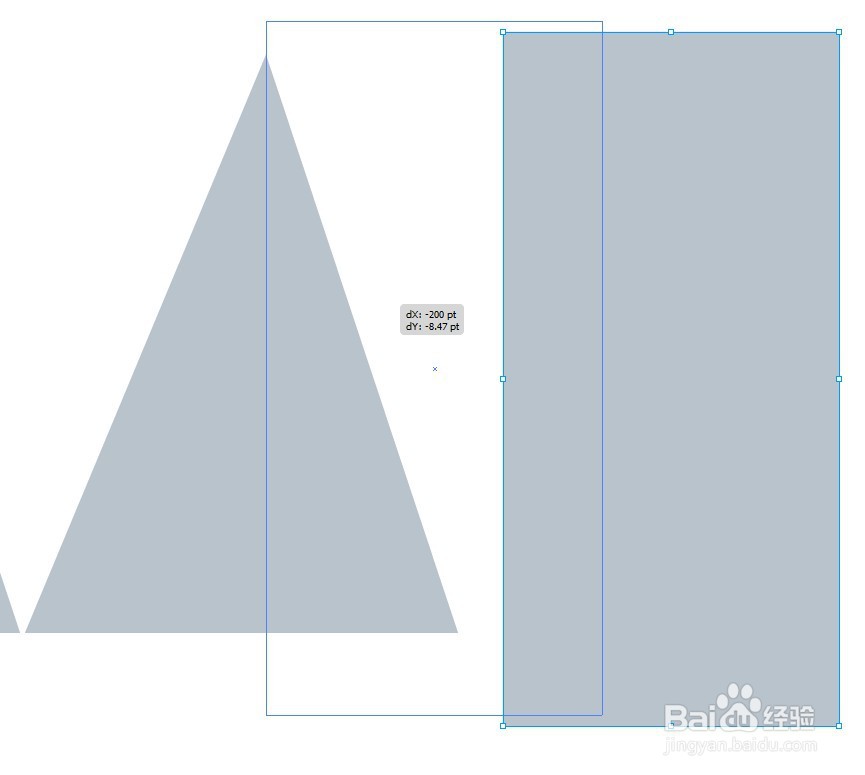
1、然后调出路径选择器,减去顶层
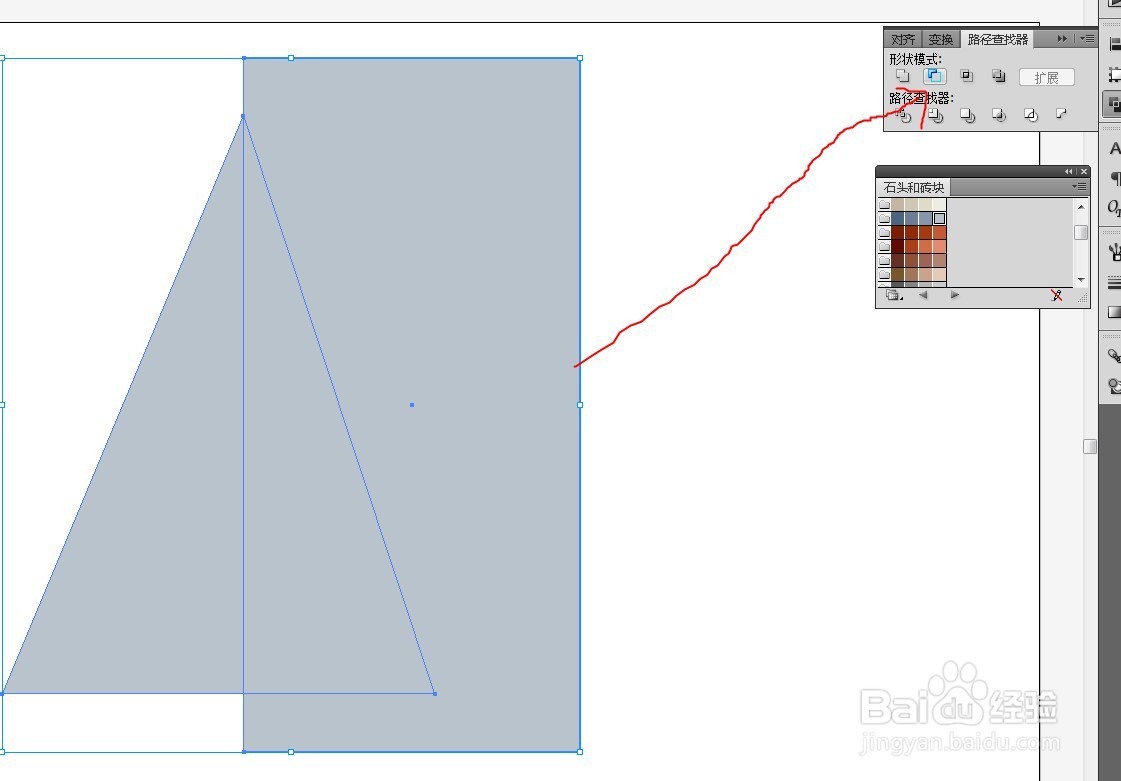
1、得到一半的三角形

1

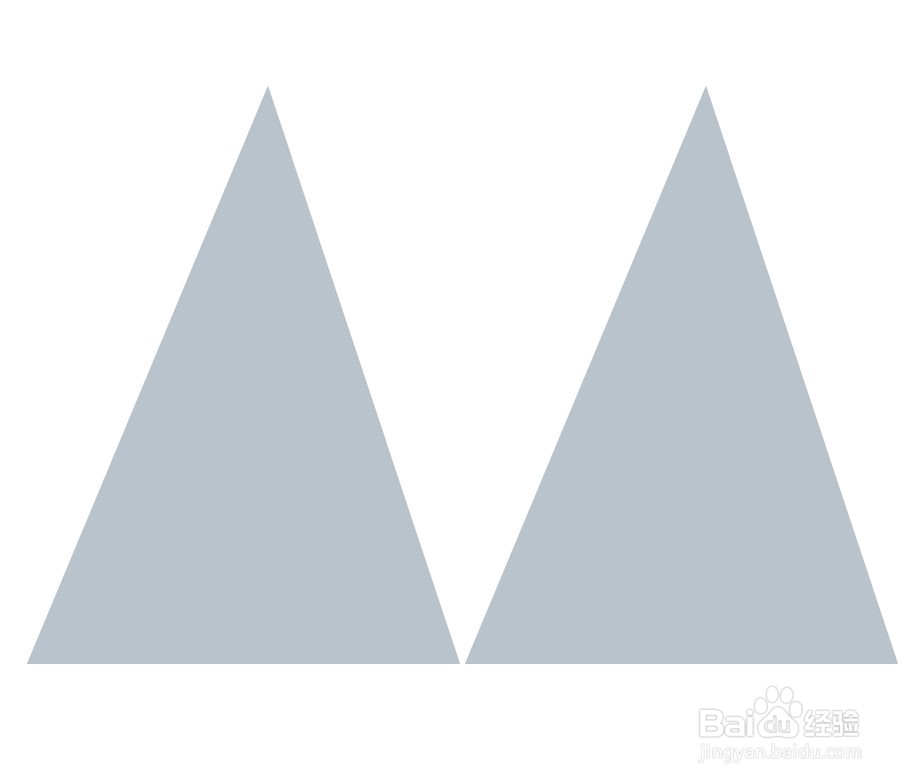
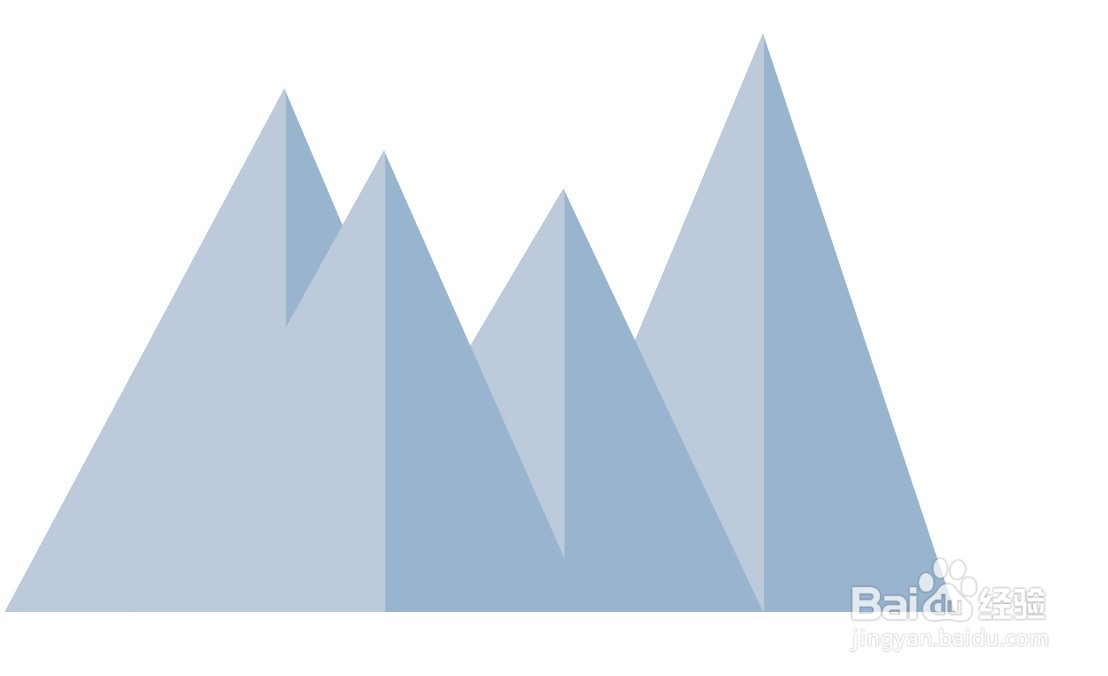
1、最后调整颜色,把两个三角形摆放在一起,成组后,复制几个,用选择工具调整形状,排列如下,山脉就制作完成了。
时间:2026-04-23 03:43:22
1、首先打开软件
1、新建一个命名文档
1、打开空白文档
1、点击钢笔工具
1、在舞台中绘制如下图形
1、然后点击直接选择工具
1、把边角描点调整对称
1、打开色块窗口,右击上面参数,打开色板库,调出石头和砖块
1、调整颜色如下
1、把三角形复制一个在旁边
1、绘制一个矩形,把图形拖到三角形上面
1、然后调出路径选择器,减去顶层
1、得到一半的三角形
1
1、最后调整颜色,把两个三角形摆放在一起,成组后,复制几个,用选择工具调整形状,排列如下,山脉就制作完成了。
