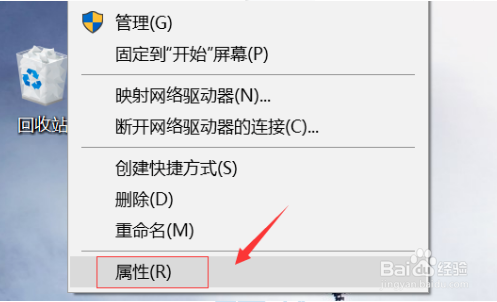
1、在桌面上鼠标右键单击此电脑选择属性,如下图所示。
2、电脑属性界面点击控制面板主页,如下图所示。

3、选择网络和Internet选项进入,如下图所示。

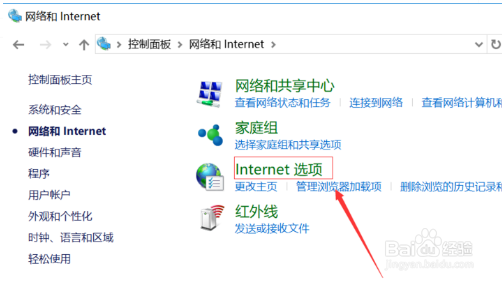
4、在网络和Internet选项中选择Internet选项进入,如下图所示。
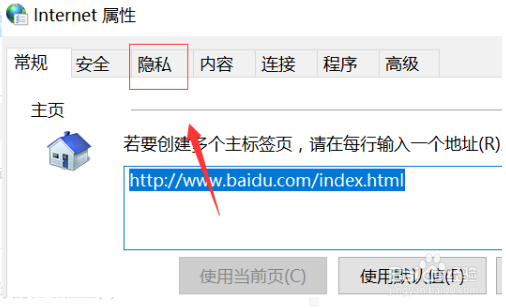
5、进入inertnet界面,选择隐私选项卡,如下图所示。
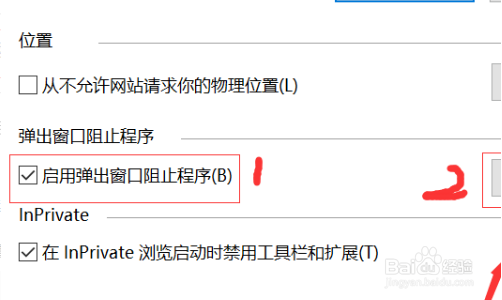
6、进入隐私,勾选阻止弹窗,点击设置可以设置例外的网站,如下图所示。
7、我们将允许的弹窗网站加入, 点击添加按钮即可,如下图所示

时间:2026-04-22 04:38:57
1、在桌面上鼠标右键单击此电脑选择属性,如下图所示。
2、电脑属性界面点击控制面板主页,如下图所示。
3、选择网络和Internet选项进入,如下图所示。
4、在网络和Internet选项中选择Internet选项进入,如下图所示。
5、进入inertnet界面,选择隐私选项卡,如下图所示。
6、进入隐私,勾选阻止弹窗,点击设置可以设置例外的网站,如下图所示。
7、我们将允许的弹窗网站加入, 点击添加按钮即可,如下图所示
