outlook邮件将来自某人的邮件标记为后续工作

 时间:2026-04-24 18:50:43

1、点击邮箱图标。

outlook邮件将来自某人的邮件标记为后续工作

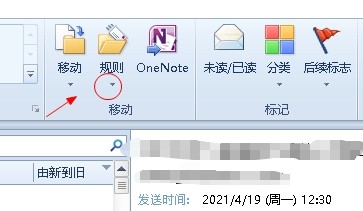
2、点击开始菜单。

outlook邮件将来自某人的邮件标记为后续工作

3、点击规则下面的下拉菜单按钮。

outlook邮件将来自某人的邮件标记为后续工作

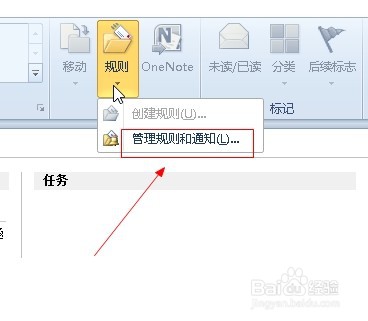
4、点击管理规则和通知选项。

outlook邮件将来自某人的邮件标记为后续工作

5、点击新建规则选项。

outlook邮件将来自某人的邮件标记为后续工作

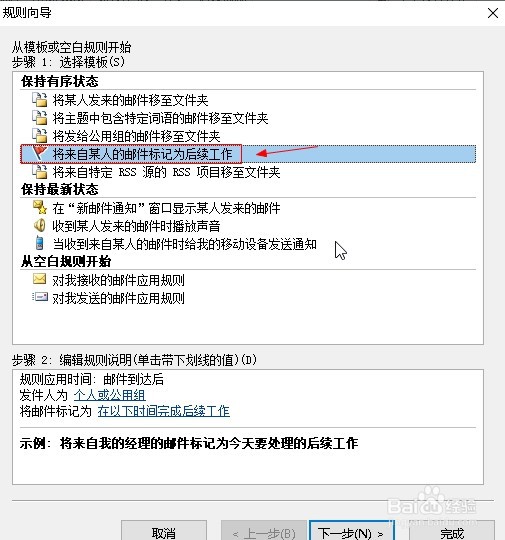
6、选择将来自某人的邮件标记为后续工作?

outlook邮件将来自某人的邮件标记为后续工作

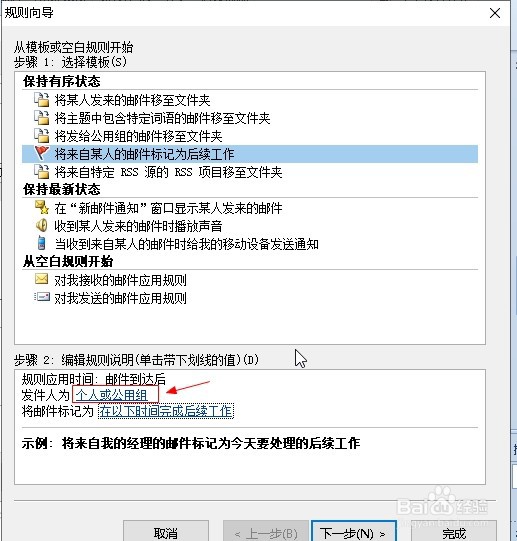
7、点击个人或工作组选项,选择邮箱地址。

outlook邮件将来自某人的邮件标记为后续工作

8、选择在以下时间完成后续工作选项。

outlook邮件将来自某人的邮件标记为后续工作

  • outlook怎样设置自动转发
  • Outlook 添加公共邮箱地址
  • Foxmail如何快速回复邮件
  • outlook设置邮件单击时为未读状态,双击为已读
  • outlook设置在屏幕提示中显示日历详细信息
  • 热门搜索
    中国旅游胜地四十佳 圣托里尼岛旅游多少钱 长沙有什么旅游景点 深圳旅游社 鄂西生态文化旅游圈 威海旅游团 出门旅游必备用品清单 贵州乡村旅游 涿州旅游 日本自由行旅游攻略