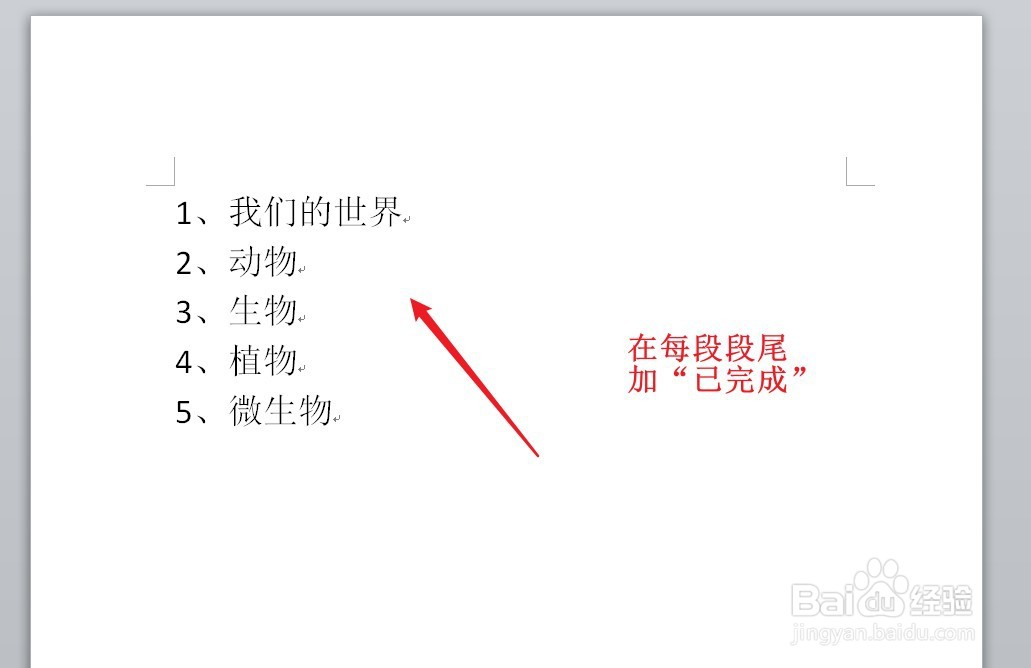
1、打开一个Word文档,准备在每段段尾添加文本。
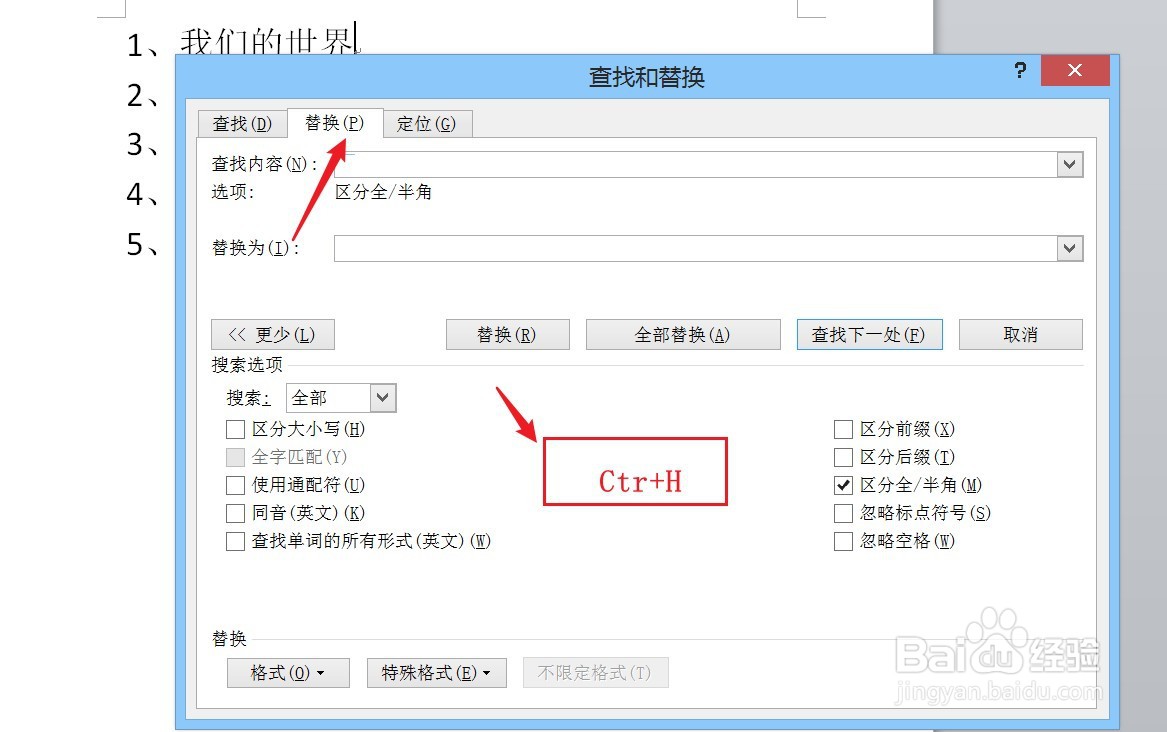
2、同时按下“Ctrl”和“H”键,打开“替换”窗口。
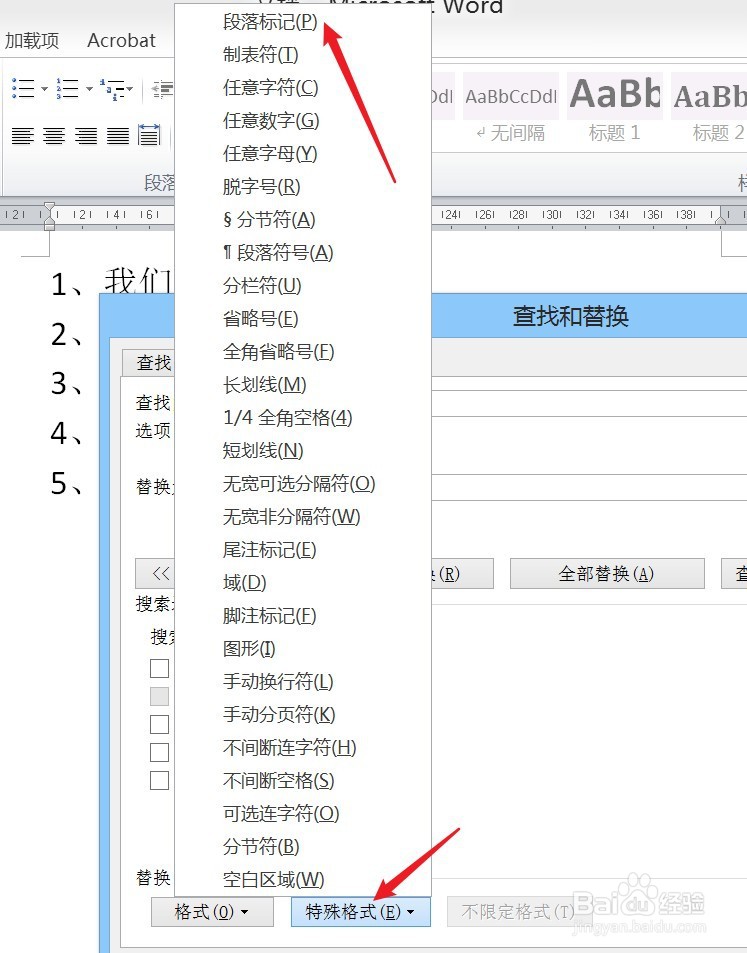
3、“查找内容”栏目点击特殊格式,选择“段落标记”。
4、“替换为”栏目输入添加的文本,再点击特殊格式,选择“段落标记”。
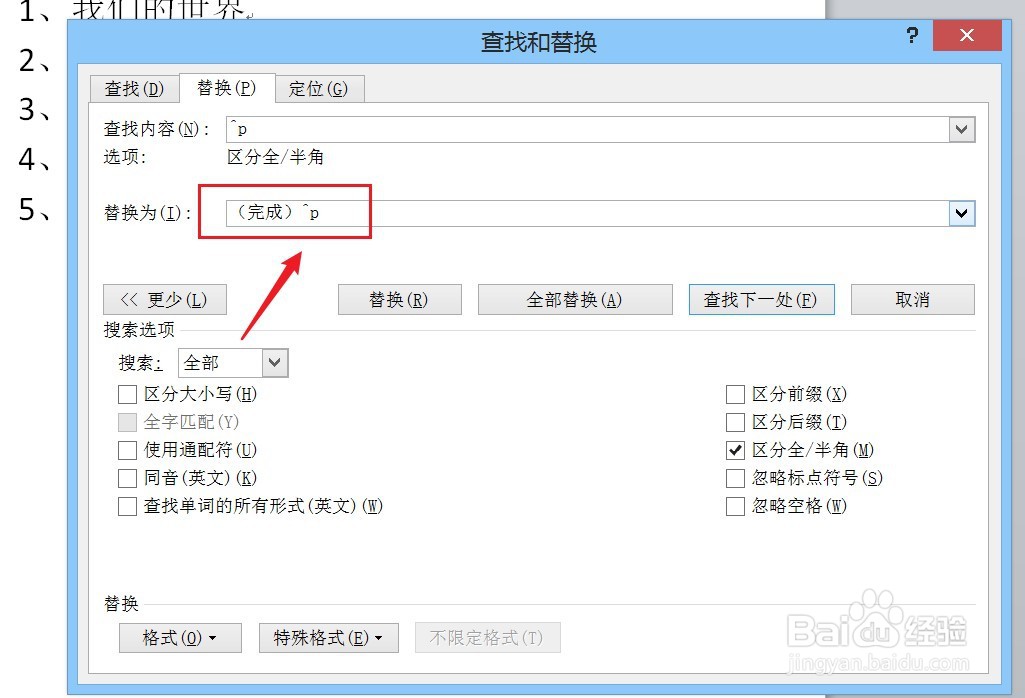
5、选择“全部替换”。

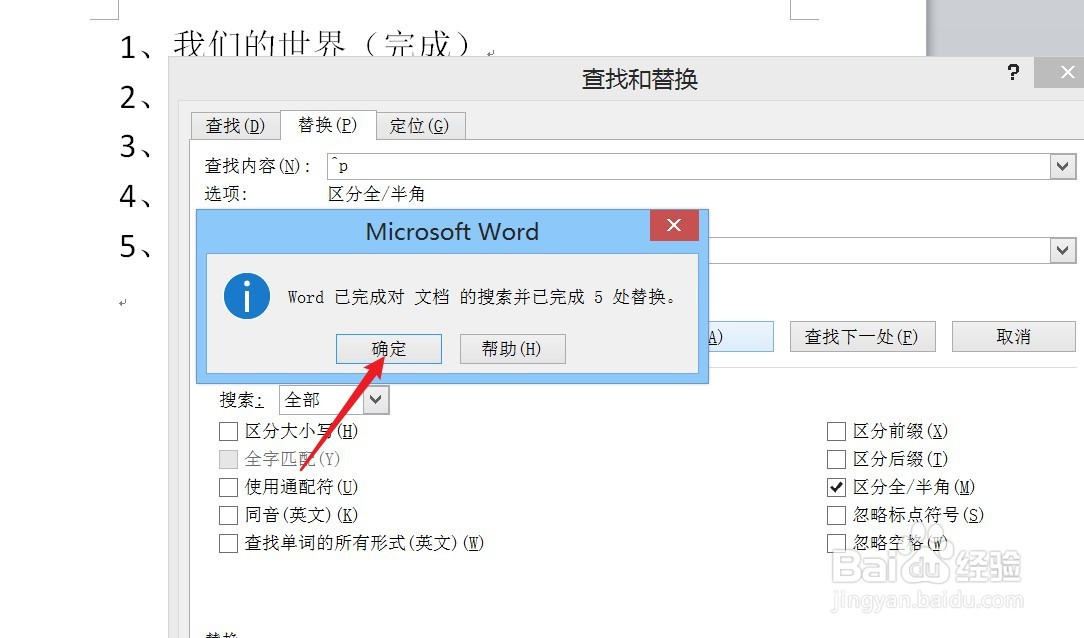
6、返回到Word文档,批量添加文本完成。

时间:2026-05-02 23:54:20
1、打开一个Word文档,准备在每段段尾添加文本。
2、同时按下“Ctrl”和“H”键,打开“替换”窗口。
3、“查找内容”栏目点击特殊格式,选择“段落标记”。
4、“替换为”栏目输入添加的文本,再点击特殊格式,选择“段落标记”。
5、选择“全部替换”。
6、返回到Word文档,批量添加文本完成。
