如何在Word2010中设置【文本框】样式和颜色

 时间:2026-04-25 09:09:21

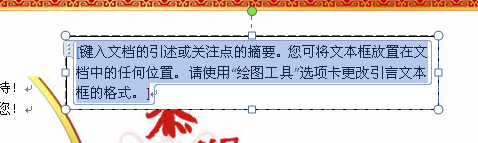
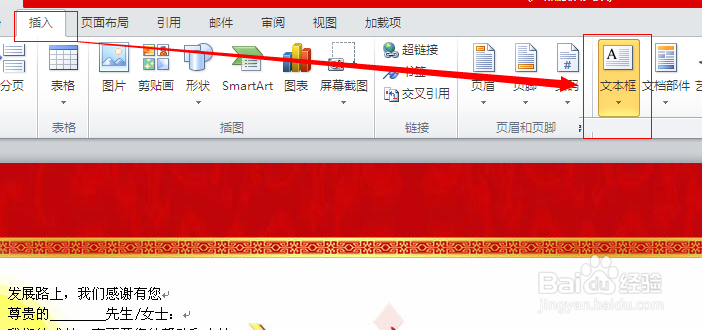
1、点击【插入】--》【文本框】--【简单文本框】
如何在Word2010中设置【文本框】样式和颜色

2、在文本框中输入自己想要写的文字

如何在Word2010中设置【文本框】样式和颜色

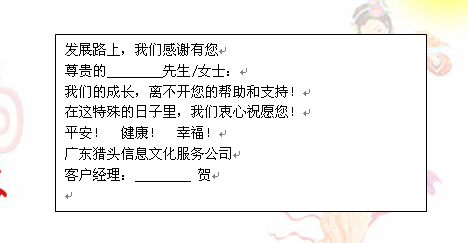
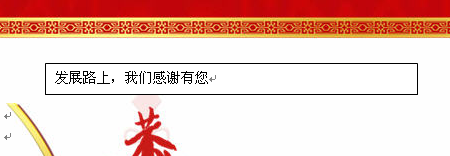
3、此时,就完成了文本框的插入。

默认情况下,文本框有一个黑色的边框。

如图
如何在Word2010中设置【文本框】样式和颜色

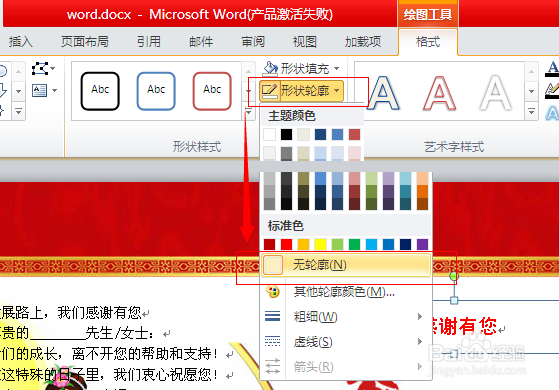
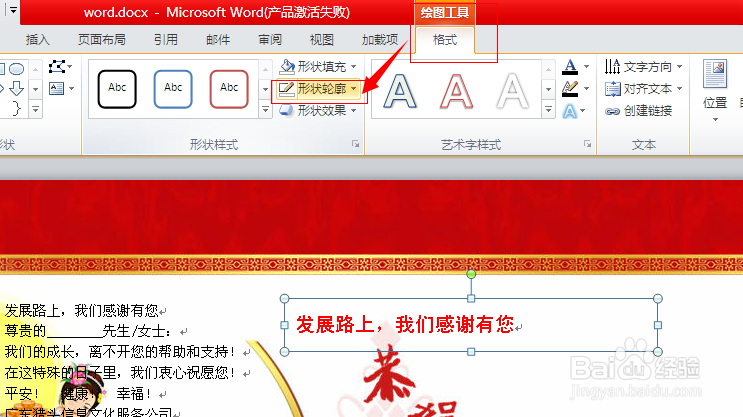
4、选中这个文本框,则会出现【绘图工具】菜单。

点击【绘图工具】--》【格式】--》【形状轮廓】
如何在Word2010中设置【文本框】样式和颜色

5、点击【形状轮廓】下面的【无轮廓】。

此时该文本框黑色的边框线就消失了

如何在Word2010中设置【文本框】样式和颜色

6、用同样的方法。插入一个新的文本框。

如何在Word2010中设置【文本框】样式和颜色

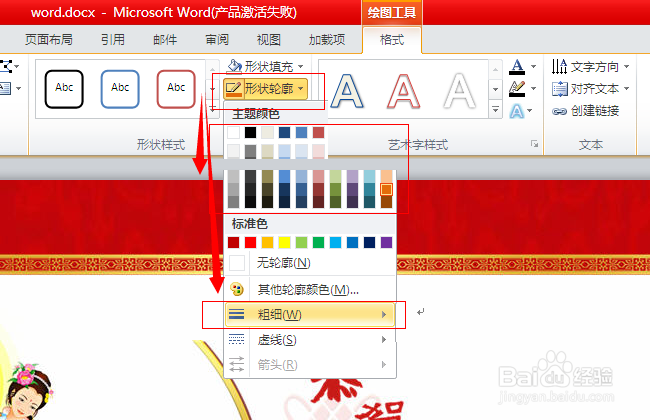
7、点击【绘图工具】--》【格式】--》【形状轮廓】

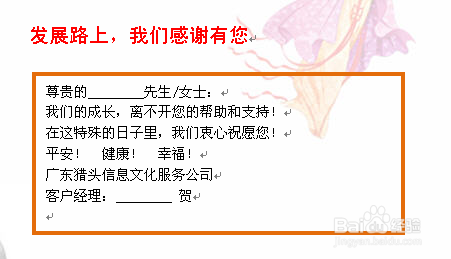
选择轮廓的【主体颜色】以及【粗细】
如何在Word2010中设置【文本框】样式和颜色

8、这样就设置好了下面这个带有橙色粗边框的文本框了。

如何在Word2010中设置【文本框】样式和颜色

  • 如何设置文本框样式(Word)
  • word2016如何给艺术字添加阴影
  • word文字怎么设置蓝色,强调文字颜色1
  • word文档如何更改文本框的形状
  • 文本框形状怎么设置
  • 热门搜索
    东三省旅游景点 阳江闸坡旅游攻略 泰州旅游景点大全 右玉旅游 乳山银滩旅游度假区 九江旅游景点大全 塞班旅游 青岛旅游一卡通 峨眉山旅游路线 中国旅游地