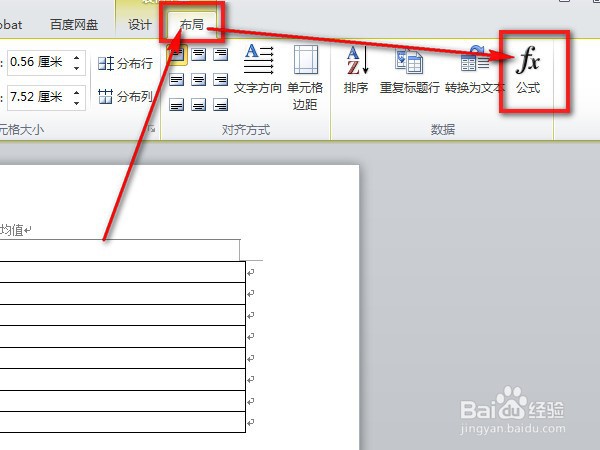
1、光标置于需要求平均值的表格列的上方单元格(这里演示是对表格第2列的第2-7行求平均值)。

2、单击“布局”-“公式”。
3、单击“粘贴函数”选择框的下拉箭头,单击选择“AVERAGE”。

4、公式输入“=AVERAGE(b2:b7)”(此处的表格区域原理和Excel的一样,这里演示的是表格第2列的第2-7行),单击“确定”即可。

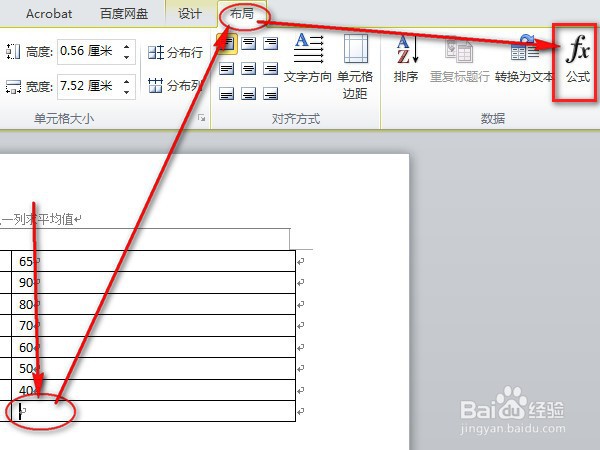
1、光标置于需要求平均值的表格列的下方单元格,单击“布局”-“公式”。
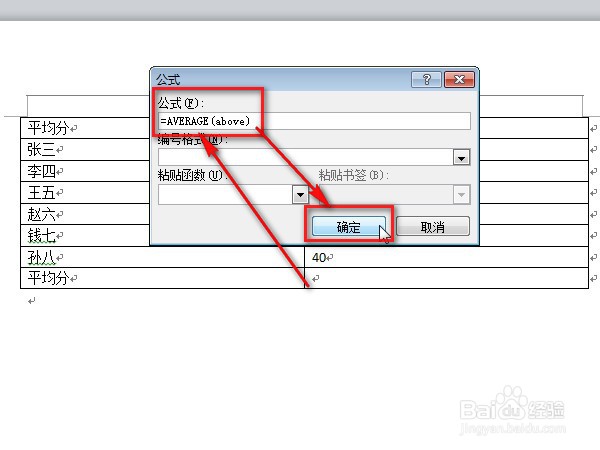
2、公式输入“=AVERAGE(above)”,单击“确定”即可。
时间:2026-04-28 06:43:46
1、光标置于需要求平均值的表格列的上方单元格(这里演示是对表格第2列的第2-7行求平均值)。
2、单击“布局”-“公式”。
3、单击“粘贴函数”选择框的下拉箭头,单击选择“AVERAGE”。
4、公式输入“=AVERAGE(b2:b7)”(此处的表格区域原理和Excel的一样,这里演示的是表格第2列的第2-7行),单击“确定”即可。
1、光标置于需要求平均值的表格列的下方单元格,单击“布局”-“公式”。
2、公式输入“=AVERAGE(above)”,单击“确定”即可。
