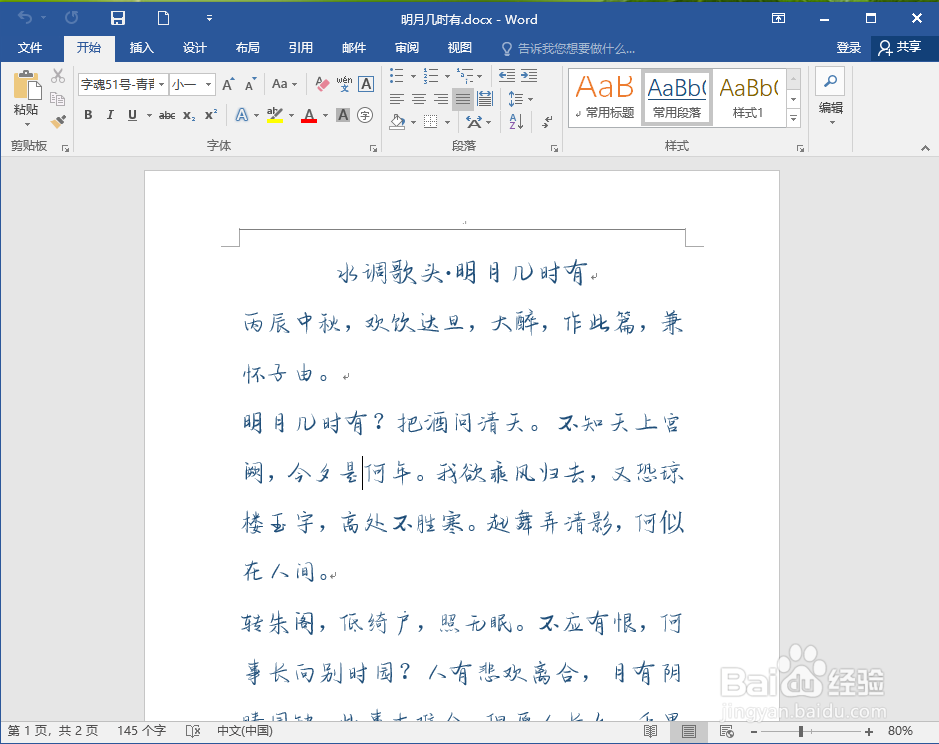
1、本电脑正常显示。
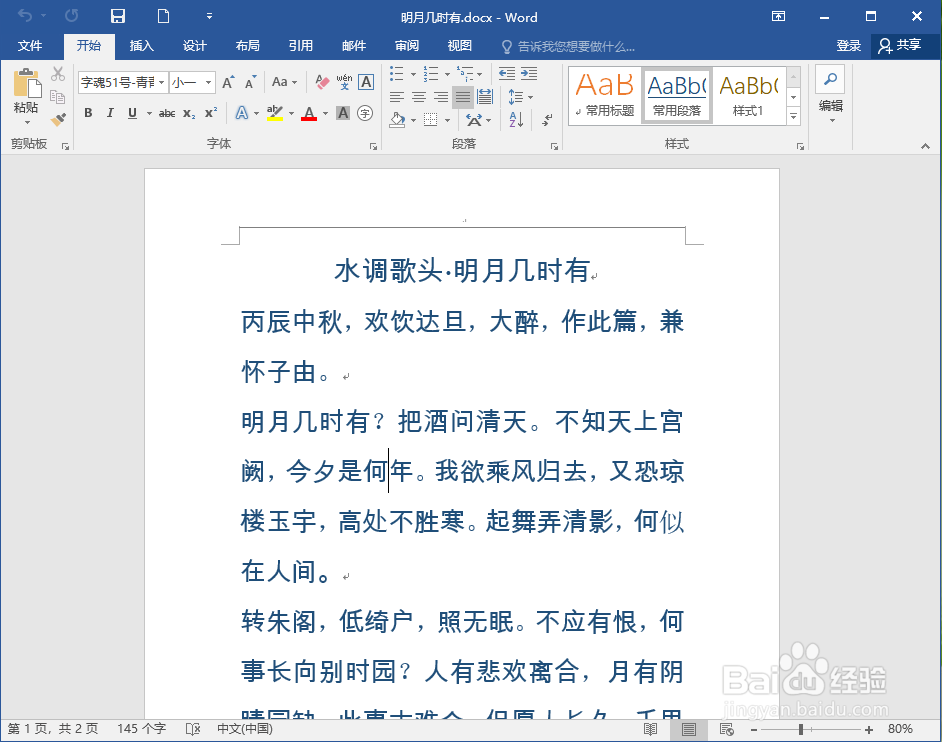
2、另一台电脑显示。
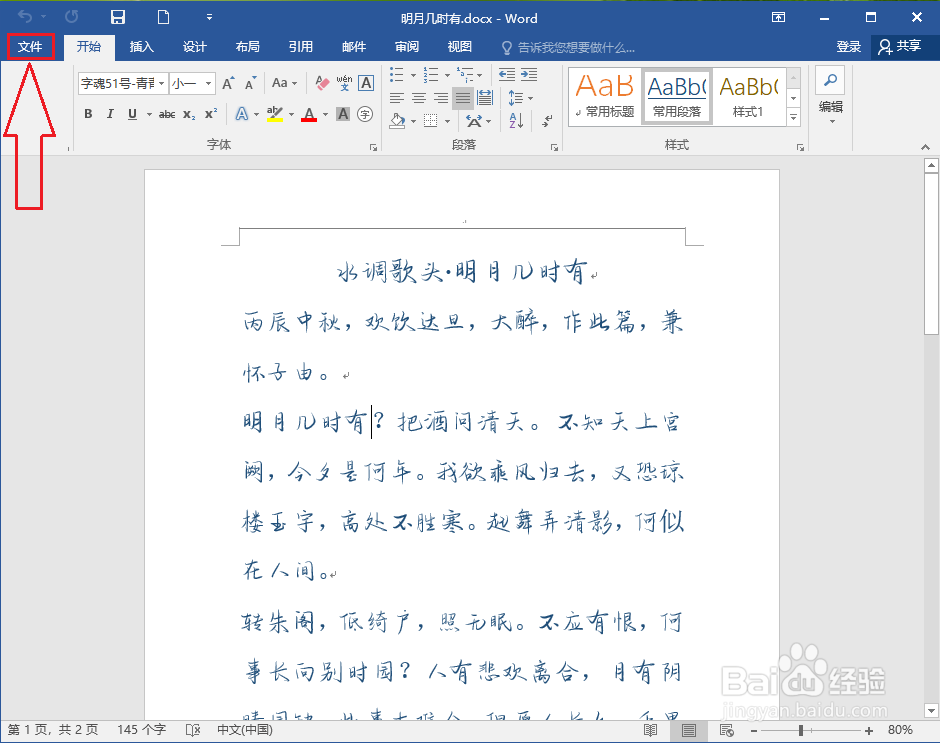
1、打开要设置的word文档,点击左上角的【文件】选项。
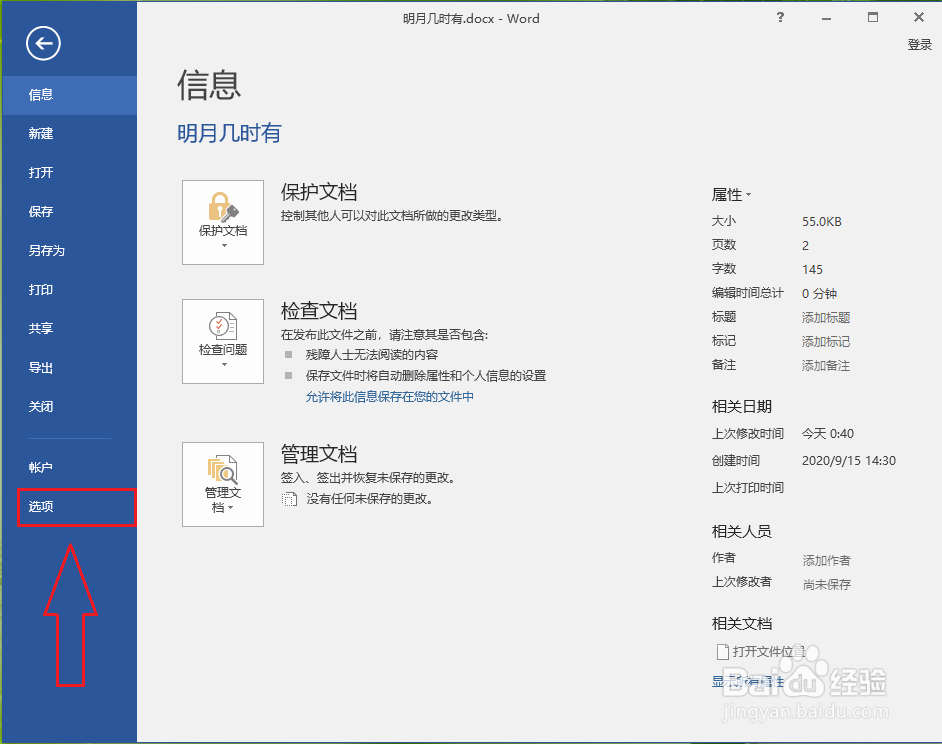
2、点击【选项】。
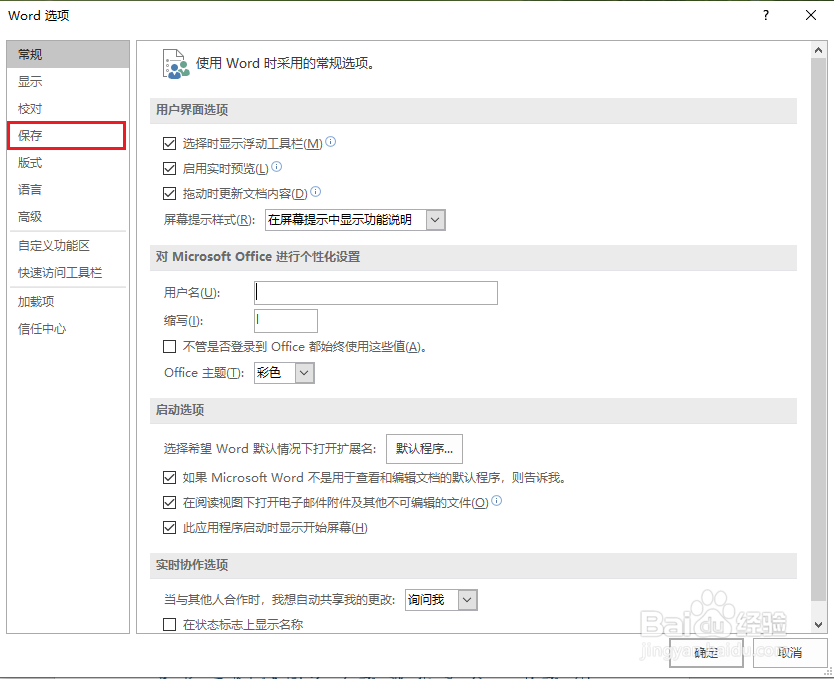
3、点击【保存】。
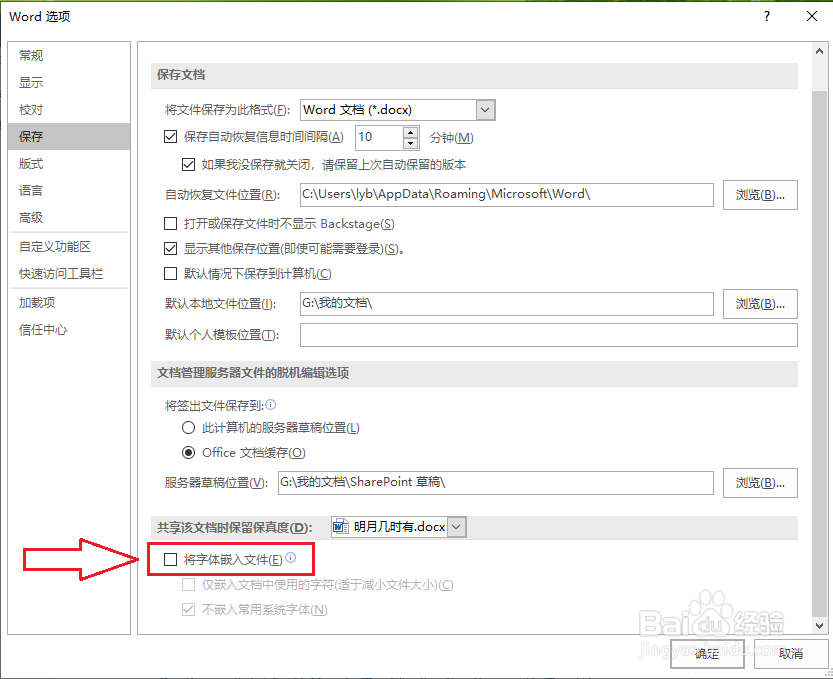
4、勾选【将字体嵌入文件】。
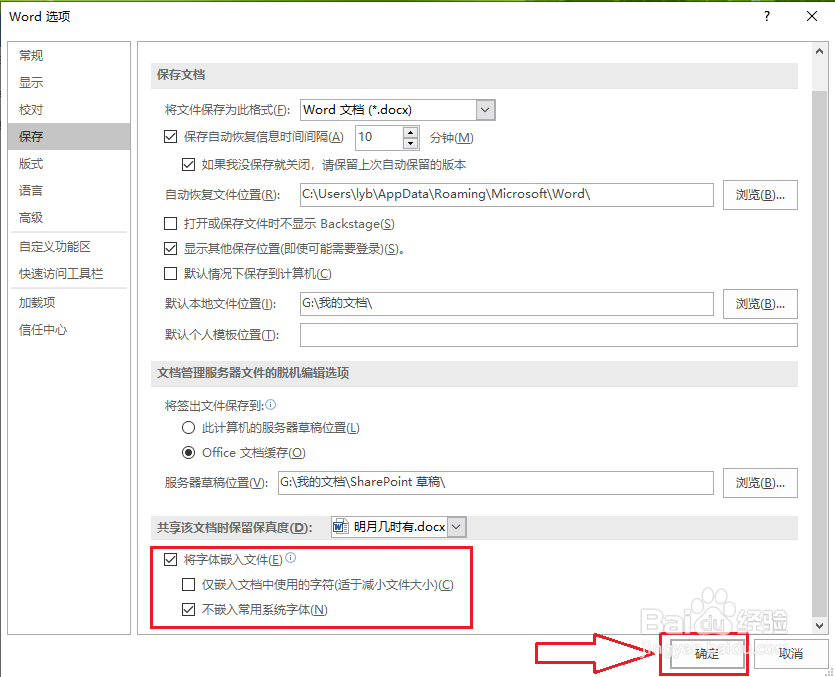
5、点击【确定】,设置完成。
注意:记得勾选【不嵌入系统常用字体】,否则word文档的体积会很大。
6、保存文档之后,可以发现文档变大了很多,因此建议大家日常使用时关闭“字体嵌入文件”功能,需要时再打开。

时间:2026-05-02 11:02:42
1、本电脑正常显示。
2、另一台电脑显示。
1、打开要设置的word文档,点击左上角的【文件】选项。
2、点击【选项】。
3、点击【保存】。
4、勾选【将字体嵌入文件】。
5、点击【确定】,设置完成。
注意:记得勾选【不嵌入系统常用字体】,否则word文档的体积会很大。
6、保存文档之后,可以发现文档变大了很多,因此建议大家日常使用时关闭“字体嵌入文件”功能,需要时再打开。
