1、打开电脑中的wps word文档。
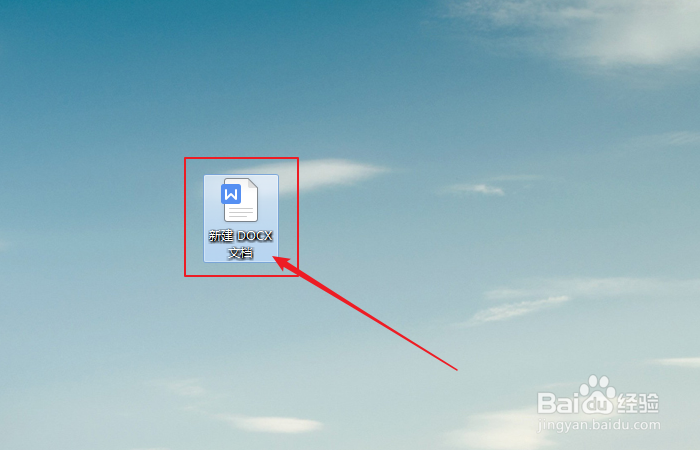
2、在打开的wps word文档中,点击标题栏右侧的加号。
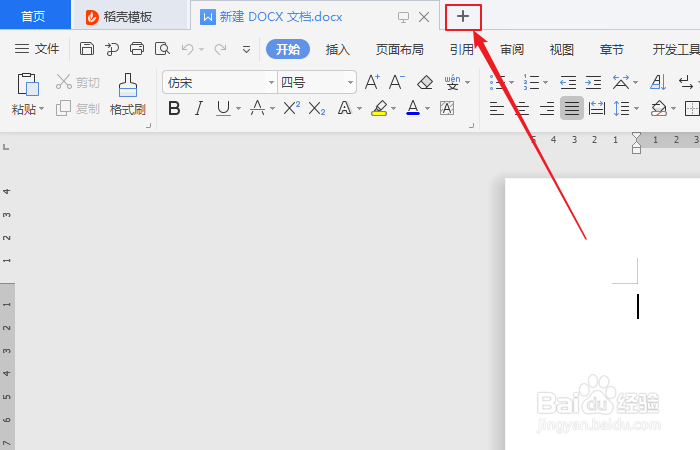
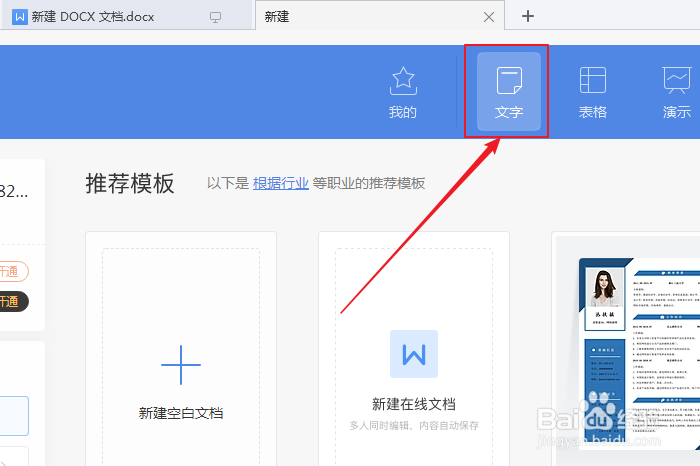
3、在弹出的新建页面中,点击文字。
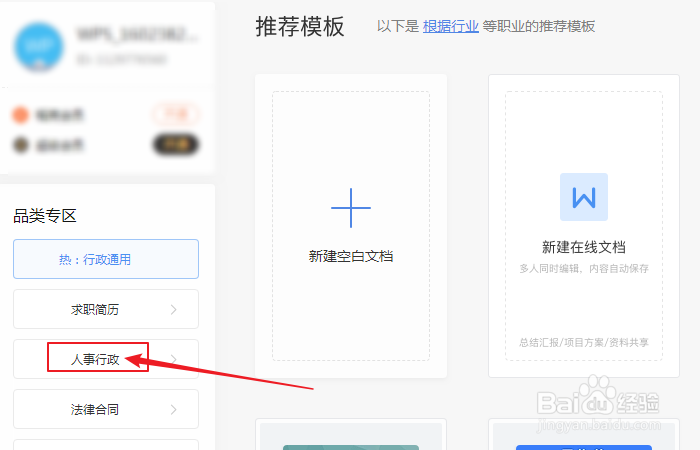
4、在打开的文字页面中,点击左侧的人事行政。
5、在打开的人事行政页面中,点击分类中其它后面的下拉三角。
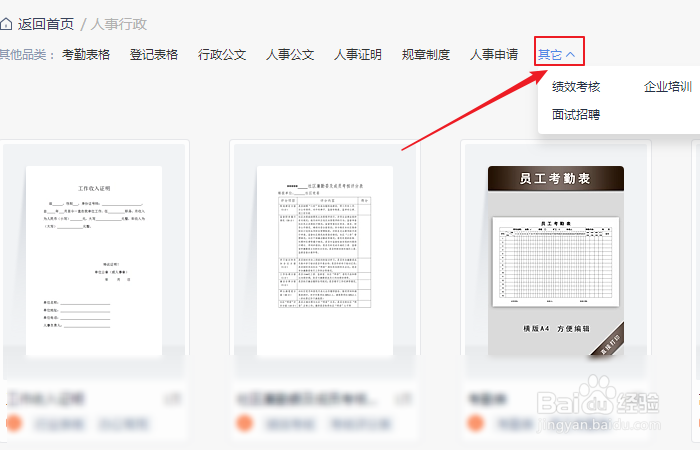
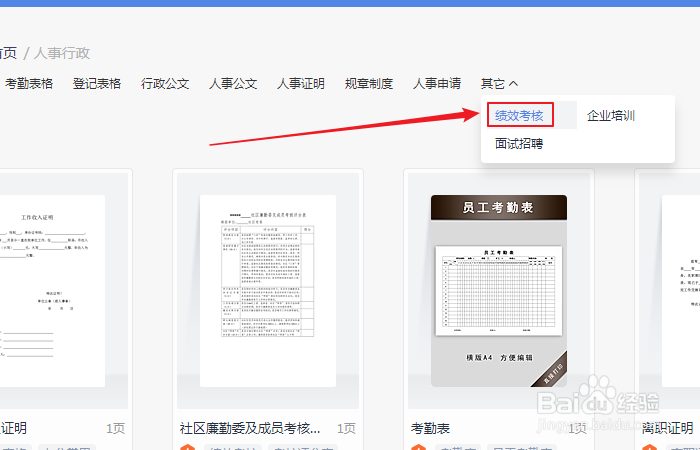
6、在展开的其它下拉三角中点击绩效考核。
7、在打开的绩效考核页面中,选择工作周报模板,点击使用模板则可成功使用。

时间:2026-04-24 21:28:07
1、打开电脑中的wps word文档。
2、在打开的wps word文档中,点击标题栏右侧的加号。
3、在弹出的新建页面中,点击文字。
4、在打开的文字页面中,点击左侧的人事行政。
5、在打开的人事行政页面中,点击分类中其它后面的下拉三角。
6、在展开的其它下拉三角中点击绩效考核。
7、在打开的绩效考核页面中,选择工作周报模板,点击使用模板则可成功使用。
