百度文库客户端如何使用语音录入文档

 时间:2026-02-16 16:18:10

1、首先,点击桌面上的【百度文库】图标,打开应用。

百度文库客户端如何使用语音录入文档

2、然后,我们进入首页,点击下【工具】按钮。

百度文库客户端如何使用语音录入文档

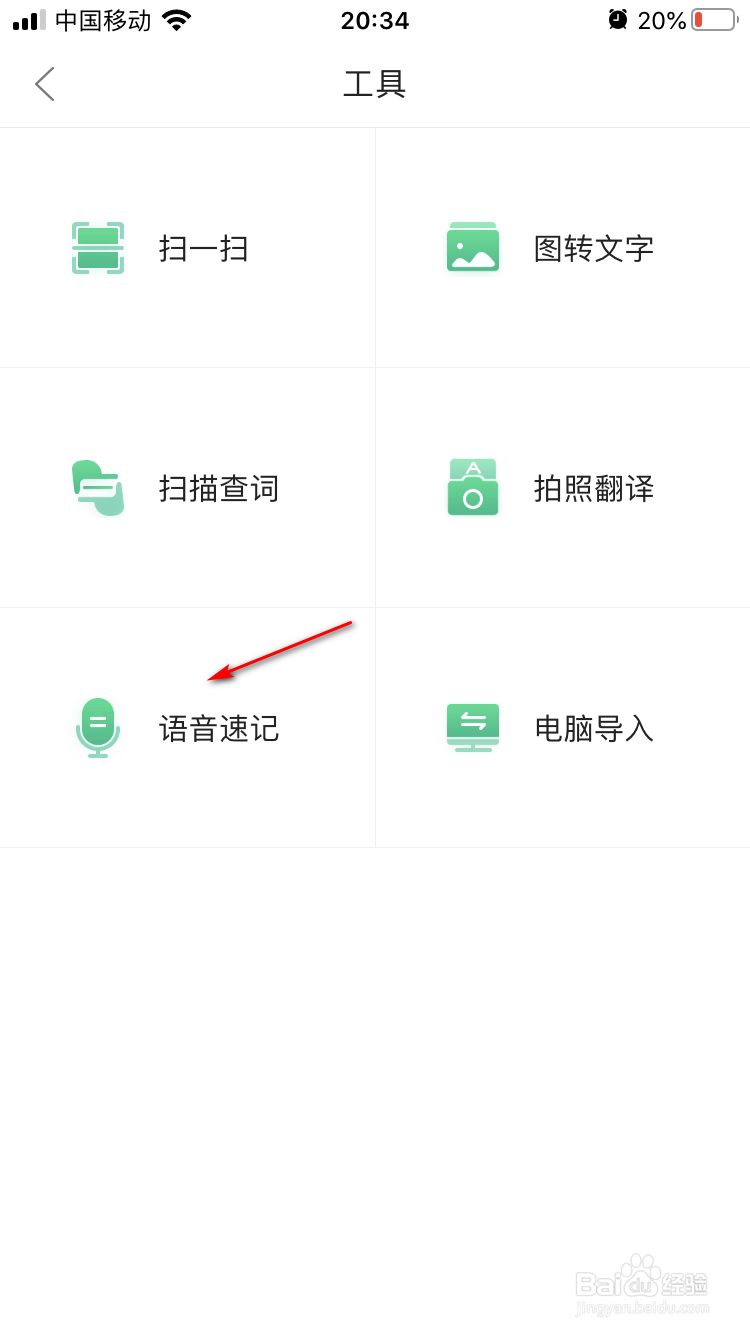
3、接着,我们点击下【语音速记】图标按钮。

百度文库客户端如何使用语音录入文档

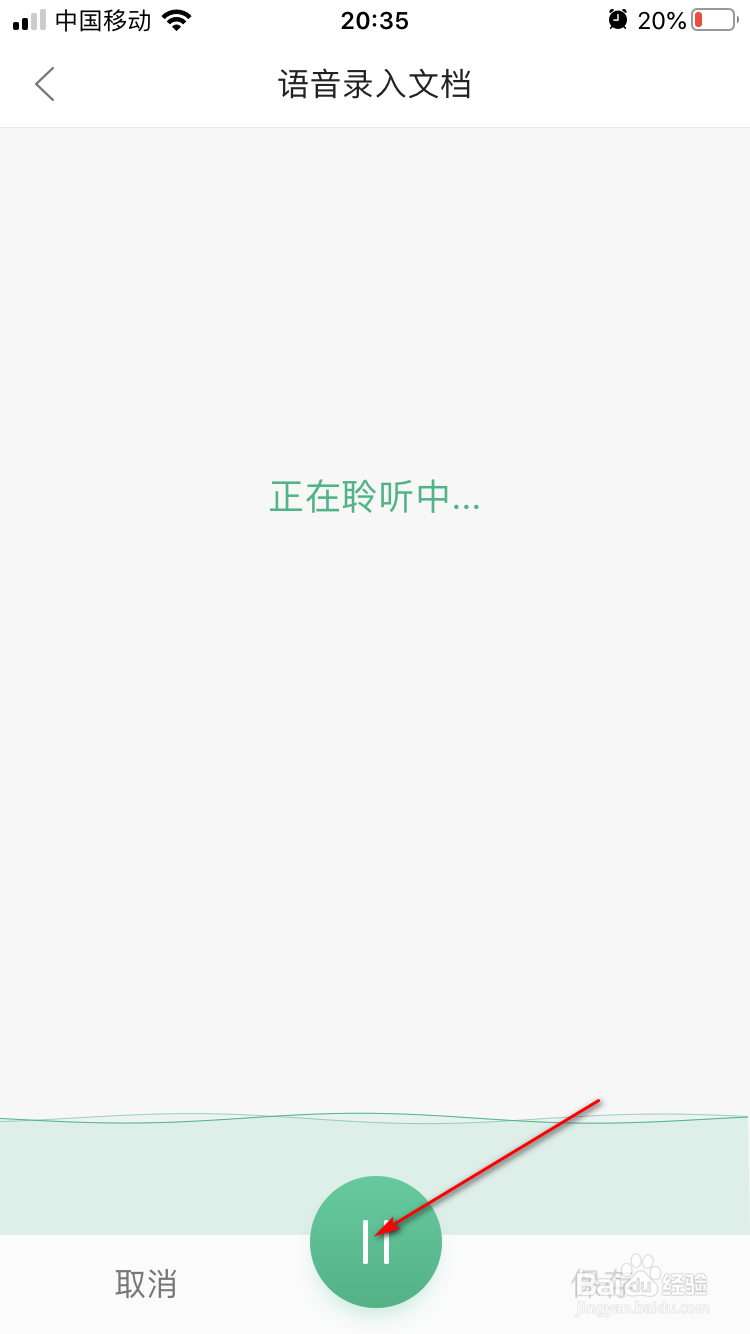
4、然后,我们点击下【录音】图标按钮,即可开始输入。

百度文库客户端如何使用语音录入文档

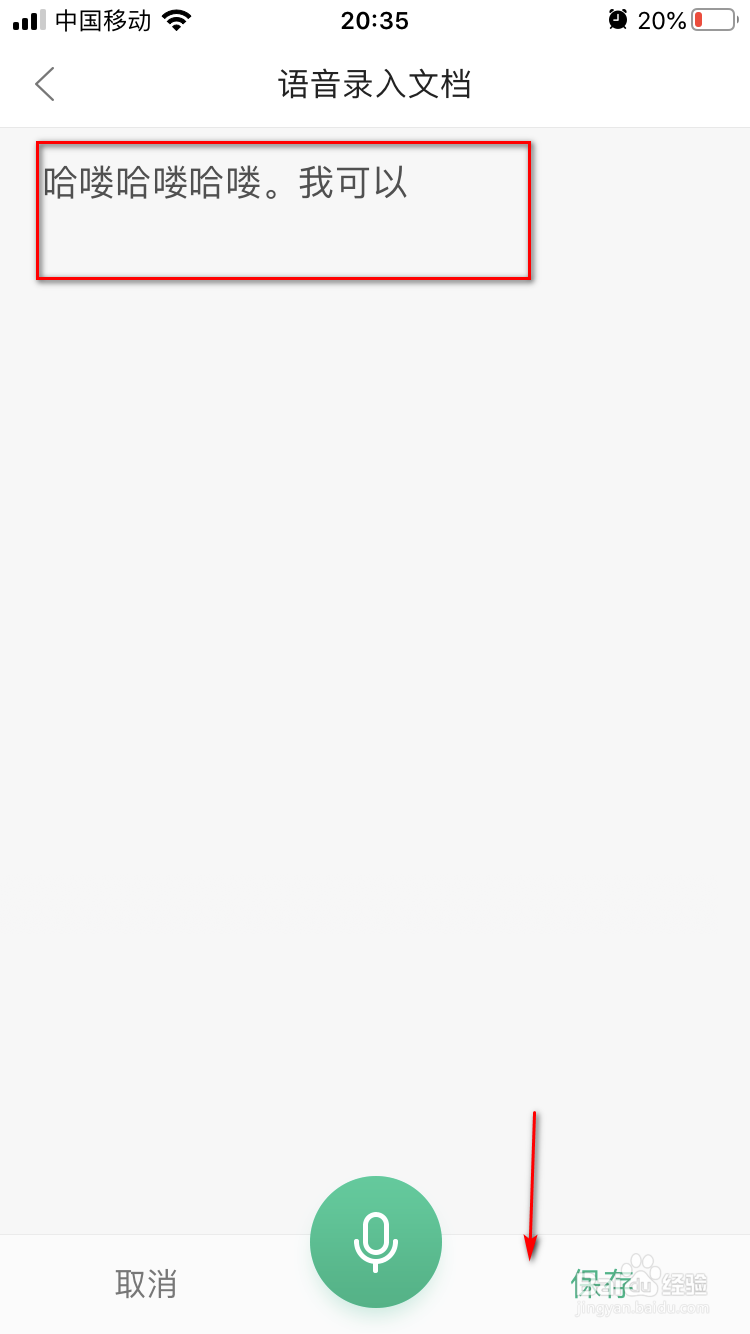
5、然后,可以看到会实时显示我们说的话转换成文字了,点击下【保存】按钮。

百度文库客户端如何使用语音录入文档

6、最后,就可以将该语音输入的文档进行保存了。

百度文库客户端如何使用语音录入文档

1、1.首先,点击桌面上的【百度文库】图标,打开应用。

2.然后,我们进入首页,点击下【工具】按钮。

3.接着,我们点击下【语音速记】图标按钮。

4.然后,我们点击下【录音】图标按钮,即可开始输入。

5.然后,可以看到会实时显示我们说的话转换成文字了,点击下【保存】按钮。

6.最后,就可以将该语音输入的文档进行保存了。

  • 视频字幕字体怎么设置
  • 百家号怎么给视频添加樱花特效
  • 今日头条怎么批量发布文章
  • 视频封面设置的方法
  • 百家号评论怎么回复
  • 热门搜索
    连云港旅游政务网 美国旅游注意事项 虚拟旅游网 海口旅游必去景点 浙江横店旅游攻略 诸暨旅游景点大全 3月适合旅游的地方 北京旅游地图全图 花舞人间旅游景区 遵化旅游景点大全