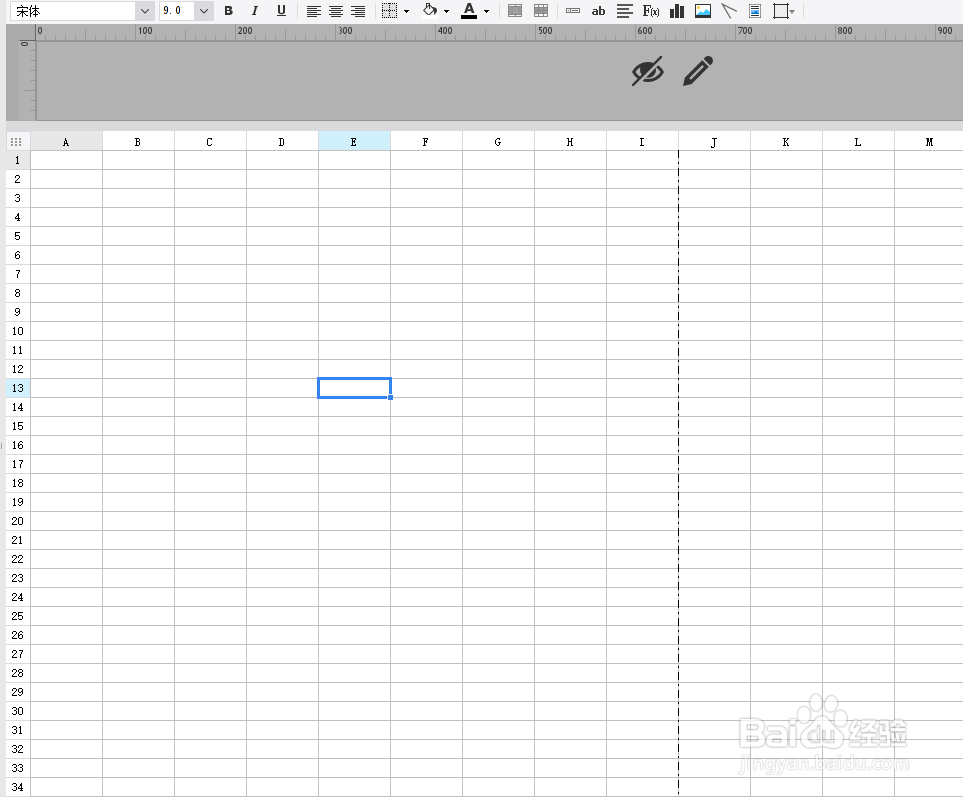
1、双击打开报表设计器,新建一个普通报表,用于设计图表
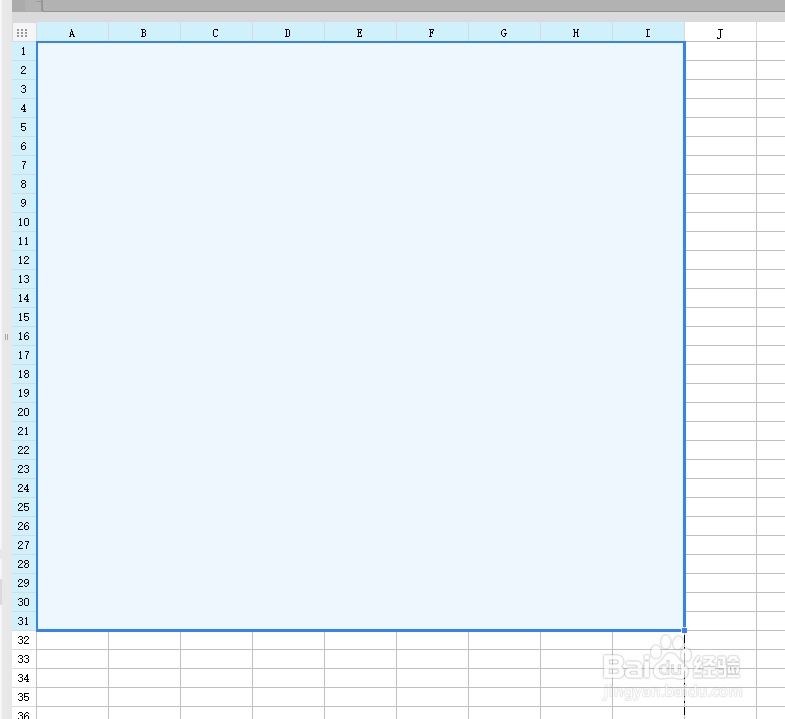
2、选择一部分单元格,然后点击合并单元格
3、点击插入图表图标,选择图表类型,插入一个柱状图

4、保存文件并打开浏览器预览,可以看到一个数据没有内容的提示

5、利用图形工具设计一个无数据图,然后导出为png格式

6、返回设计器,点击服务器,选择图表空数据提示

7、打开图表空数据提示窗口,勾选自定义单选按钮,然后选择图片;查看图表无数据时效果

时间:2026-04-23 06:26:38
1、双击打开报表设计器,新建一个普通报表,用于设计图表
2、选择一部分单元格,然后点击合并单元格
3、点击插入图表图标,选择图表类型,插入一个柱状图
4、保存文件并打开浏览器预览,可以看到一个数据没有内容的提示
5、利用图形工具设计一个无数据图,然后导出为png格式
6、返回设计器,点击服务器,选择图表空数据提示
7、打开图表空数据提示窗口,勾选自定义单选按钮,然后选择图片;查看图表无数据时效果
