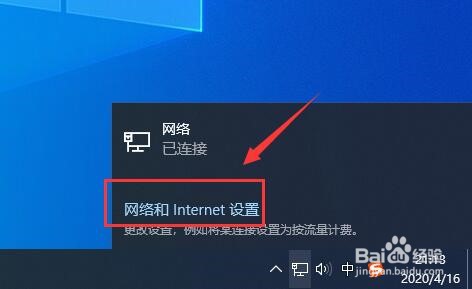
1、首先鼠标点击右下角任务栏的网络图标。

2、在弹出的菜单中,选择网络和internet设置。
3、在设置界面,选择以太网选项,在右侧窗口选择更改适配器选项。

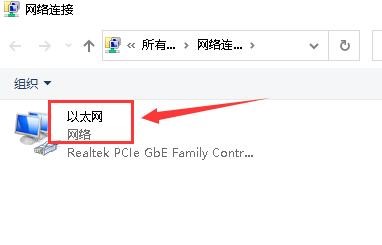
4、然后鼠标双击网络图标。
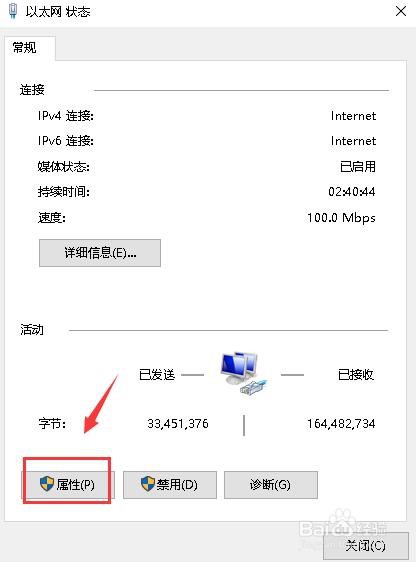
5、在状态窗口,点击属性按钮。
6、在属性窗口,选择internet协议版本4选项。

7、接下来点击高级按钮。

8、然后点击WINS选项,点击添加按钮。

9、输入WINS服务器地址,然后点击添加按钮。

10、回到高级设置窗口,此时WINS地址已经添加成功,点击确定退出设置窗口。

时间:2026-04-22 09:56:14
1、首先鼠标点击右下角任务栏的网络图标。
2、在弹出的菜单中,选择网络和internet设置。
3、在设置界面,选择以太网选项,在右侧窗口选择更改适配器选项。
4、然后鼠标双击网络图标。
5、在状态窗口,点击属性按钮。
6、在属性窗口,选择internet协议版本4选项。
7、接下来点击高级按钮。
8、然后点击WINS选项,点击添加按钮。
9、输入WINS服务器地址,然后点击添加按钮。
10、回到高级设置窗口,此时WINS地址已经添加成功,点击确定退出设置窗口。
