Final cut视频音频轨道高度怎么调?

 时间:2026-02-13 05:47:38

1、我们在final cut故事线中点击选中我们想要调整的视频轨道素材。

Final cut视频音频轨道高度怎么调?

2、点击箭头所指的图标

Final cut视频音频轨道高度怎么调?

3、在弹出的下拉菜单中点击箭头所指的图标,我们可以调整音视频轨道的显示模式。

Final cut视频音频轨道高度怎么调?

4、按下箭头所指的滑块进行拖动,我们可以调整音频、视频轨道的高度。

Final cut视频音频轨道高度怎么调?

5、这样我们刚刚所选中的音频视频轨道高度就被我们进行了调整。

Final cut视频音频轨道高度怎么调?

6、我们也可以点击箭头所指的图标

Final cut视频音频轨道高度怎么调?

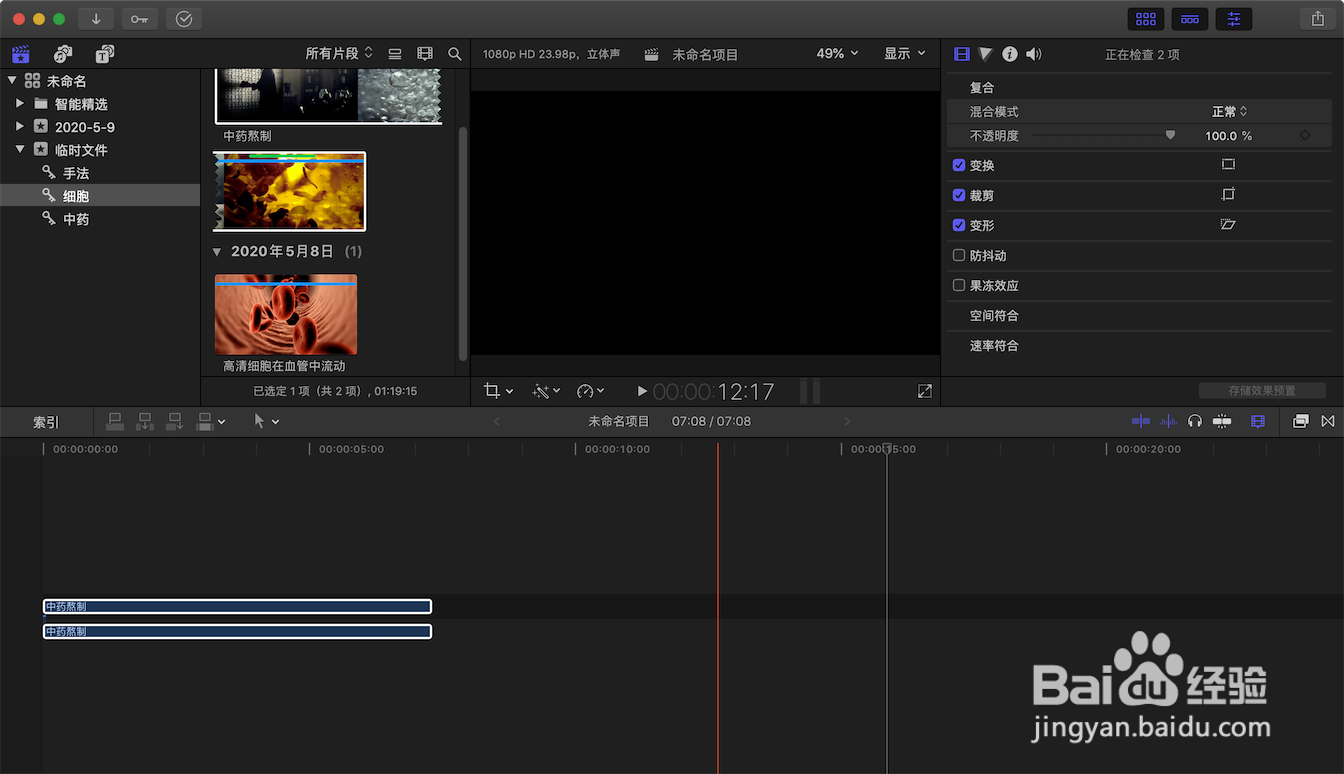
7、这时候视频音频轨道高度就变成了最小化。

Final cut视频音频轨道高度怎么调?

1、我们在final cut故事线中点击选中我们想要调整的视频轨道素材。

2、点击箭头所指的图标

3、在弹出的下拉菜单中点击箭头所指的图标,我们可以调整音视频轨道的显示模式。
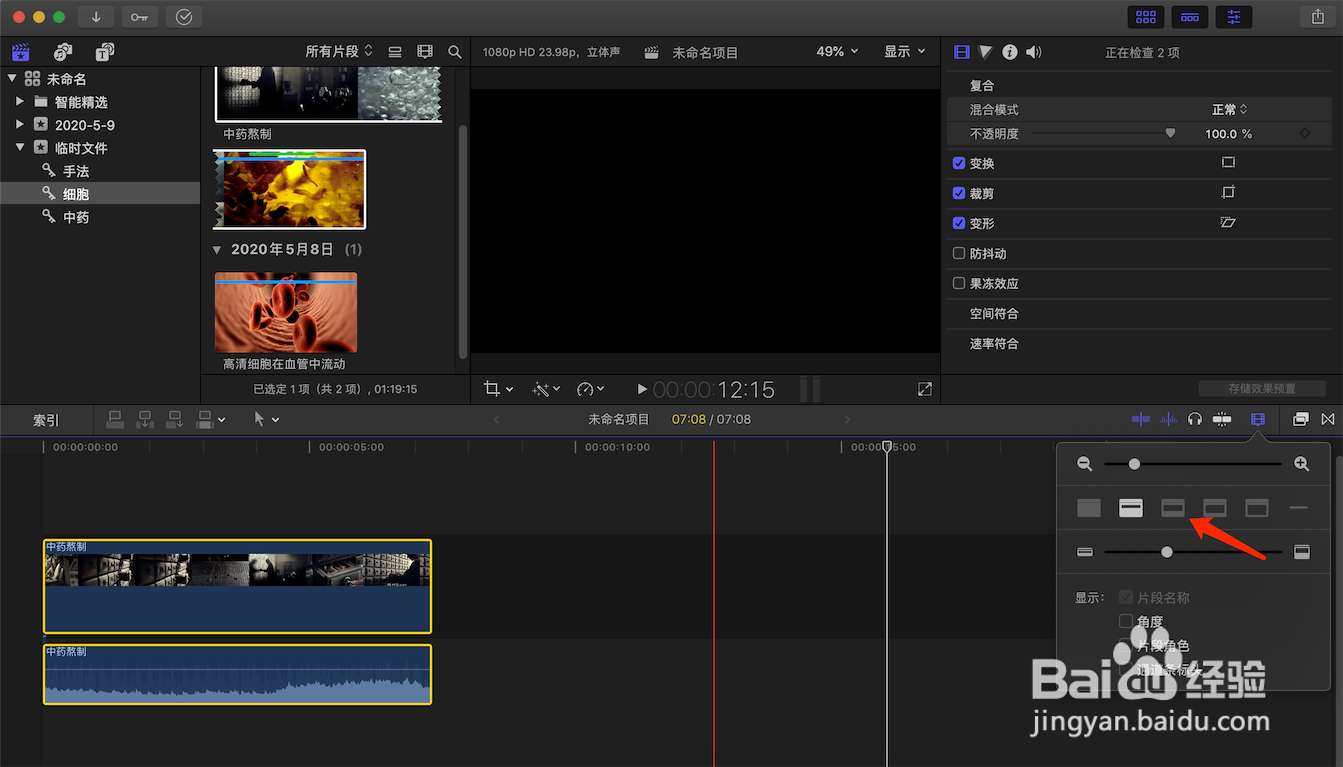
4、按下箭头所指的滑块进行拖动,我们可以调整音频、视频轨道的高度。

5、这样我们刚刚所选中的音频视频轨道高度就被我们进行了调整。

6、我们也可以点击箭头所指的图标
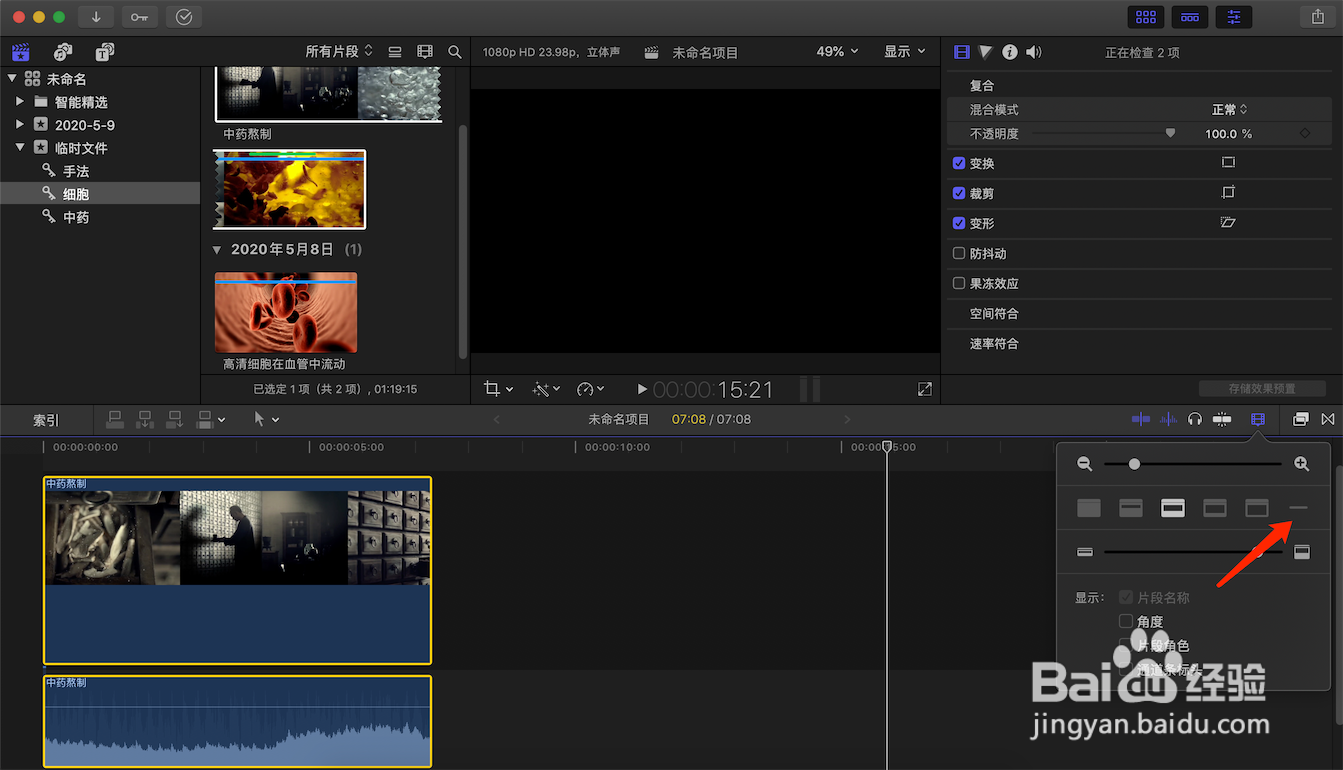
7、这时候视频音频轨道高度就变成了最小化。
  • finalcutpro怎么给字幕加上半透明矩形边框
  • finalcut如何修改复合片段时间
  • finalcutpro怎样添加纯色层
  • finalcutPro怎么修改发生器导入的画布颜色
  • FCPX如何制作快速模糊的视频效果?
  • 热门搜索
    山西旅游 阳朔旅游 杭州旅游景点 冬季旅游 亲子旅游 普陀山旅游攻略 张家界旅游景点 洛阳旅游 云台山旅游 唐山旅游
