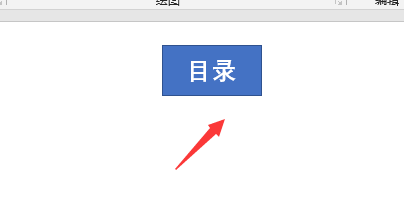
1、首先在需要添加目录的位置,添加一个文本框,给我们的文本框中添加文字,如图所示,然后选择一个自己喜欢的填充颜色。
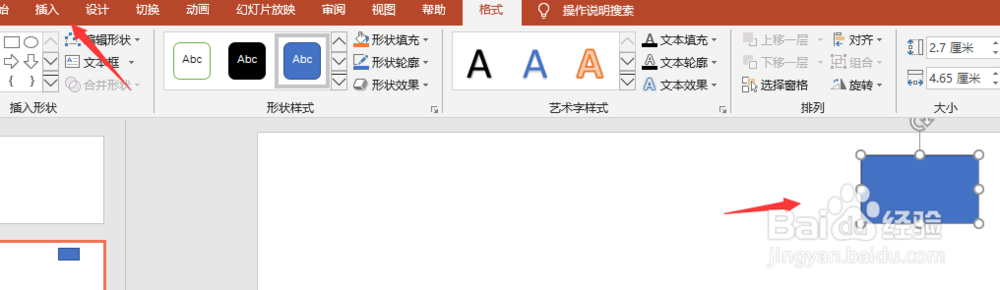
2、制作完成之后,点击工具栏上方的插入选项,然后找到动作,如图所示,在链接后面,这里是给链接添加动作的按钮。

3、选择之后,会弹出如图所示对话框,选择鼠标悬停,然后再选择超链接到下一张幻灯片,最后设置一个播放声音,点击确定。
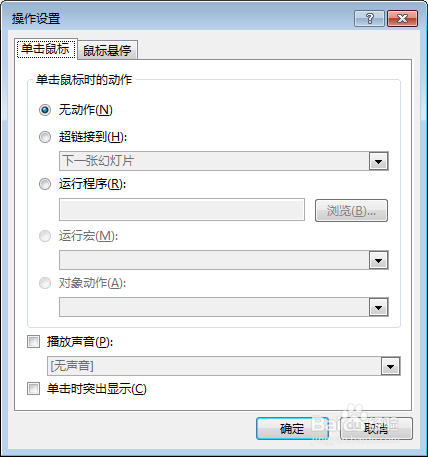
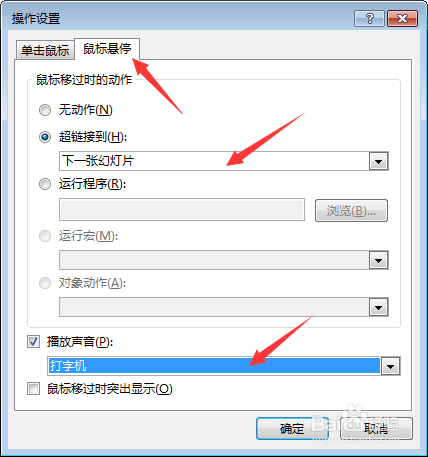
4、全部设置完成之后,将这一张幻灯片做一个复制,选中这张幻灯片,然后选择复制幻灯片,在下方就复制出来一个一样的幻灯片。
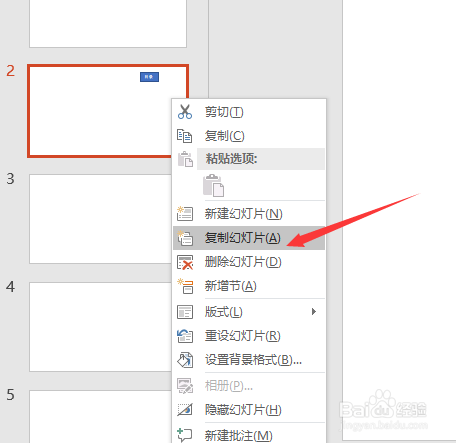
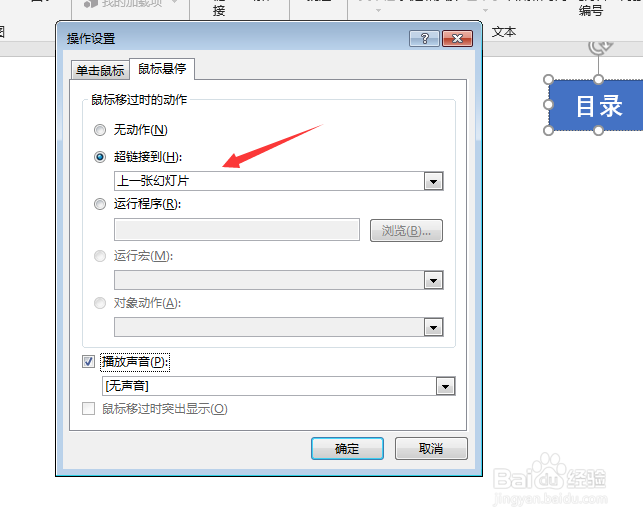
5、然后给新复制的这一张幻灯片的目录文本框设置一个动作链接,设置超链接到上一张幻灯片,其他内容不变。然后按住Ctrl和shift拖动鼠标复制出几个文本框。
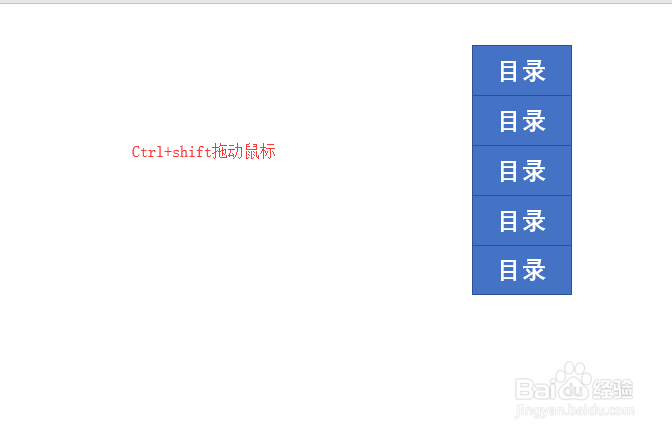
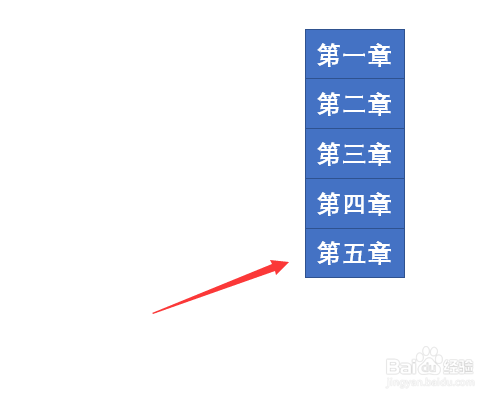
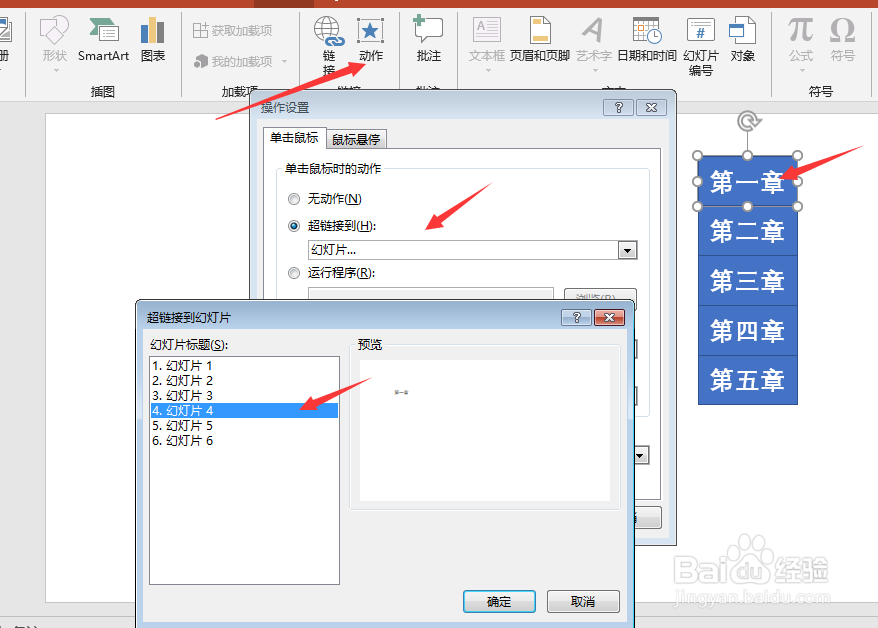
6、将复制出来的文本框,文本内容更改为目录列表,如图所示,然后给每一个文本框添加超链接,到指定的幻灯片位置,这样,我们在进行演示的时候,鼠标到达目录文本框的时候,就会弹出下面的目录列表文本框。