Win10怎么把文件资源管理器图标添加到开始菜单

 时间:2026-02-14 17:46:17

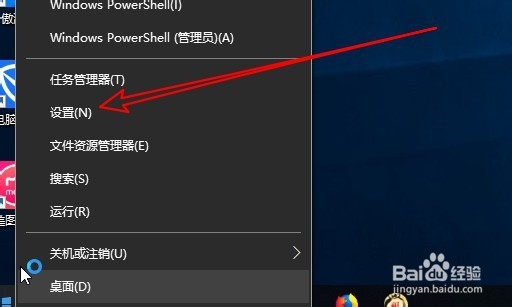
1、右键点击开始按钮,在弹出菜单选择“设置”的菜单项。
Win10怎么把文件资源管理器图标添加到开始菜单

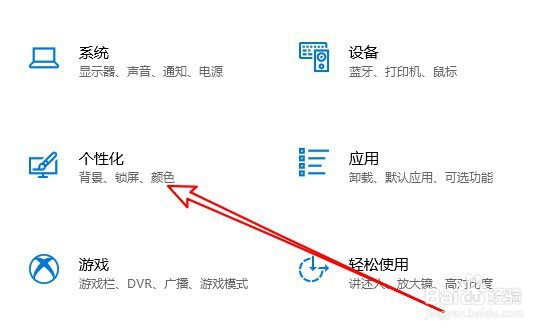
2、然后在打开的Windows设置窗口点击个性化的图标。

Win10怎么把文件资源管理器图标添加到开始菜单

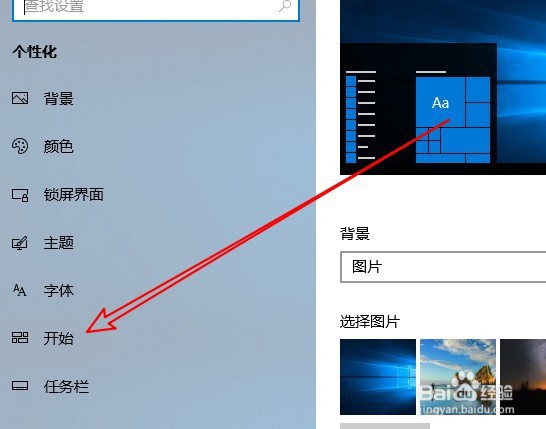
3、在打开的个性化的窗口中点击左侧的“开始”菜单。

Win10怎么把文件资源管理器图标添加到开始菜单

4、然后在右侧的窗口中找到“选择哪些文件夹显示在开始菜单上”的链接。

Win10怎么把文件资源管理器图标添加到开始菜单

5、接下来在打开的窗口中找到“文件资源管理器”的设置项。

Win10怎么把文件资源管理器图标添加到开始菜单

6、点击下面的开关,把其设置为打开的状态。

Win10怎么把文件资源管理器图标添加到开始菜单

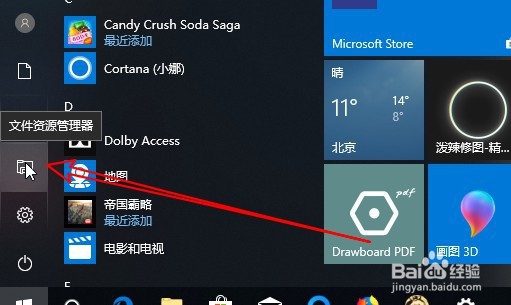
7、打开开始菜单,就可以看到添加好的“文件资源管理器”的图标了。

Win10怎么把文件资源管理器图标添加到开始菜单

8、总结:

1、右键点击开始按钮,在弹出菜单选择“设置”的菜单项。

2、然后在打开的Windows设置窗口点击个性化的图标。
3、在打开的个性化的窗口中点击左侧的“开始”菜单。
4、然后在右侧的窗口中找到“选择哪些文件夹显示在开始菜单上”的链接。

5、接下来在打开的窗口中找到“文件资源管理器”的设置项。
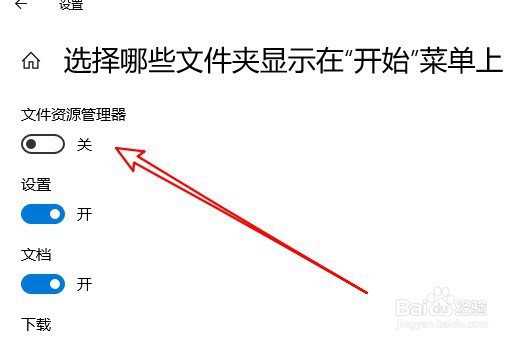
6、点击下面的开关,把其设置为打开的状态。

7、打开开始菜单,就可以看到添加好的“文件资源管理器”的图标了。
  • win10系统怎么设置自动打开专注助手
  • Windows10如何更改任务栏显示图标,桌面背景等
  • VC++组件DLL缺失
  • WIN10默认应用如何修改为自定义软件
  • 怎么查看玩英雄联盟(LOL)的最低电脑配置
  • 热门搜索
    福建莆田旅游 11月去哪里旅游最好 旅游商品开发 迪拜旅游要多少钱 法国旅游注意事项 苏州旅游路线 海口旅游景点介绍 深圳到厦门旅游攻略 三峡旅游网 呼和浩特周边旅游景点
