WPS表格:如何批量将身份证号码转换成年龄

 时间:2026-02-11 23:13:46

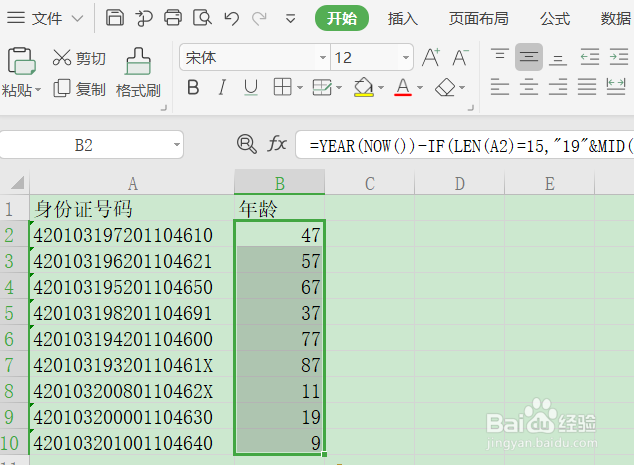
1、如果你对公式熟悉的话,你也可以直接在表中算出年龄。

大多数情况下改变公式是很困难的,而且有身份证号码的格式如果不统一,会造成最后年龄的计算错误。

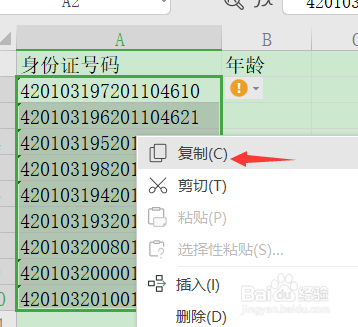
所以我们用下面的办法。首先将身份证号码复制。
WPS表格:如何批量将身份证号码转换成年龄

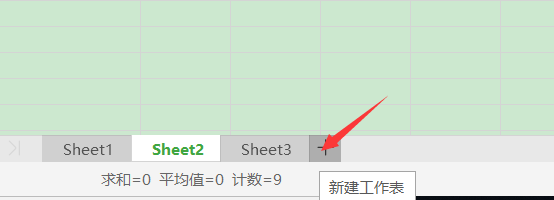
2、然后点击底部的加号,新建工作表。

WPS表格:如何批量将身份证号码转换成年龄

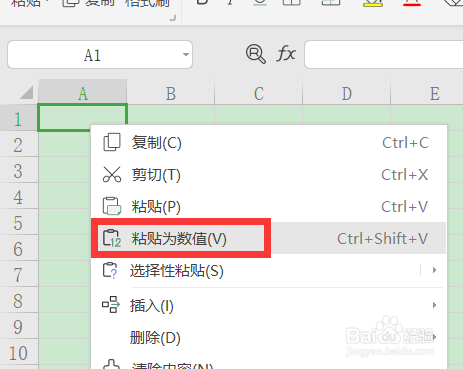
3、在新建工作表中,选中a1单元格(系统会默认选中),然后鼠标右键,粘贴为数值。
WPS表格:如何批量将身份证号码转换成年龄

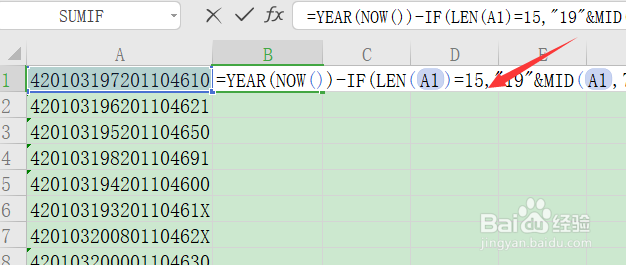
4、然后将以下公式复制粘贴到B1

=YEAR(NOW())-IF(LEN(A1)=15,"19"&MID(A1,7,2),MID(A1,7,4))

并按回车键。
WPS表格:如何批量将身份证号码转换成年龄

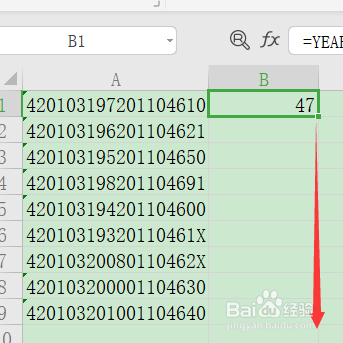
5、此时年龄就被计算出来。

按住B1右下角的加号向下填充。

WPS表格:如何批量将身份证号码转换成年龄

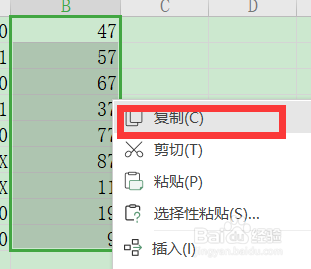
6、填充完之后,鼠标右键,选择复制。

WPS表格:如何批量将身份证号码转换成年龄

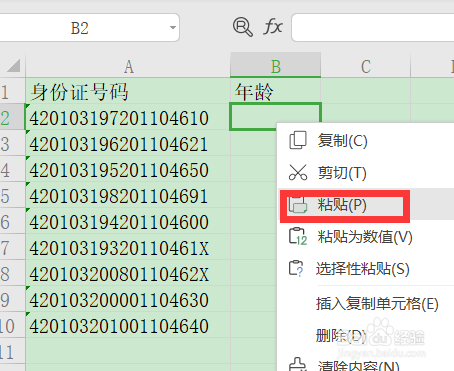
7、回到刚才的工作表,在年龄的下边,鼠标右键,粘贴。

WPS表格:如何批量将身份证号码转换成年龄

8、最后看一下结果。年龄已经按要求全部被计算出来了。

WPS表格:如何批量将身份证号码转换成年龄

  • 如何做营养花荤·红萝卜花菜豆干鸡蛋鱼
  • 咋用一个函数公式从身份证号中提取出生日期
  • Excel如何让输入的身份证显示全?
  • 行测语句衔接之四大“一致”
  • 石家庄中考录取流程详细步骤
  • 热门搜索
    格陵兰旅游 贵州省旅游地图 去张家界旅游 武汉周边旅游景点大全 六盘水旅游景点大全 珠海 旅游 三亚 旅游 临海旅游 塞班岛旅游攻略 呼伦贝尔草原旅游攻略