如何运用excel中的VLOOKUP函数比对数据

 时间:2026-02-14 00:08:13

1、第一步:打开需要对比的excel工作表,如下图所示。

如何运用excel中的VLOOKUP函数比对数据

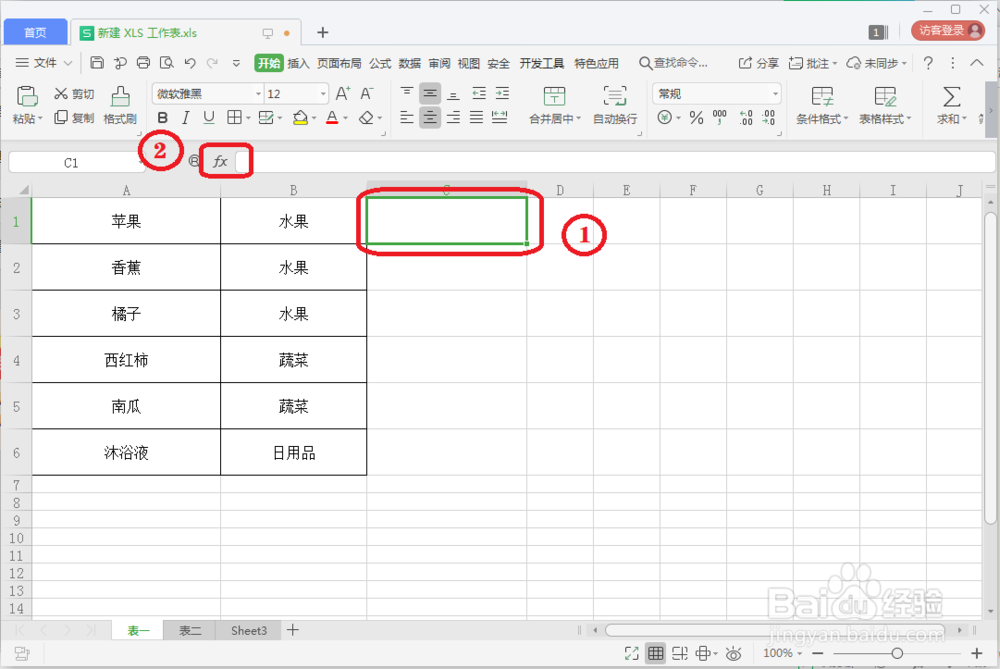
2、第二步:点击选中“表一”的C1单元格,然后再点击fx,如下图所示。

如何运用excel中的VLOOKUP函数比对数据

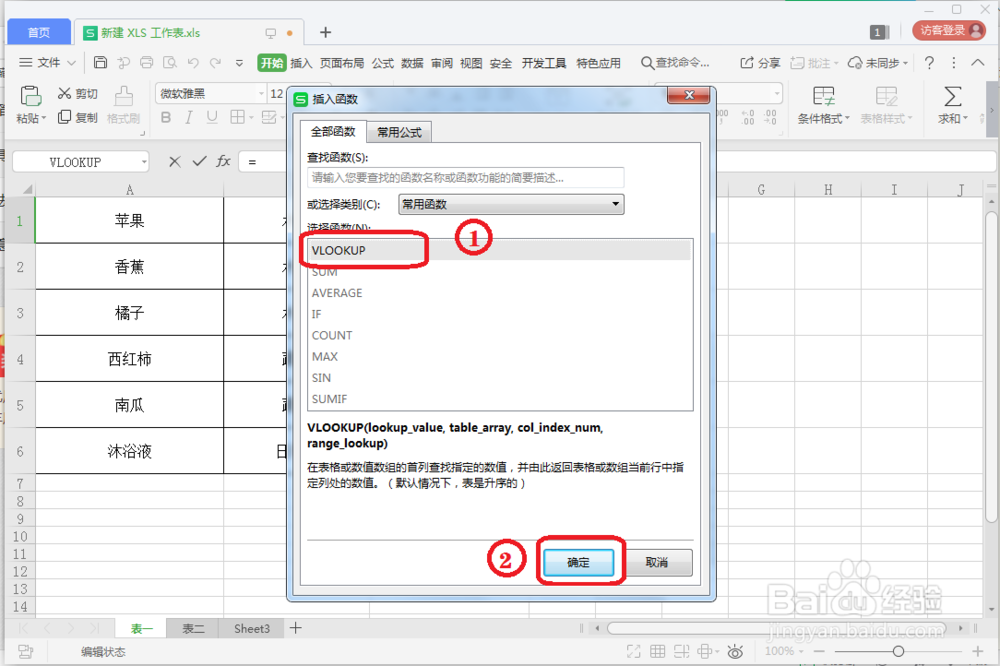
3、第三步:在函数选择窗口选中函数“VLOOKUP”,然后点击“确定”,如下图所示。
如何运用excel中的VLOOKUP函数比对数据

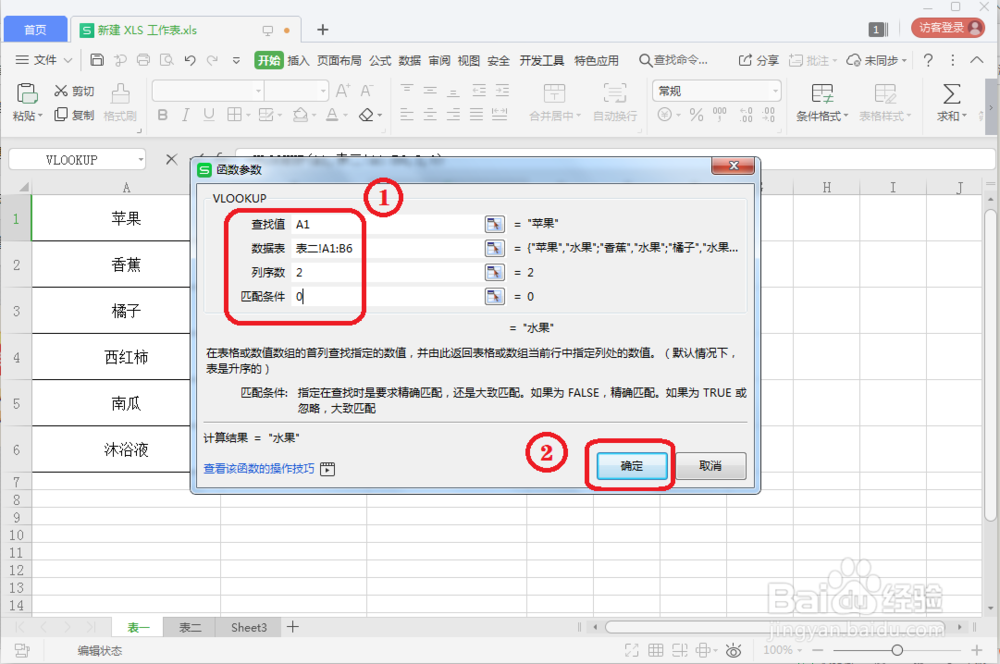
4、第四步:我们将窗口中的查找值设置成:A1”,数据表设置成:表二!A1:B6,列序数设置成:2,匹配条件设置成:0,然后点击“确定”,如下图所示。
如何运用excel中的VLOOKUP函数比对数据

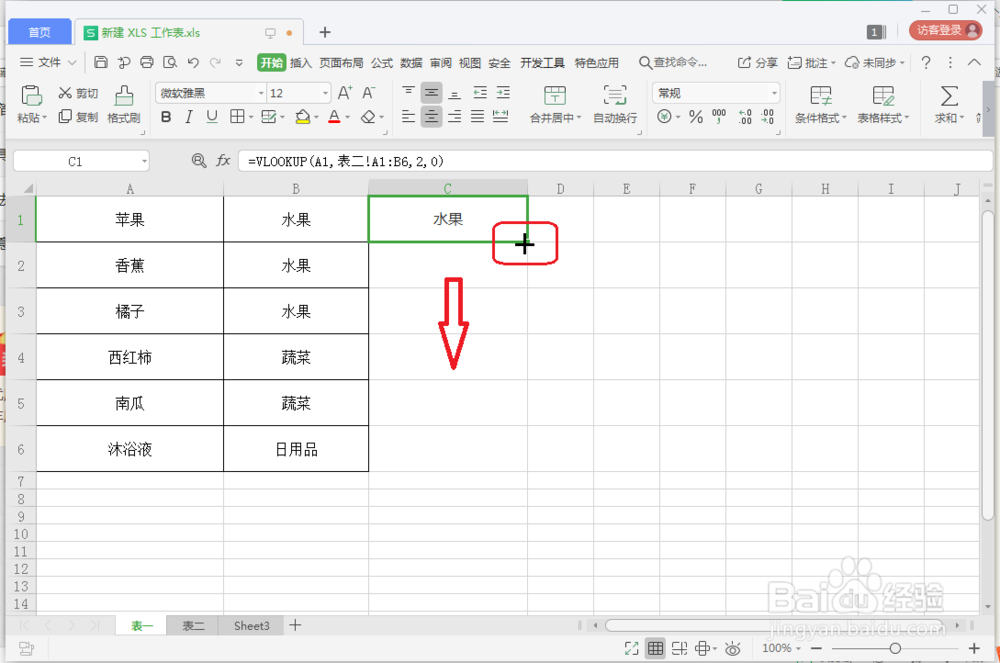
5、第五步:将鼠标放到C1单元格右下角,让鼠标变成十字架,然后往下拖,如下图所示。
如何运用excel中的VLOOKUP函数比对数据

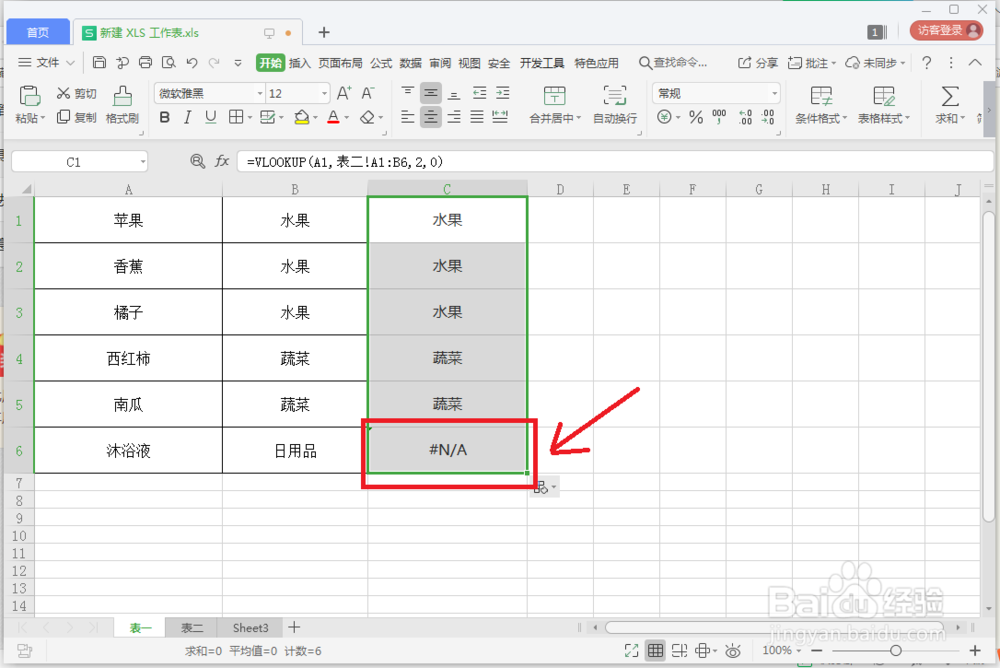
6、第六步:这时填充完成,单元格中出现#N/A则表示表二中没有对应数据,如下图所示。
如何运用excel中的VLOOKUP函数比对数据

  • Excel如何用vlookup函数进行两个表格数据的对比
  • Excel如何用VLookup函数进行两个表格数据的对比
  • 在Excel中如何使用VLOOKUP比对
  • Excel比对函数vlookup怎么使用
  • vlookup比对重复数据
  • 热门搜索
    广西阳朔旅游攻略 昆明旅游线路 端午节去哪里旅游 辽阳旅游景点大全 黄山市旅游委员会 内蒙古赤峰旅游景点 襄阳旅游网 去澳门旅游注意事项 南京免费旅游景点大全 全国旅游胜地四十佳