wps中如何设置图片的中心旋转动画(88)

 时间:2026-02-12 18:06:05

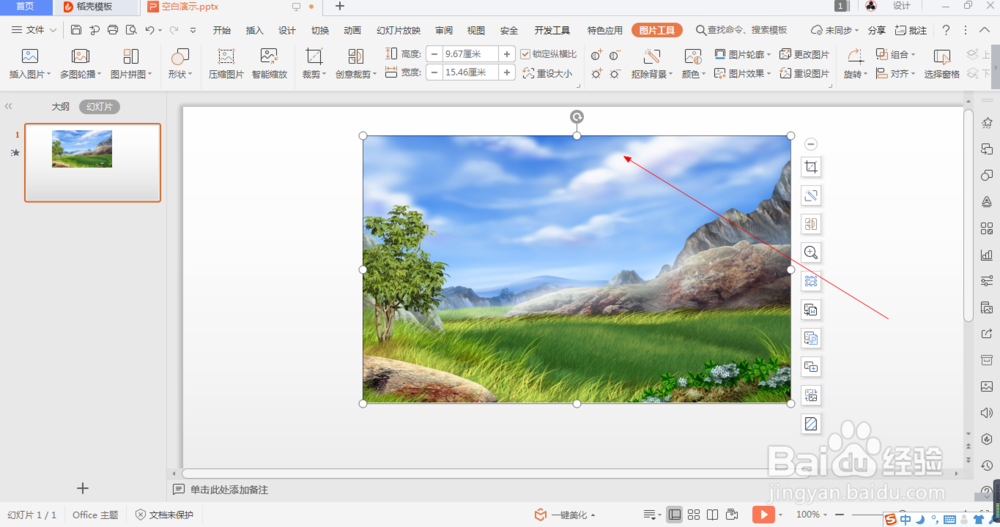
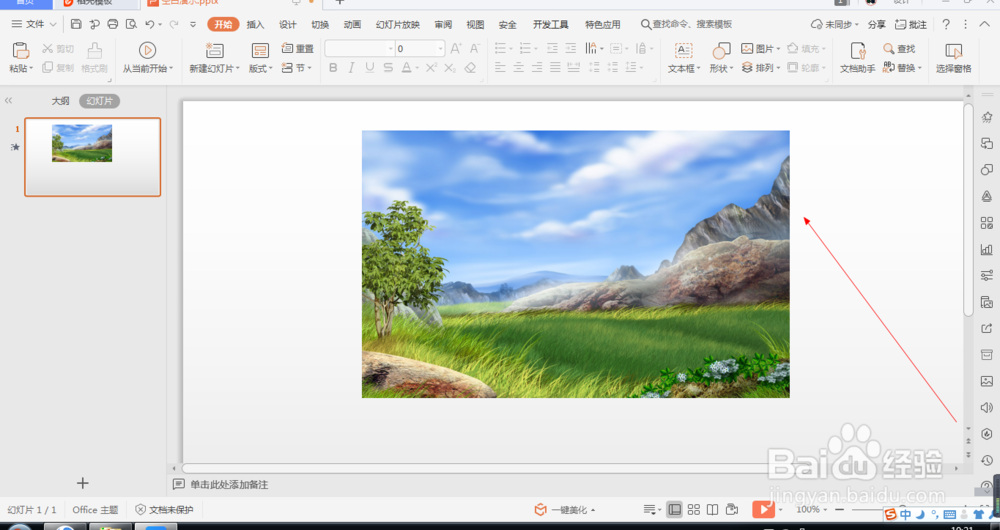
1、1.如图所示,我们在这个幻灯片上添加了一张这样的风景照片,为这个风景照片添加中心旋转动画。
wps中如何设置图片的中心旋转动画(88)

2、2.如图所示,我们鼠标点击这个风景照片,就可以将这个风景照片选中了。

wps中如何设置图片的中心旋转动画(88)

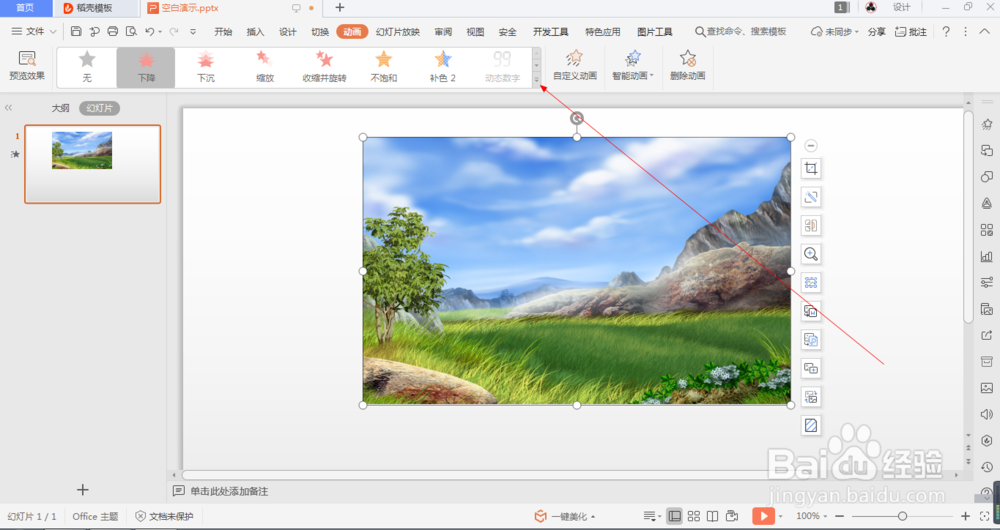
3、3.如图所示,我们点击箭头所指的“动画”按钮。

wps中如何设置图片的中心旋转动画(88)

4、4.如图所示,之后我们点击箭头所指的灰色三角按钮。

wps中如何设置图片的中心旋转动画(88)

5、5.如图所示,我们点击箭头所指的这个向下的图标按钮。

wps中如何设置图片的中心旋转动画(88)

6、6.如图所示,我们将箭头所指的灰色滚动条往下拉,直到“中心旋转”动画出现为止。

wps中如何设置图片的中心旋转动画(88)

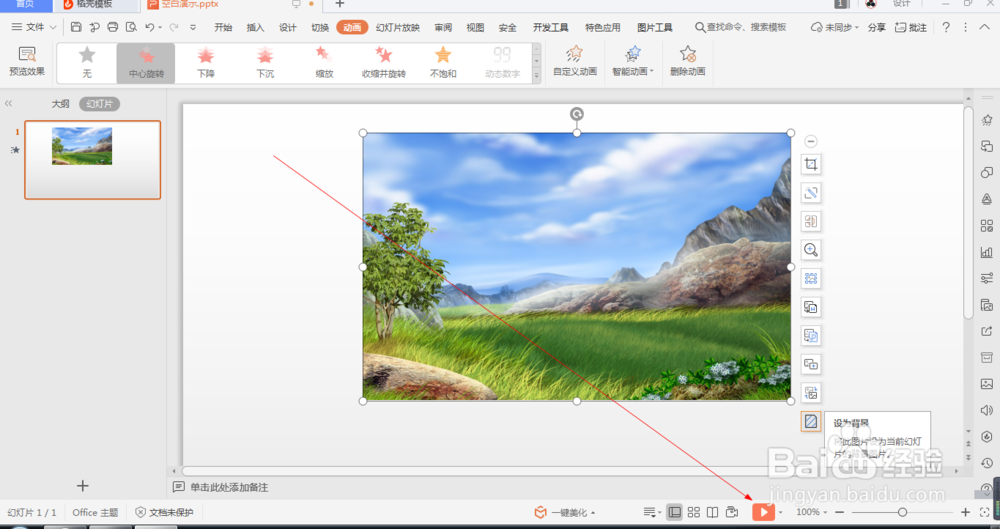
7、7.如图所示,在出现的各种动画中,我们点选箭头所指的“中心旋转”动画。

wps中如何设置图片的中心旋转动画(88)

8、8.如图所示,将中心旋转动画应用到这个风景照片之后,我们点击箭头所指的“播放”按钮。
wps中如何设置图片的中心旋转动画(88)

9、9.如图所示,我们就可以看到这个图片就会以中心旋转动画的形式来展示出来了。

wps中如何设置图片的中心旋转动画(88)

wps中如何设置图片的中心旋转动画(88)

  • 给PPT增加水印的两种方法
  • PPT怎么插入十字形
  • PPT如何制作星空字
  • ppt怎样将播放后的动画隐藏起来
  • 怎样在WPS演示PPT幻灯片中插入声音文件或音乐
  • 热门搜索
    希腊旅游报价 南安旅游景点大全 杭州千岛湖旅游 北京到云南旅游 云南旅游信息网 平安旅游保险 上虞旅游 中国旅游指南 去巴厘岛旅游要多少钱 旅游网站系统