Word如何隐藏手机号的中间数字

 时间:2026-02-15 14:42:13

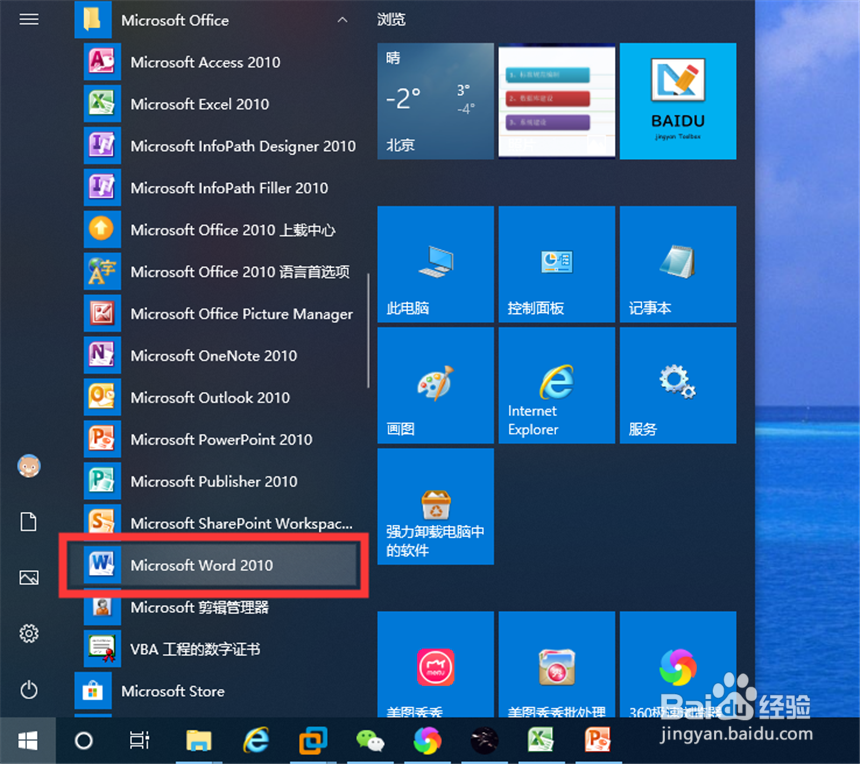
1、 启动 Microsoft Word 2010。
Word如何隐藏手机号的中间数字

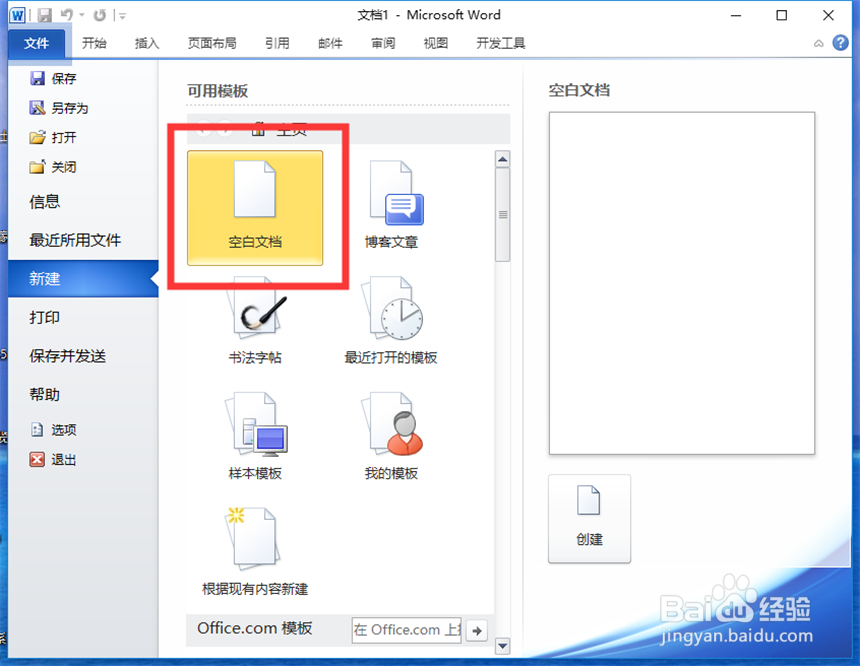
2、新建一个空白文档。

Word如何隐藏手机号的中间数字

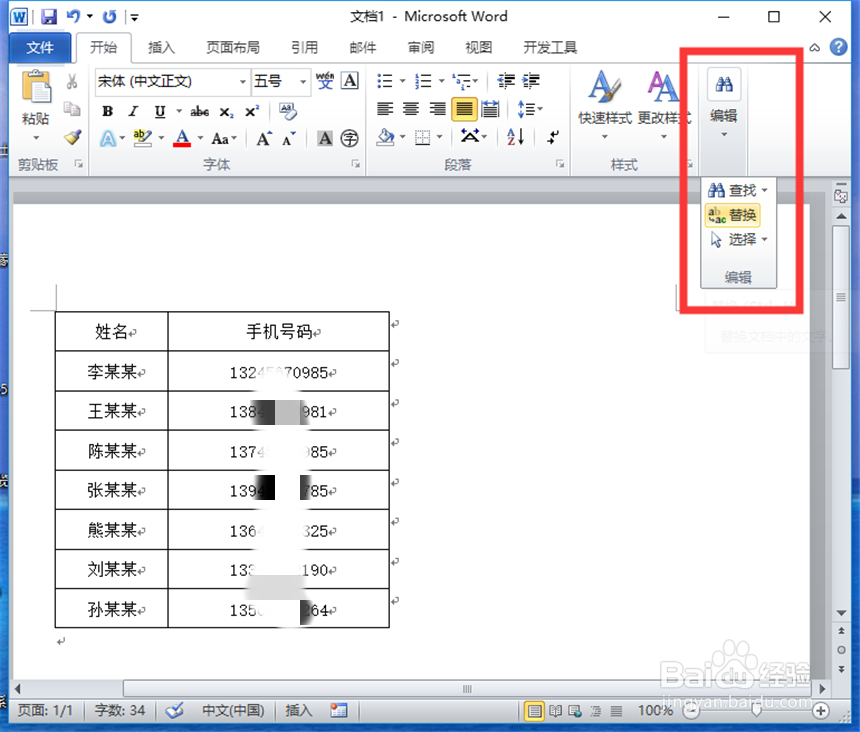
3、在文档中输入一些手机号码,点击“编辑”—“替换”,打开替换对话框。

Word如何隐藏手机号的中间数字

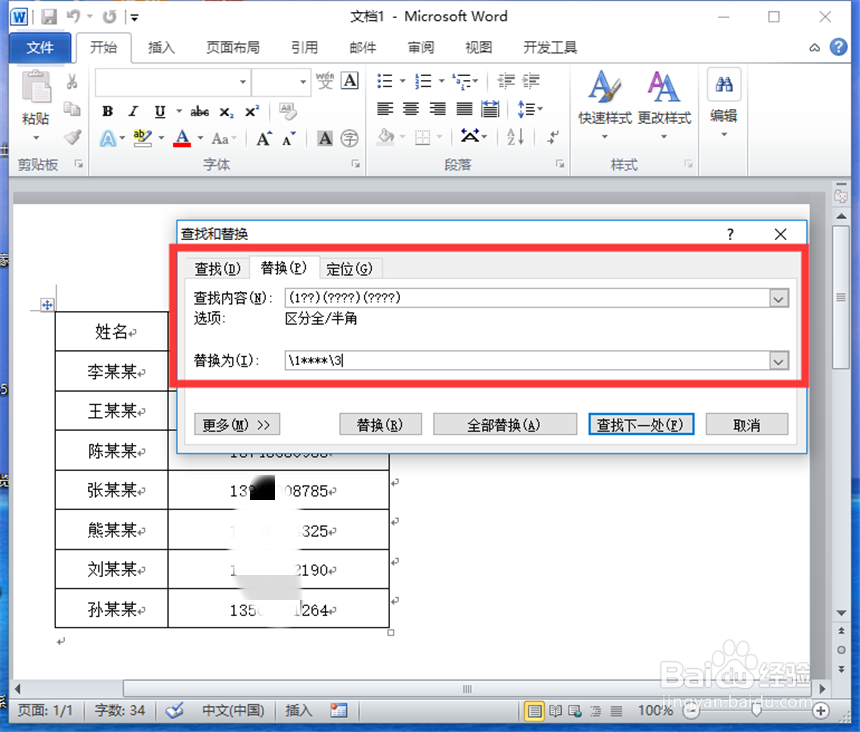
4、在查找内容输入“(1??)(????)(????)”,在替换为输入“\1****\3”。

Word如何隐藏手机号的中间数字

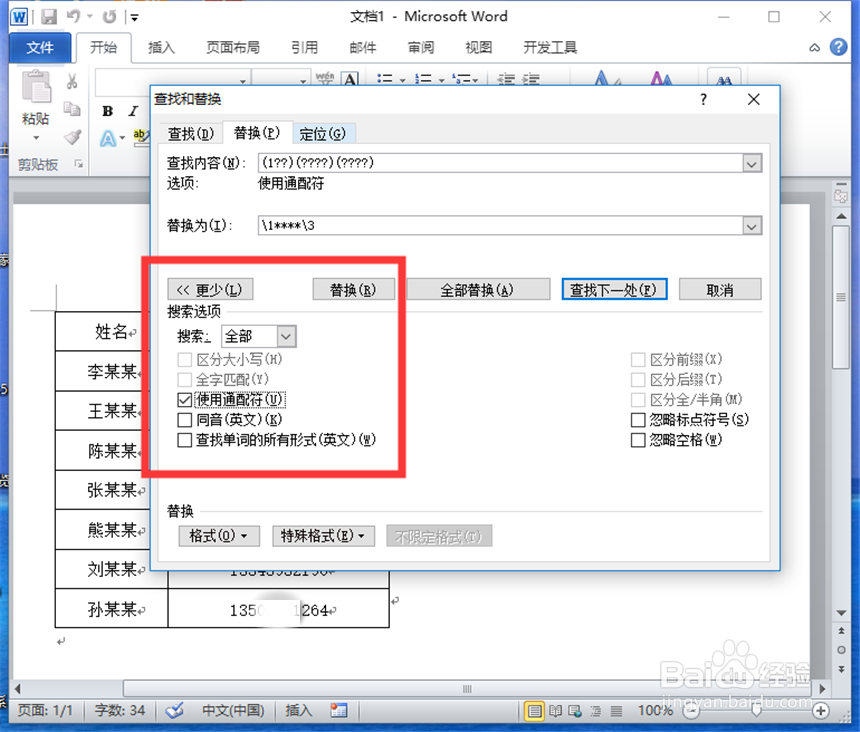
5、展开“更多”选项界面,勾选“使用通配符”。

Word如何隐藏手机号的中间数字

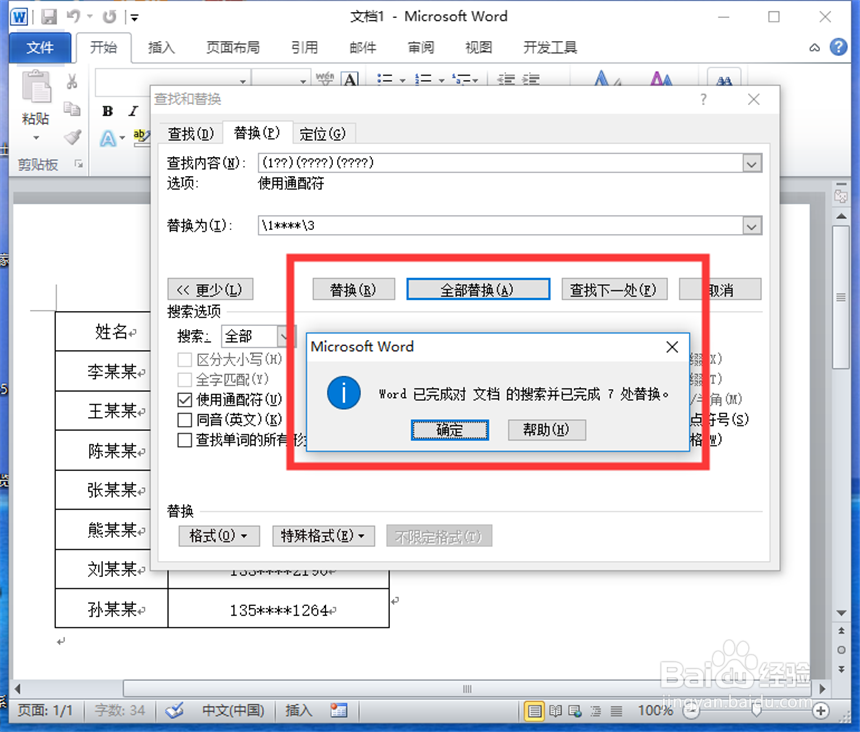
6、点击“全部替换”,用替换内容替换掉查找内容。

Word如何隐藏手机号的中间数字

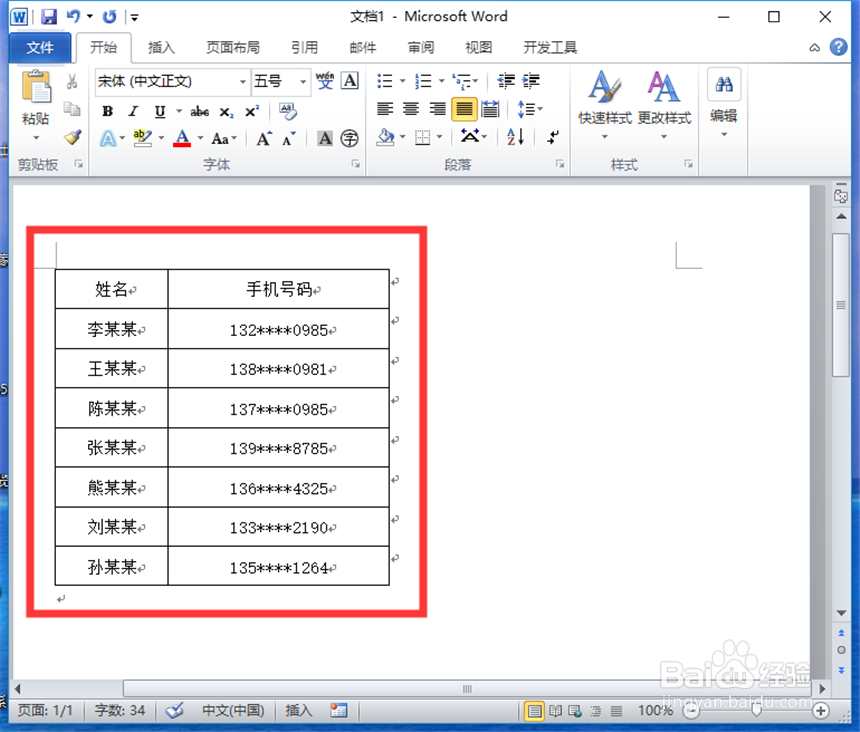
7、这样就将文档中的手机号码中间数字隐藏了。

Word如何隐藏手机号的中间数字

1、1、 启动 Microsoft Word 2010。

2、新建一个空白文档。
3、在文档中输入一些手机号码,点击“编辑”—“替换”,打开替换对话框。
4、在查找内容输入“(1??)(????)(????)”,在替换为输入“\1****\3”。
5、展开“更多”选项界面,勾选“使用通配符”。
6、点击“全部替换”,就将文档中的手机号码中间数字隐藏了。

  • 微信聊天记录怎么导出
  • 三道好吃的素菜食谱
  • 提升效率如何快速跳转到某个指定单元格呢?
  • #新人打卡#如何一次性清空电脑版微信的聊天记录
  • EXCEL工作表中如何设置打印区域和取消打印区域
  • 热门搜索
    旅游景区规划 哈尔滨雪乡旅游攻略 慈溪旅游网 止锚湾旅游 敦煌莫高窟旅游攻略 山东省内旅游景点 长白山冬季旅游攻略 四川峨眉山旅游攻略 贵州镇远旅游攻略 旅游作文400字