windows 10如何查看更新历史记录?

 时间:2026-05-03 22:50:33

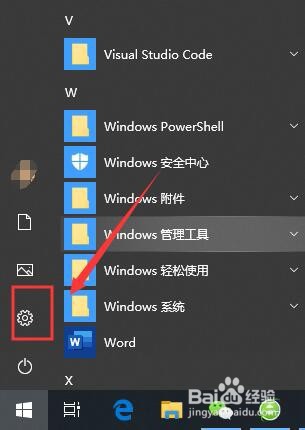
1、首先,左键单击电脑左下角的windows 图标,如图:

windows 10如何查看更新历史记录?

2、接着,在弹出的开始菜单对话框中,找到“设置”的图标,点击进入。如图:

windows 10如何查看更新历史记录?

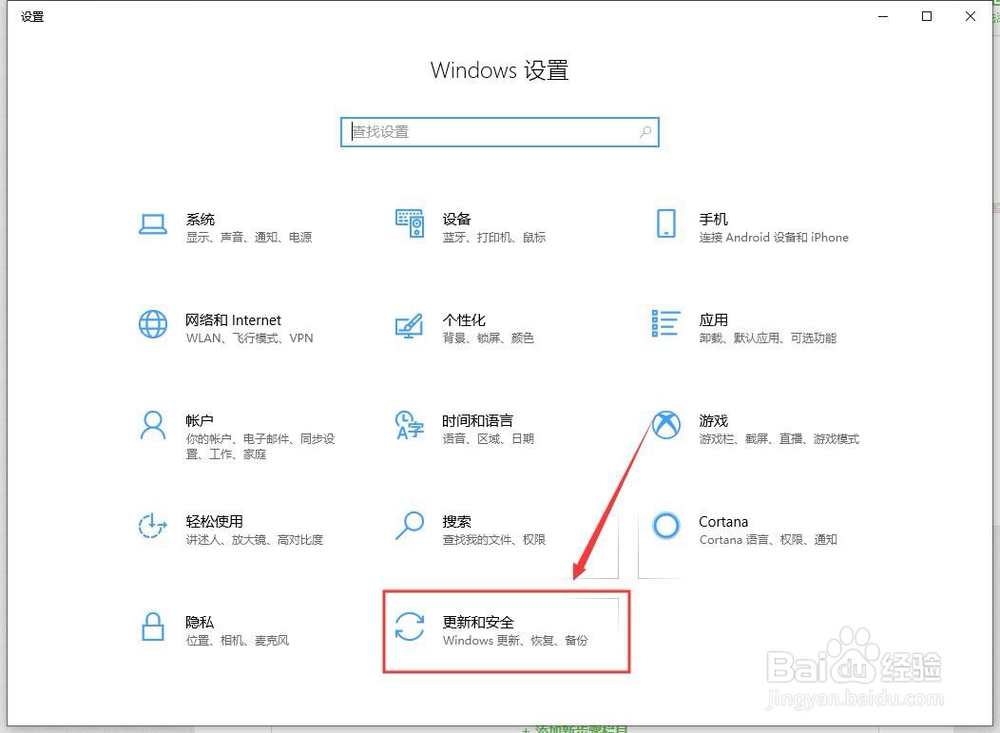
3、接着,在弹出的设置“windows设置”对话框中选择“更新和安全”。如图:
windows 10如何查看更新历史记录?

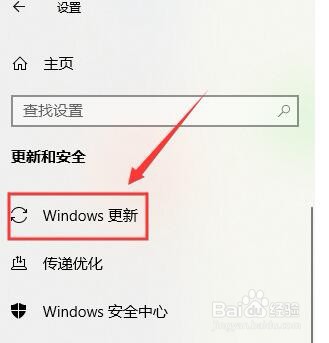
4、接着,进入windows更新界面,在界面左侧导航选择“windows更新”。如图:
windows 10如何查看更新历史记录?

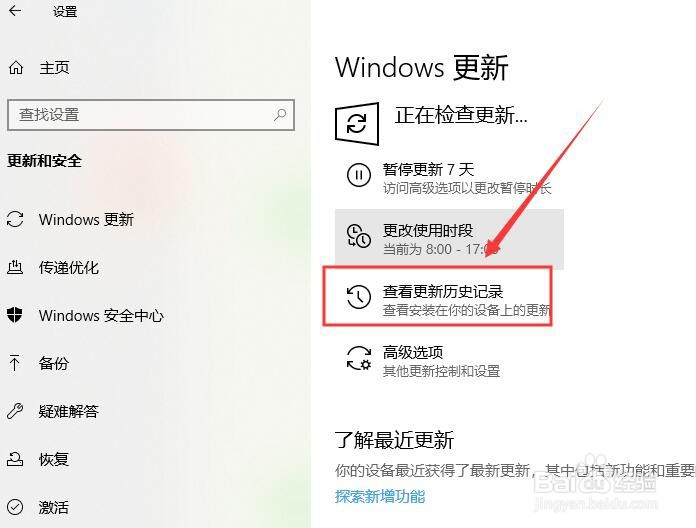
5、接着,进入windows更新选项卡,在右侧找到“查看更新历史记录”,点击进入。如图:
windows 10如何查看更新历史记录?

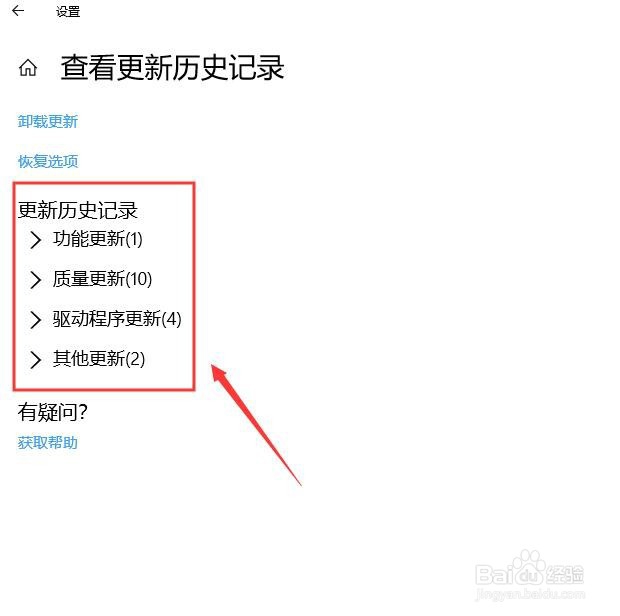
6、接着,进入查看更新历史记录,在界面中即可看到所有更新的记录,点击相应的功能即可查看详细信息,如图:
windows 10如何查看更新历史记录?

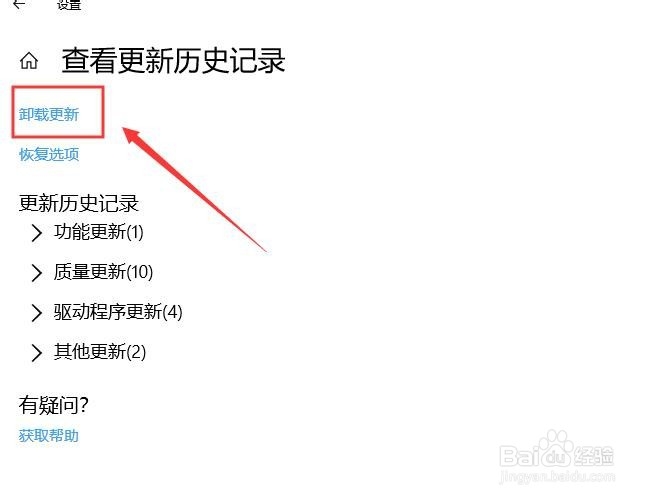
7、如果需要卸载更新,在打开的查看更新历史记录界面中,点击“卸载更新”。如图:
windows 10如何查看更新历史记录?

8、至此,windows 10如何查看更新历史记录教程分享结束。

  • 微软Security Essentials怎样下载安装和设置
  • 潍柴英致737汽车灯光如何使用
  • VMware Workstation 9安装Windows10的方法
  • windows系统电脑时间和现在的时间不对
  • 在Windows 2000系统中备份文件数据
  • 热门搜索
    台湾金门旅游 中国禁止韩国旅游 永泰云顶旅游攻略 台北旅游景点 湖南省内旅游景点 福州云顶旅游攻略 雅加达旅游 云南香格里拉旅游景点 宜昌旅游信息网 旅游新时空