PS制作炫光金属字教程

 时间:2026-04-22 00:15:55

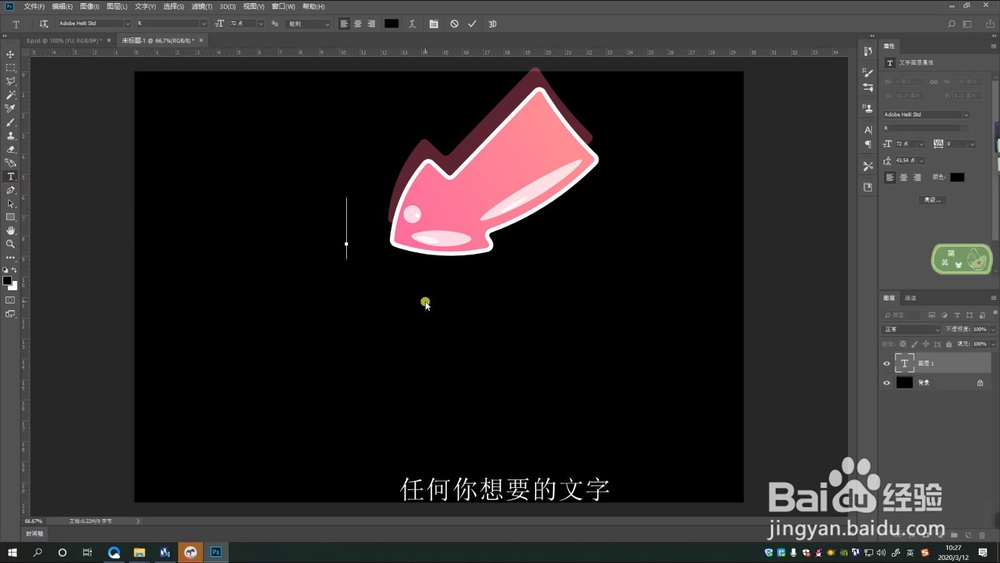
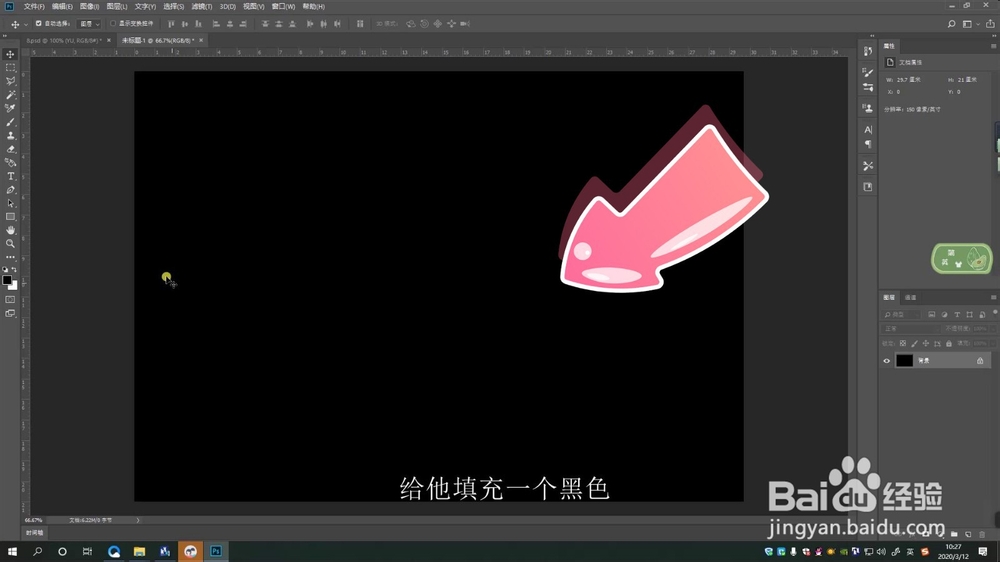
1、新建画布,按住“Alt+Back Space”填充为黑色
PS制作炫光金属字教程

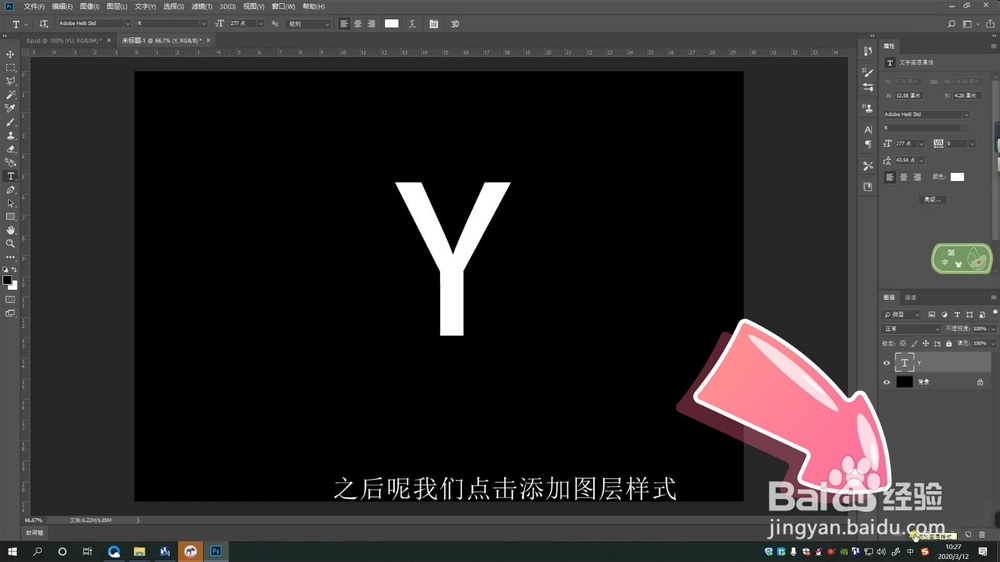
2、输入文字,调整字体及大小

PS制作炫光金属字教程

3、点击右下角“添加图层样式”

PS制作炫光金属字教程

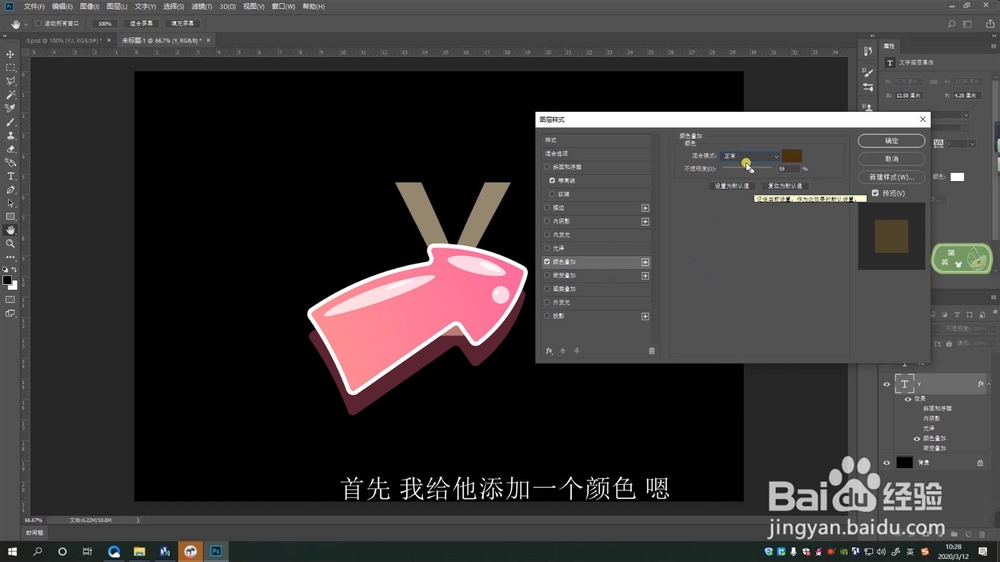
4、添加“颜色叠加”,添加一个棕黄色

PS制作炫光金属字教程

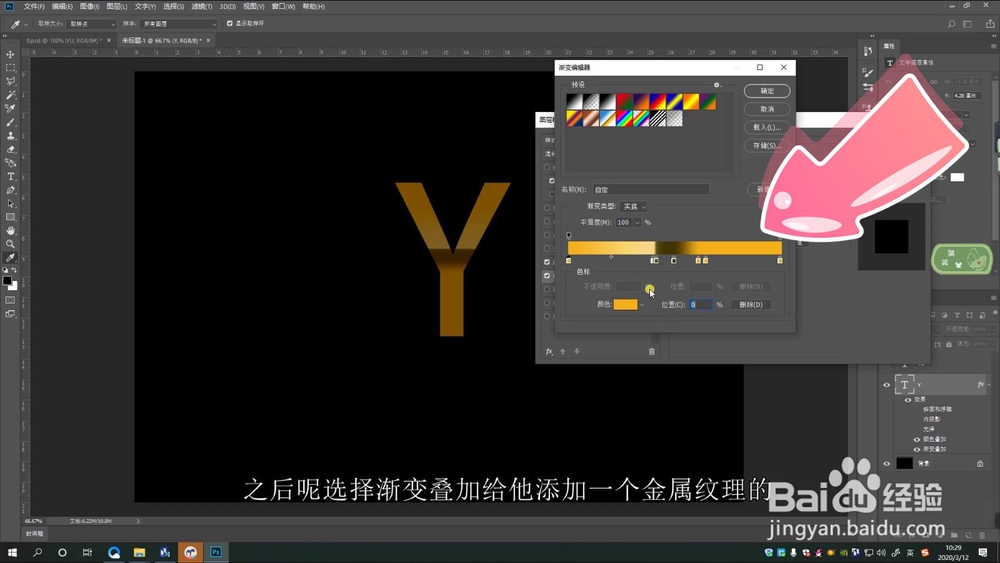
5、添加“渐变叠加”,制作一个金属的反光效果

PS制作炫光金属字教程

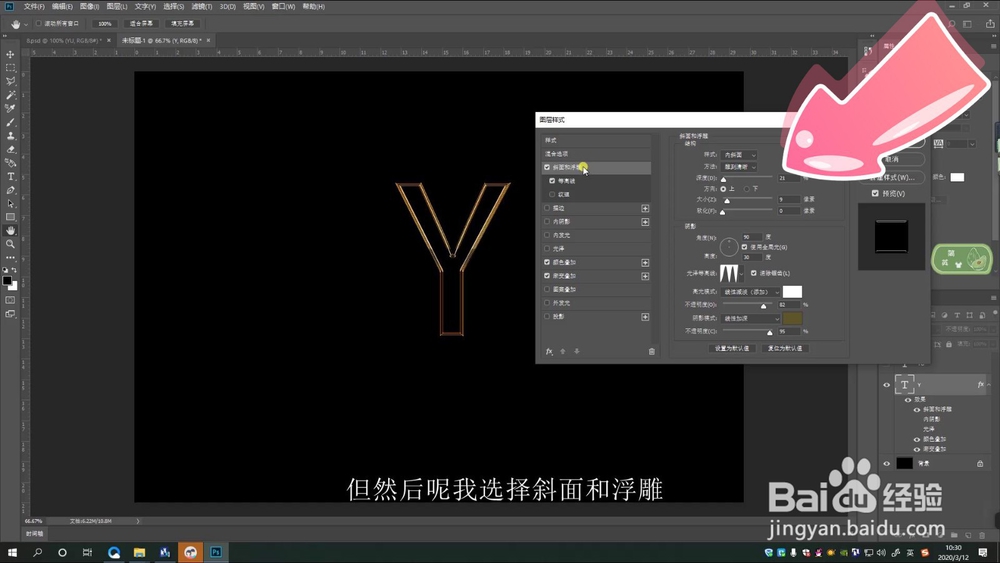
6、添加“斜面和浮雕”参数如图,使其有立体感

PS制作炫光金属字教程

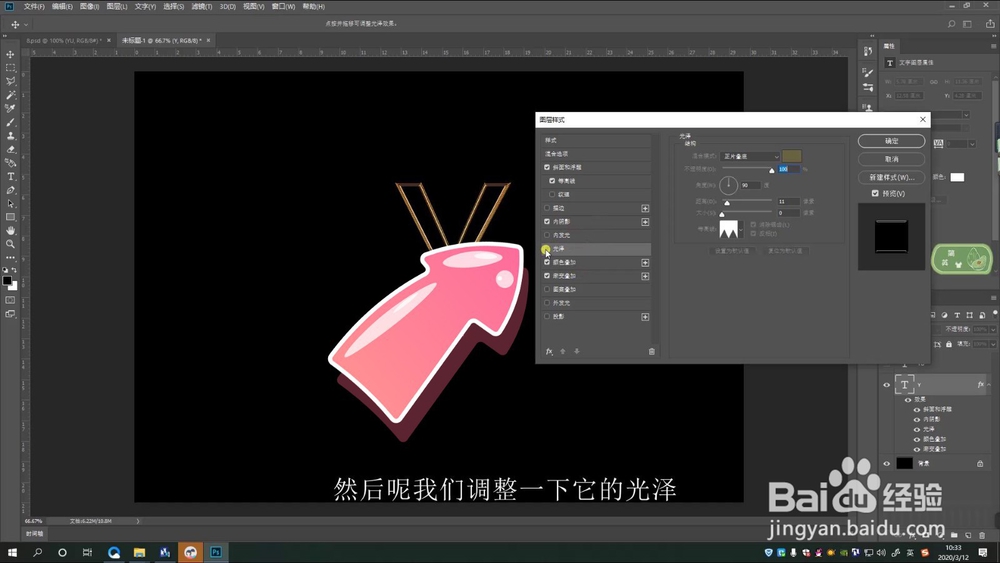
7、添加“光泽”,给金属字添加质感

PS制作炫光金属字教程

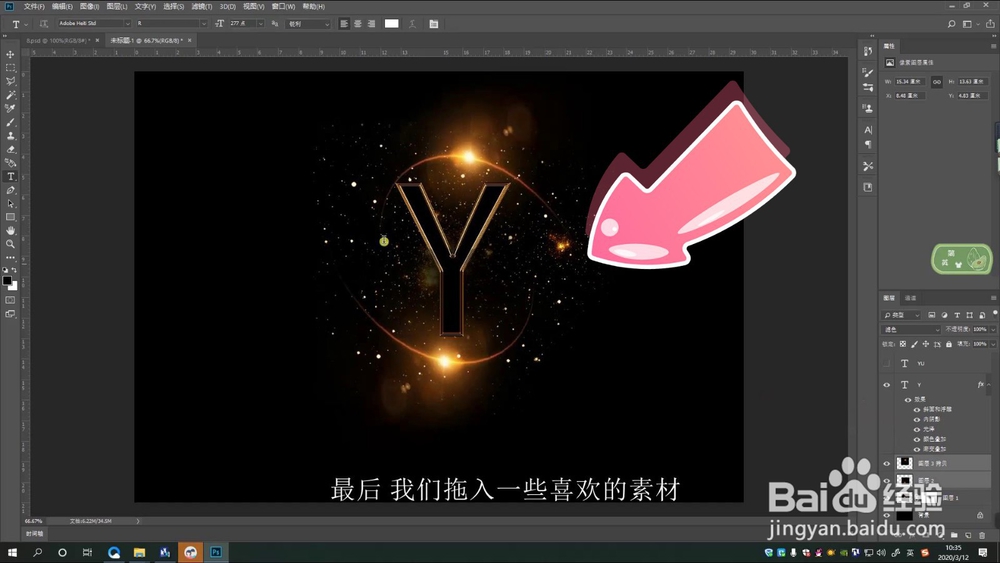
8、拖入喜欢的背景素材即可

PS制作炫光金属字教程

1、1.新建画布,写上自己喜欢的字

2.调整文字大小及样式

3.选择“添加图层样式”

4.“颜色叠加”设置棕黄色

5.“渐变叠加”设置为横向金属过渡效果

6.“斜面和浮雕”设置“雕刻清晰”

7.加入背景和发光素材即可

PS制作炫光金属字教程

  • PowerPoint2016中如何设置文件的保存格式
  • PS技巧之如何替换玫瑰的颜色
  • PowerPoint中创建超链接
  • 如何在word中插入横排或者竖排的文本框?
  • 如何自由调整幻灯片的大小
  • 热门搜索
    版纳旅游 湖北自驾旅游 永定土楼旅游攻略 山西旅游路线 富春江旅游 浦城旅游 上海旅游线路 国内旅游好去处 韩国旅游地图 广东周边旅游景点大全