1、将图片素材打开。
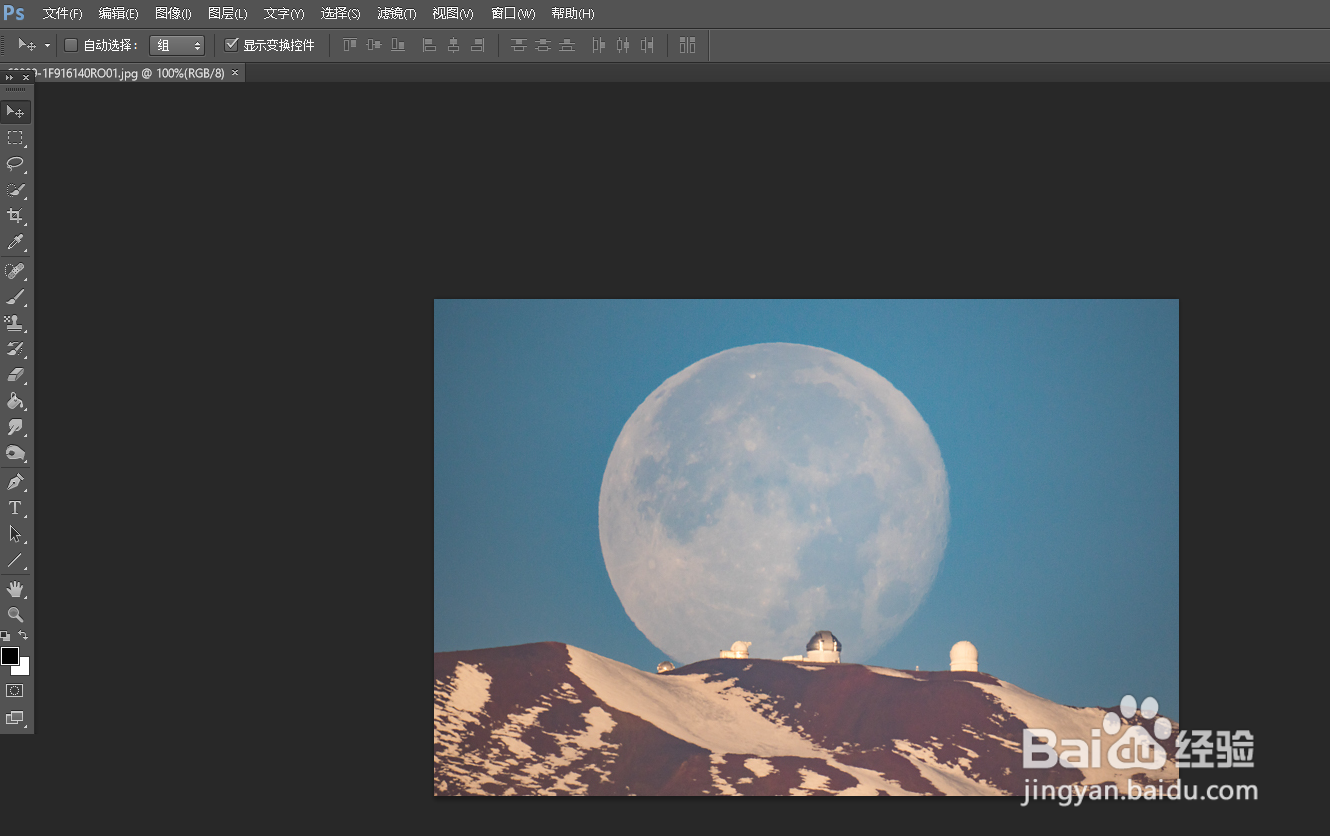
2、快捷键CTRL+J将图层复制。

3、使用【矩形选框工具】在背景处框选一部分出来。
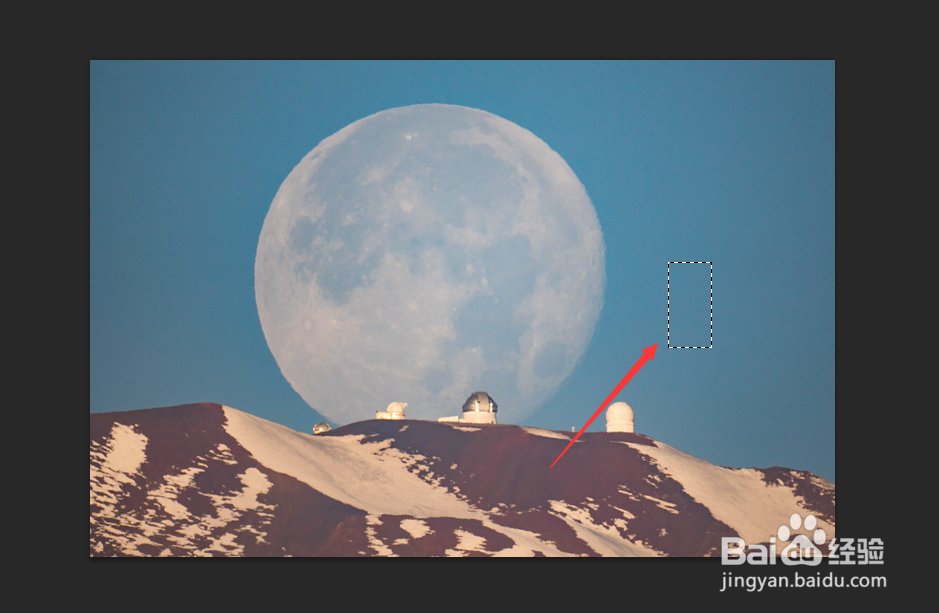
4、快捷键CTRL+J将图层复制。

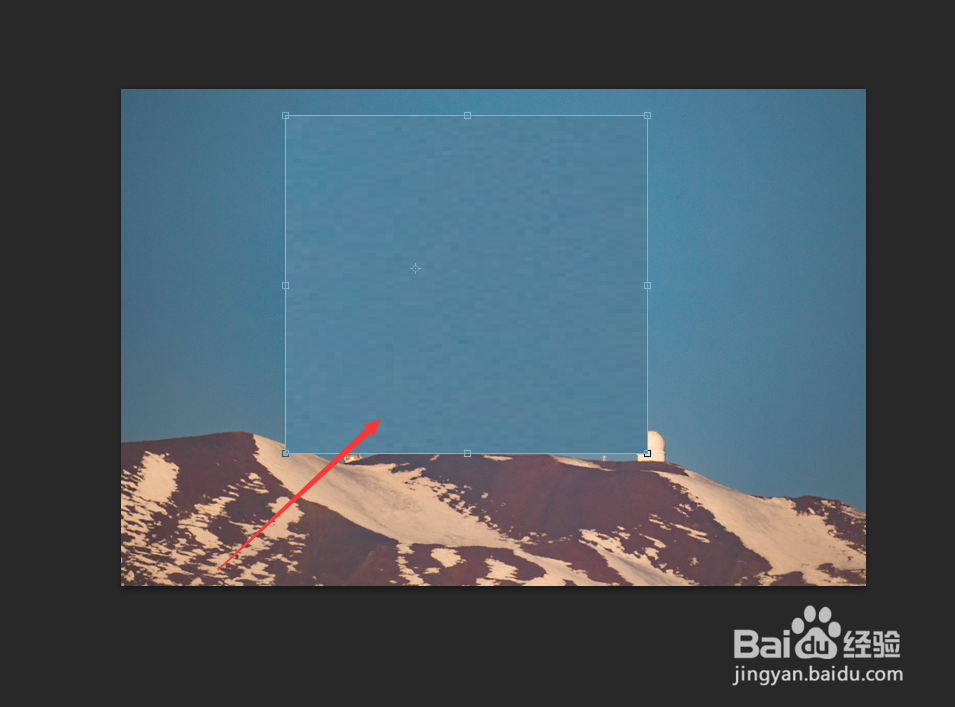
5、将其放大遮盖要更换的地方。
6、将混合模式设置为【颜色】。
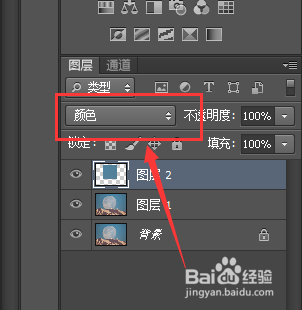
7、可以看到一些不需要遮盖的地方被遮盖了。
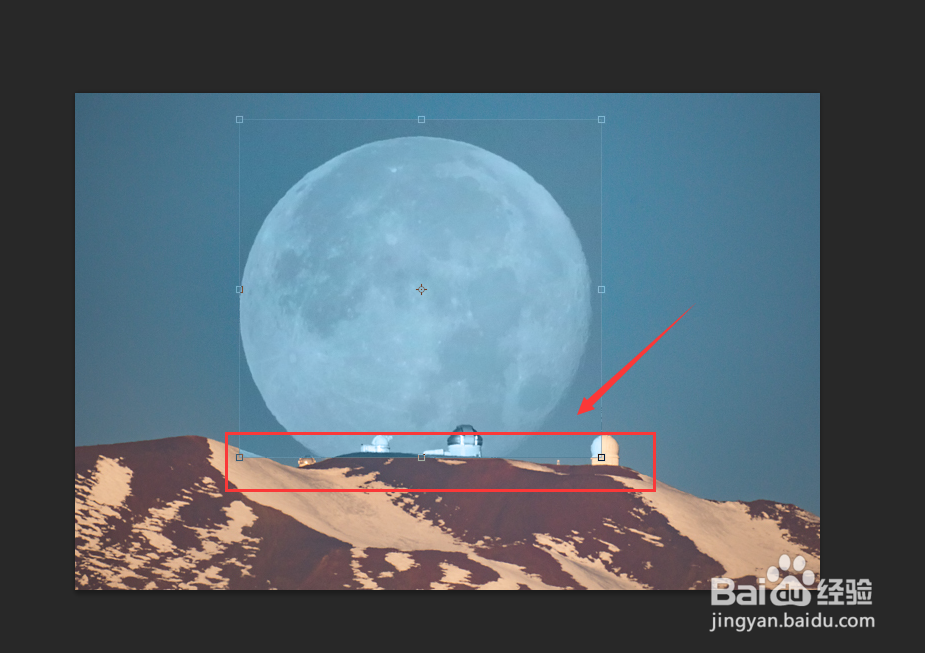
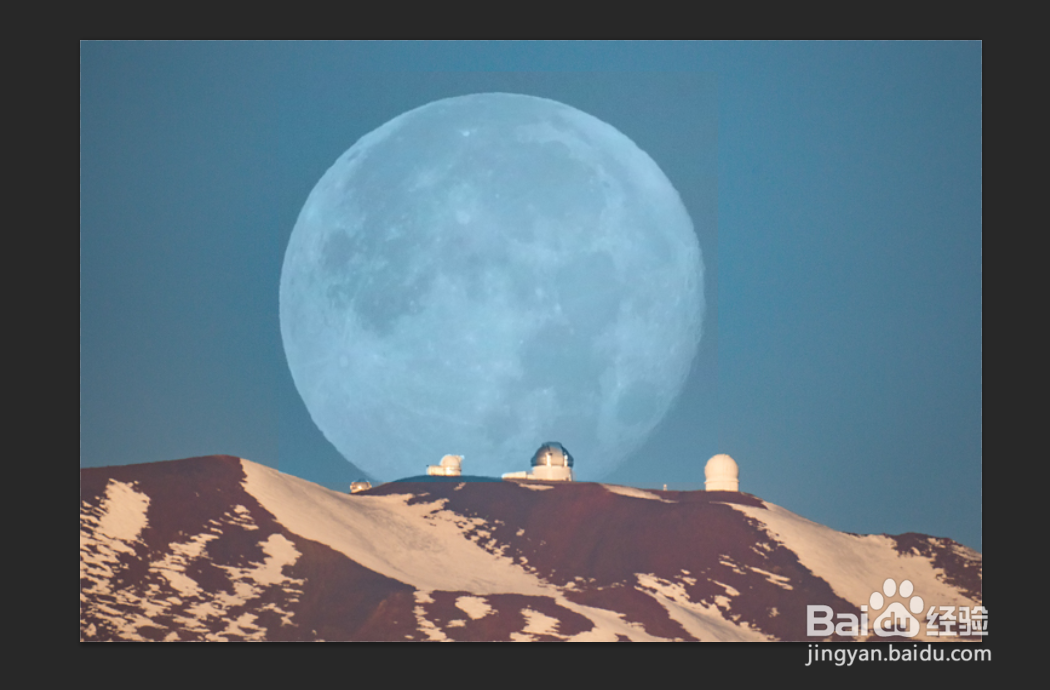
8、使用【橡皮擦工具】进行涂抹即可。
时间:2026-04-22 10:06:11
1、将图片素材打开。
2、快捷键CTRL+J将图层复制。
3、使用【矩形选框工具】在背景处框选一部分出来。
4、快捷键CTRL+J将图层复制。
5、将其放大遮盖要更换的地方。
6、将混合模式设置为【颜色】。
7、可以看到一些不需要遮盖的地方被遮盖了。
8、使用【橡皮擦工具】进行涂抹即可。
