如何用PS软件滤色应用图层

 时间:2026-05-02 00:24:32

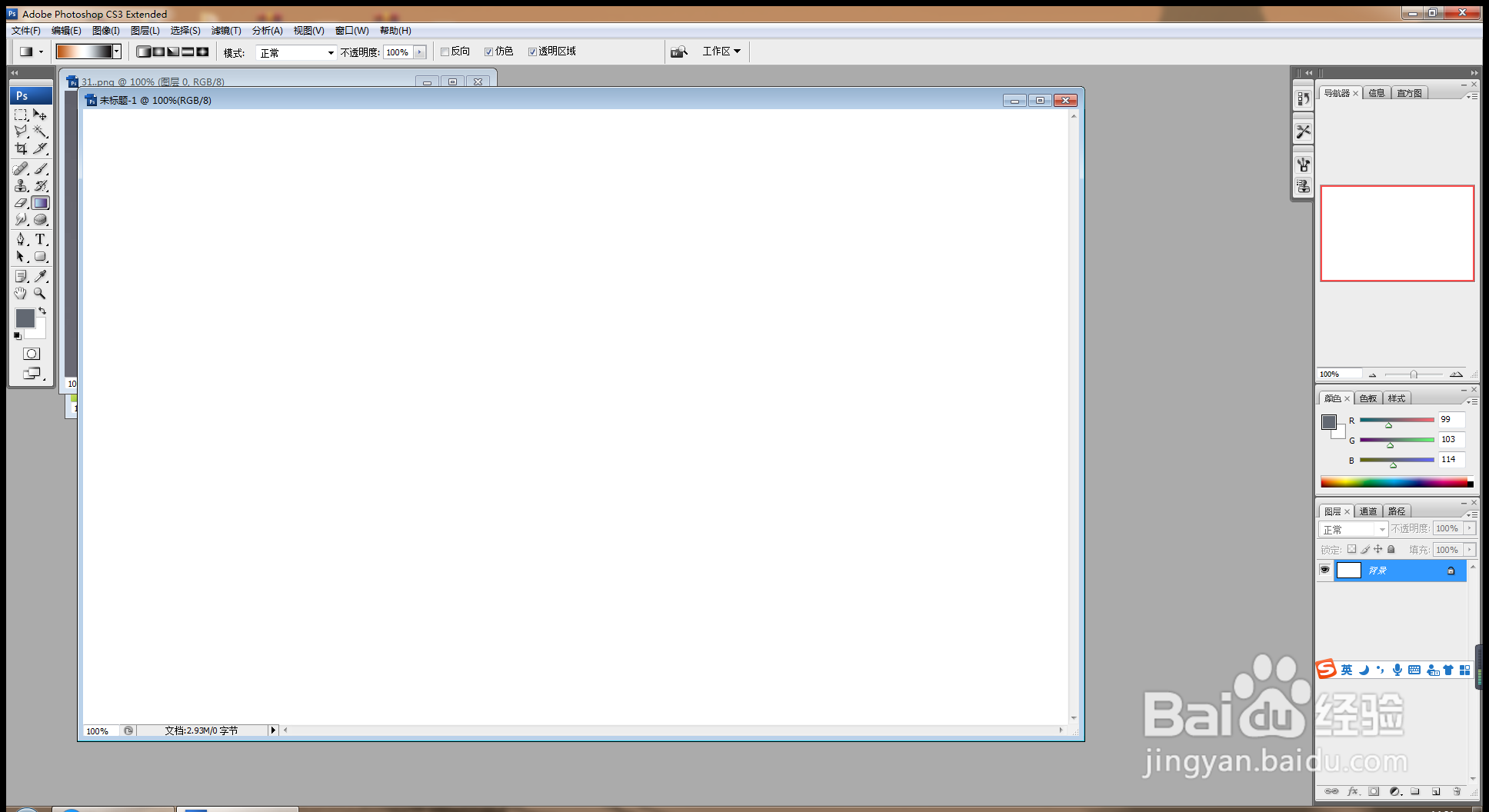
1、打开PS,按crl+n新建空白背景,如图
如何用PS软件滤色应用图层

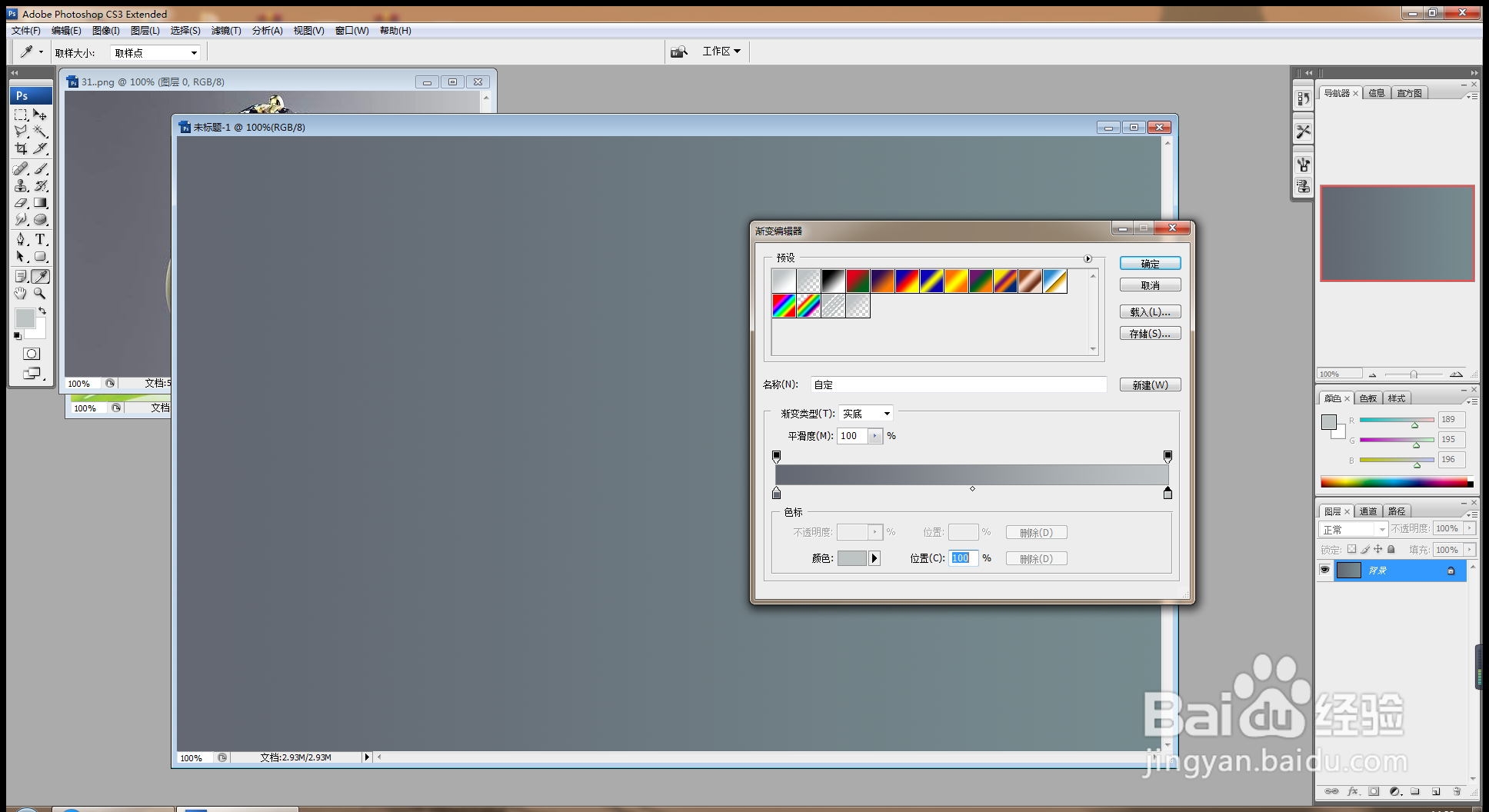
2、选择渐变工具,设置渐变颜色从左到右为深灰色到浅灰色的渐变颜色填充,如图
如何用PS软件滤色应用图层

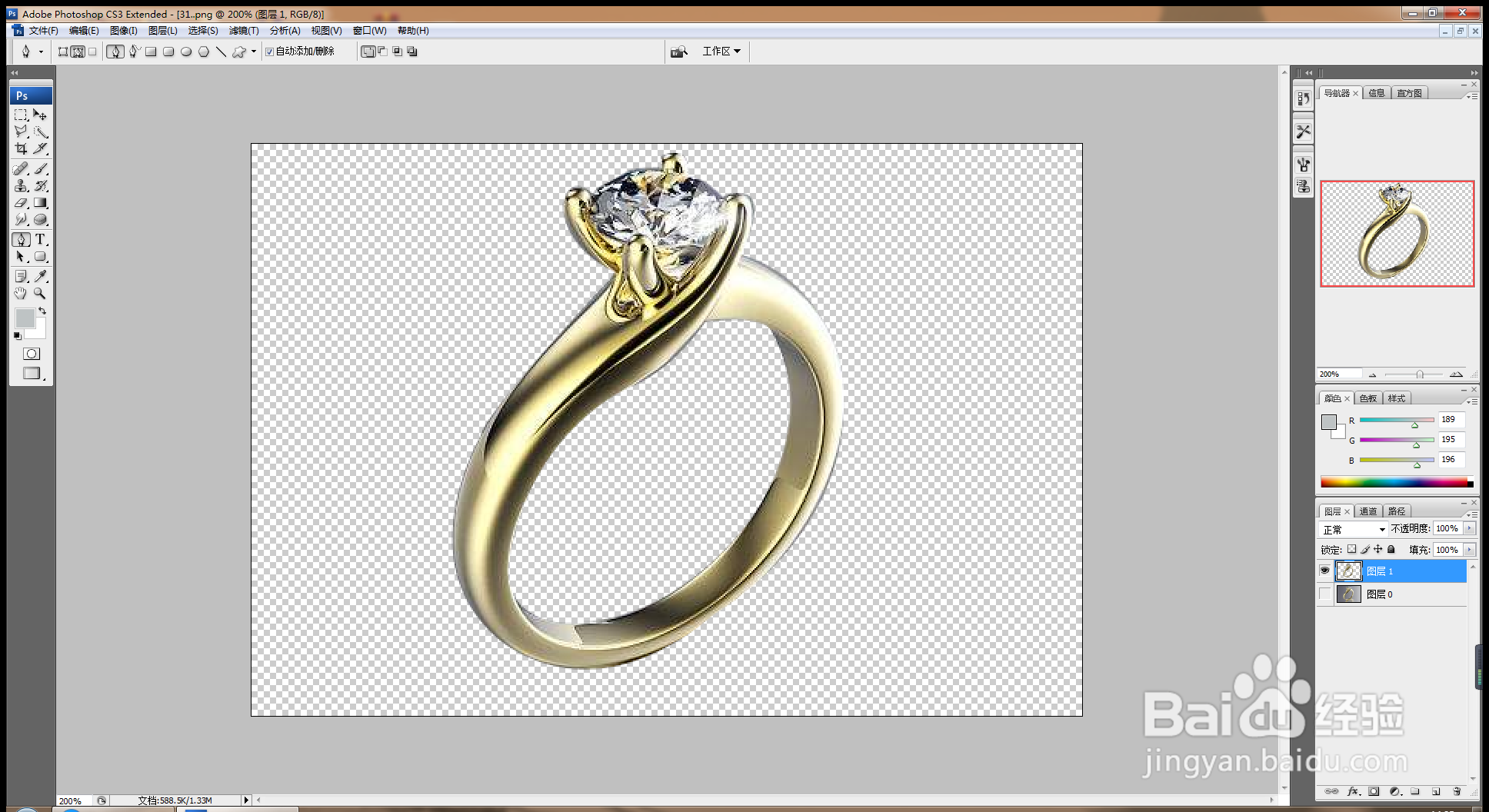
3、继续打开图片,选择钢笔工具抠图,按crl+J提取图层,如图

如何用PS软件滤色应用图层

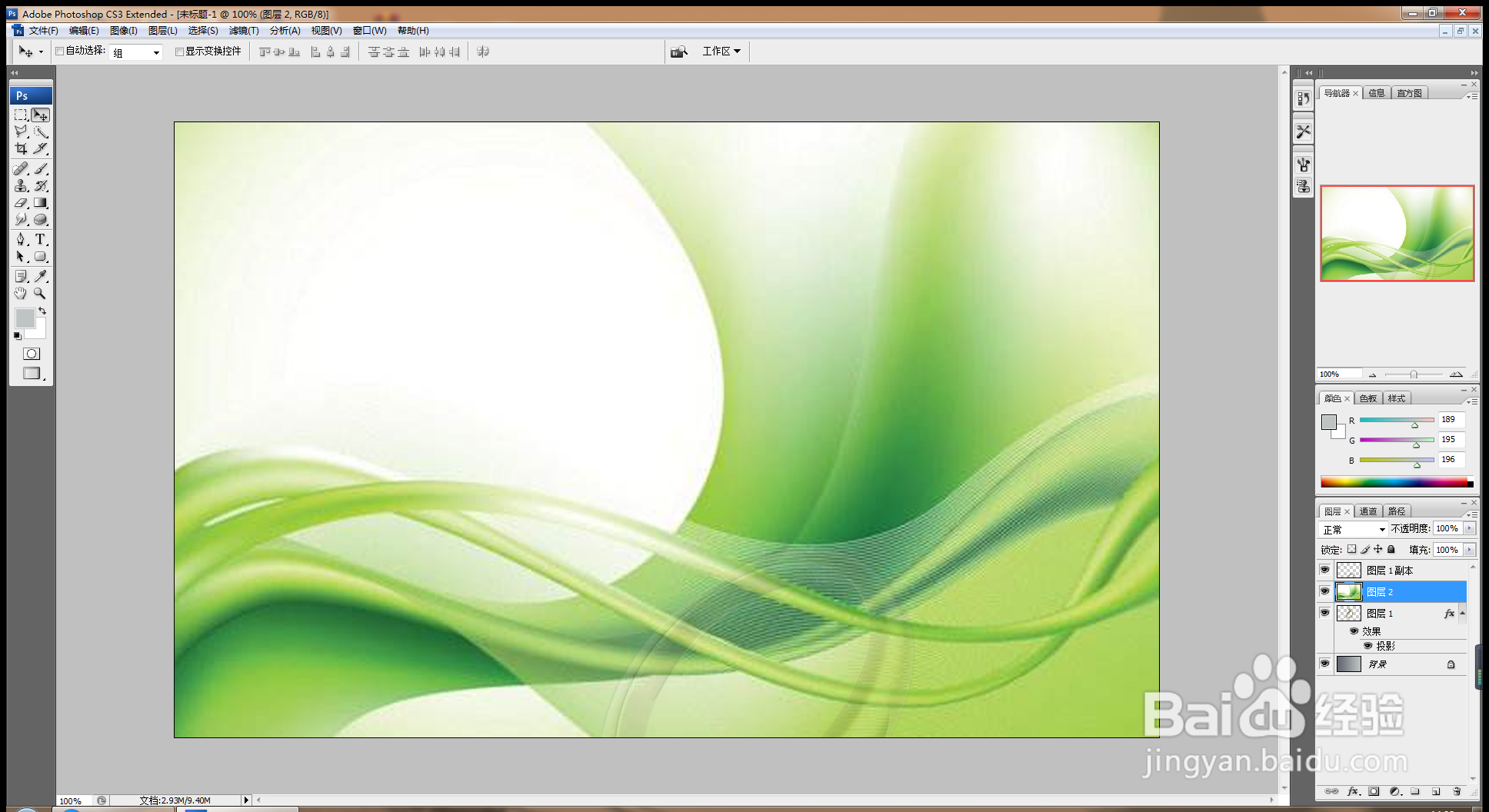
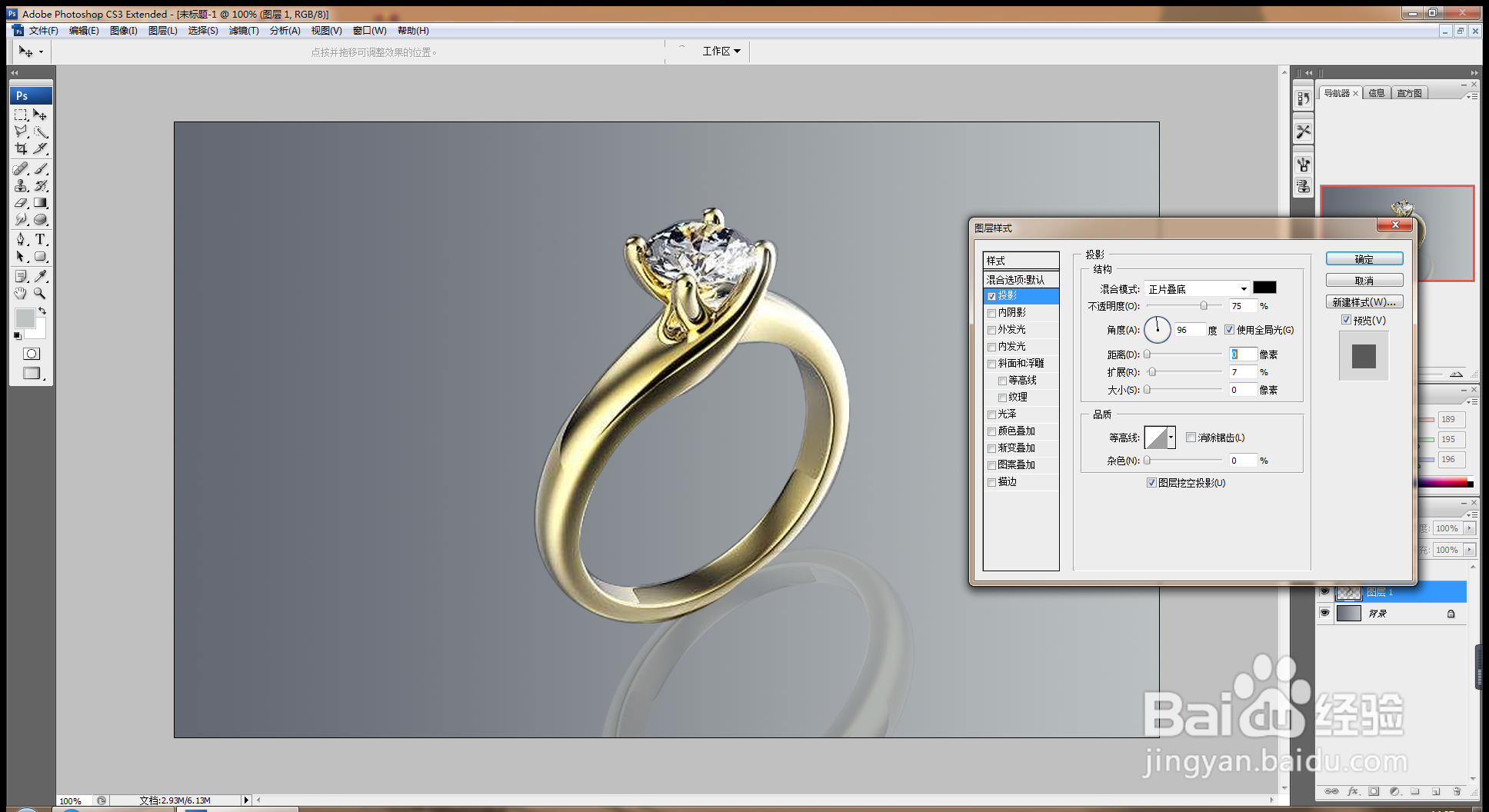
4、复制图层,垂直翻转,设置图层的不透明度,双击图层,打开图层样式,勾选投影,如图
如何用PS软件滤色应用图层

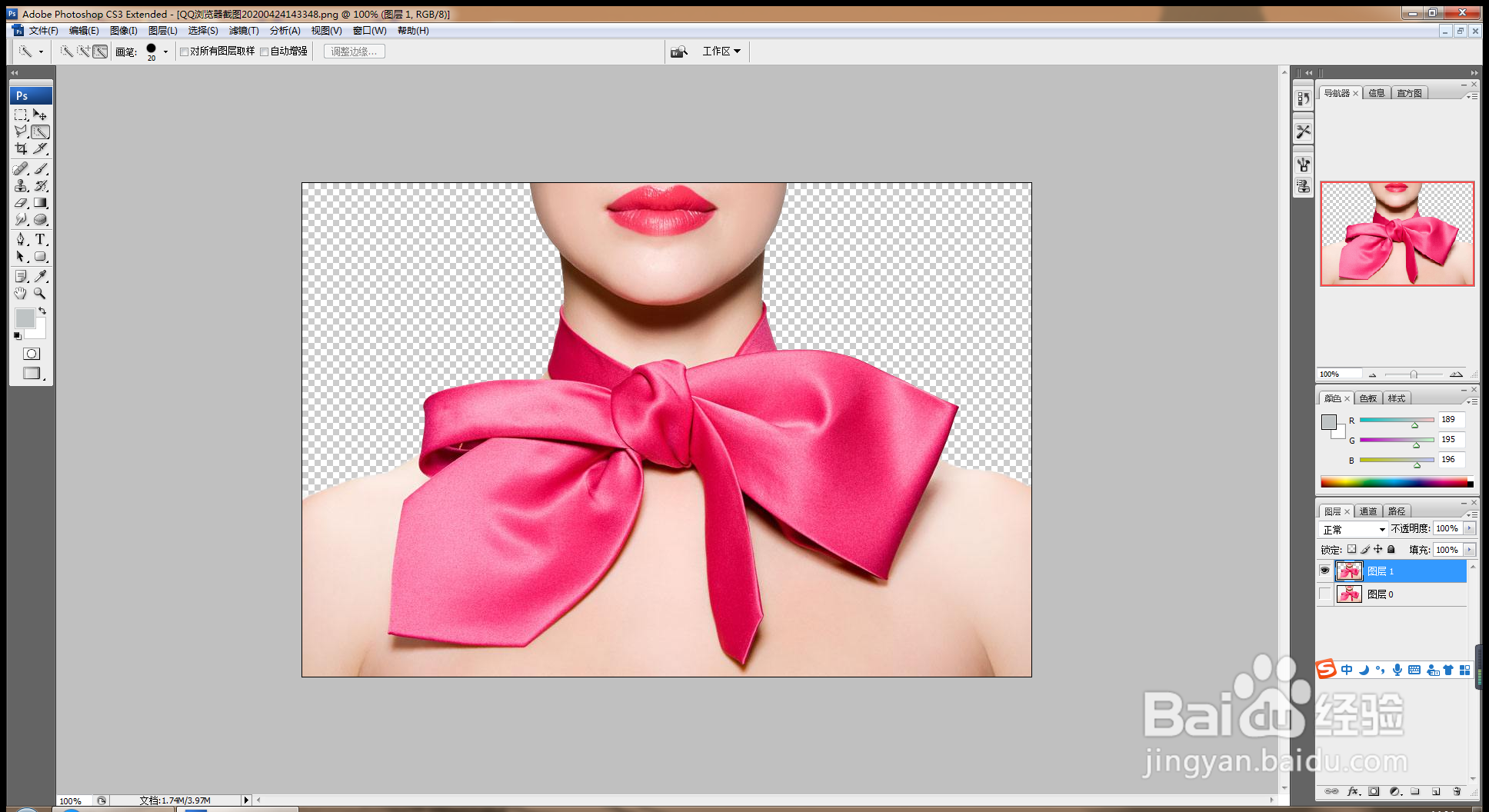
5、按crl+o打开图片,如图

如何用PS软件滤色应用图层

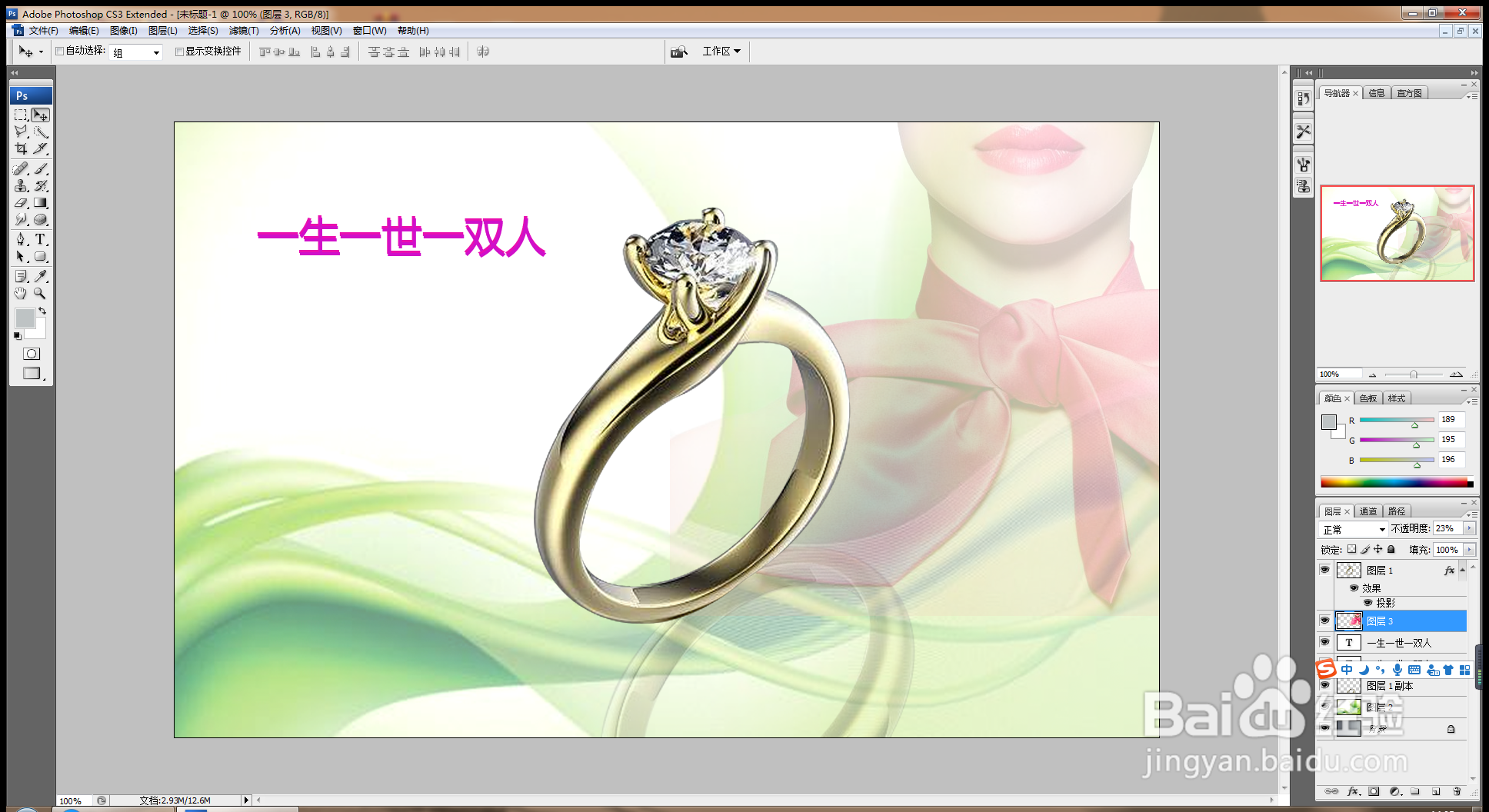
6、将其中的底色放置在最下层,设置图层混合模式为滤色,如图

如何用PS软件滤色应用图层

7、选择魔棒工具,点选载入选区,选择删除背景选区内容部分,如图

如何用PS软件滤色应用图层

8、输入字体,字体样式为微软雅黑,如图

如何用PS软件滤色应用图层

9、再次输入字体,设置字体颜色为浅灰色,调整字体字号的大小,这样滤色的应用设置就完成了哦。

如何用PS软件滤色应用图层

  • ps怎样对图片某部位进行颜色加深?
  • 如何用ps制作逼真星球效果
  • ps图像杂色怎么设置
  • ps怎么取色
  • 07—PS图层面板之锁定
  • 热门搜索
    黑龙江省旅游景点 江西旅游景点排行 狼牙山旅游景点 宜昌三峡旅游 组团旅游网 白云山旅游攻略 韩国釜山旅游攻略 国庆云南旅游 葫芦岛旅游社 香港旅游攻略精华版