巧用美图秀秀的纹理边框打造时尚人像大片

 时间:2026-02-19 11:40:07

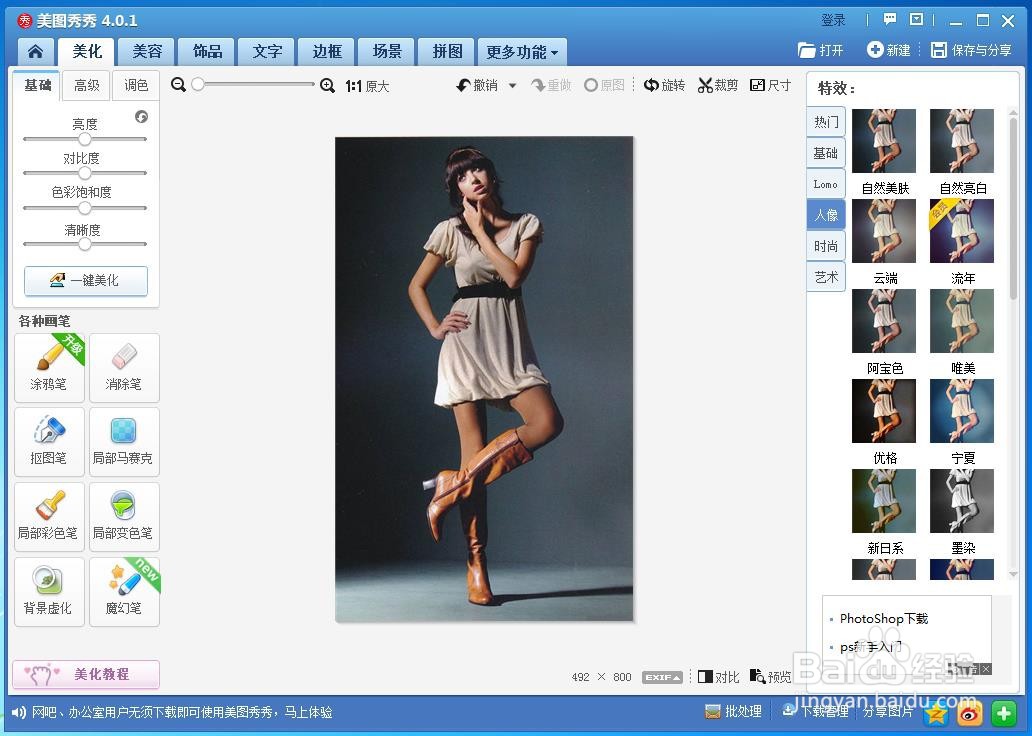
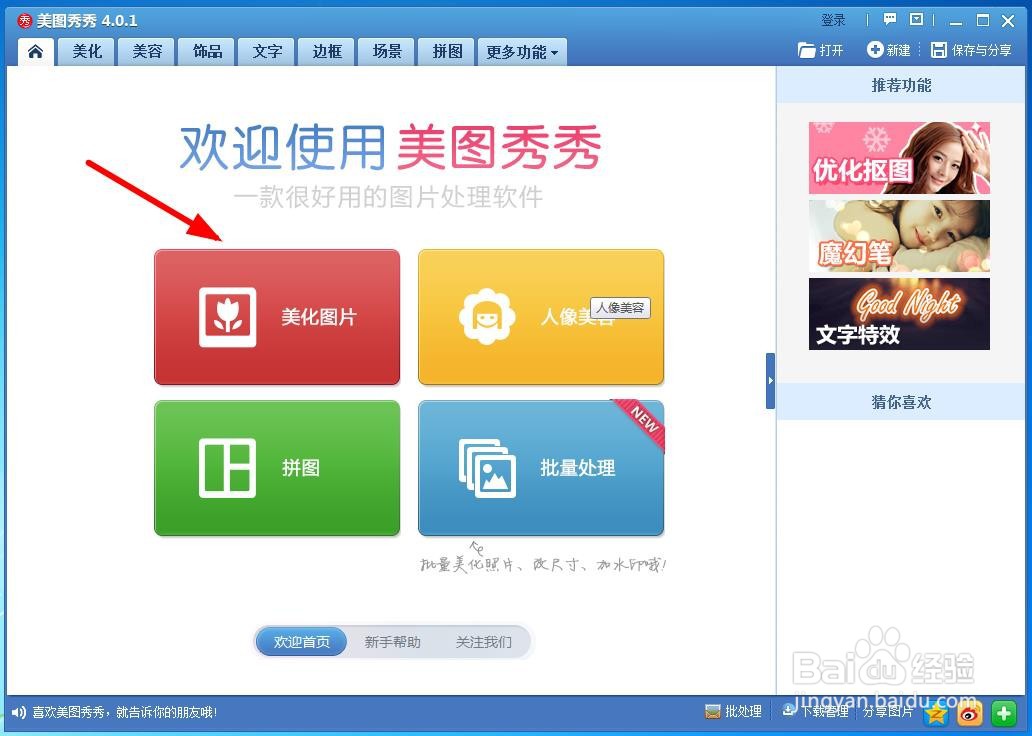
1、  打开“美图秀秀软件”,导入一张人物图片,
巧用美图秀秀的纹理边框打造时尚人像大片

巧用美图秀秀的纹理边框打造时尚人像大片

2、  点击“一键美化”,

巧用美图秀秀的纹理边框打造时尚人像大片

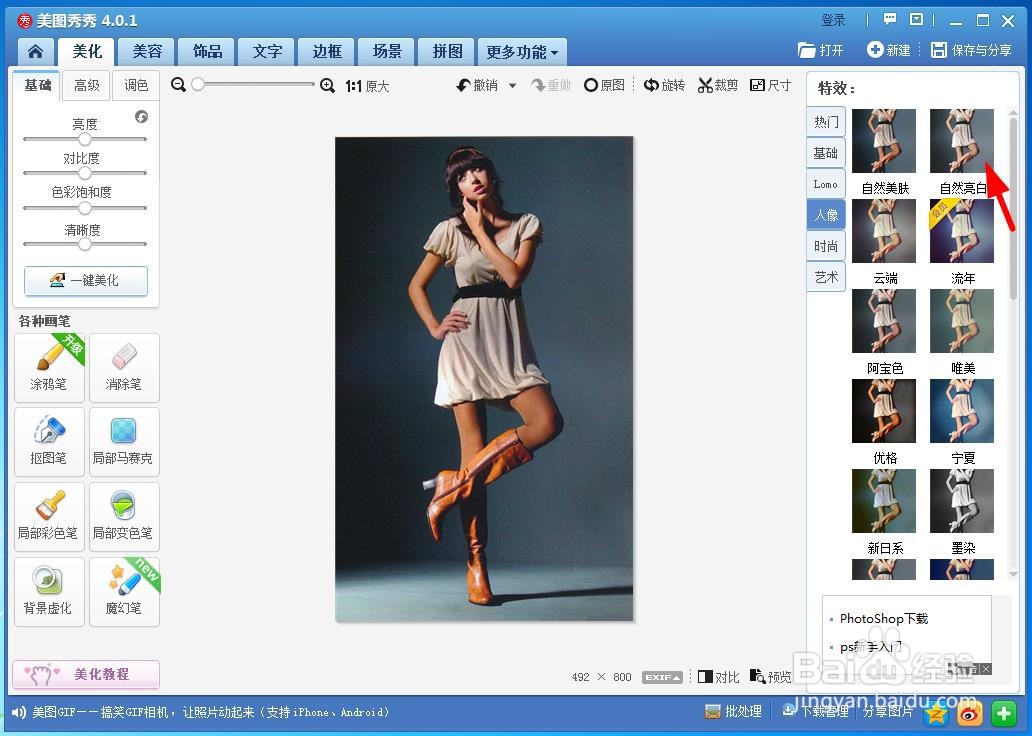
3、  点击“特效”——“人像”——“自然亮白”,

巧用美图秀秀的纹理边框打造时尚人像大片

4、  透明度设置为40%左右,

巧用美图秀秀的纹理边框打造时尚人像大片

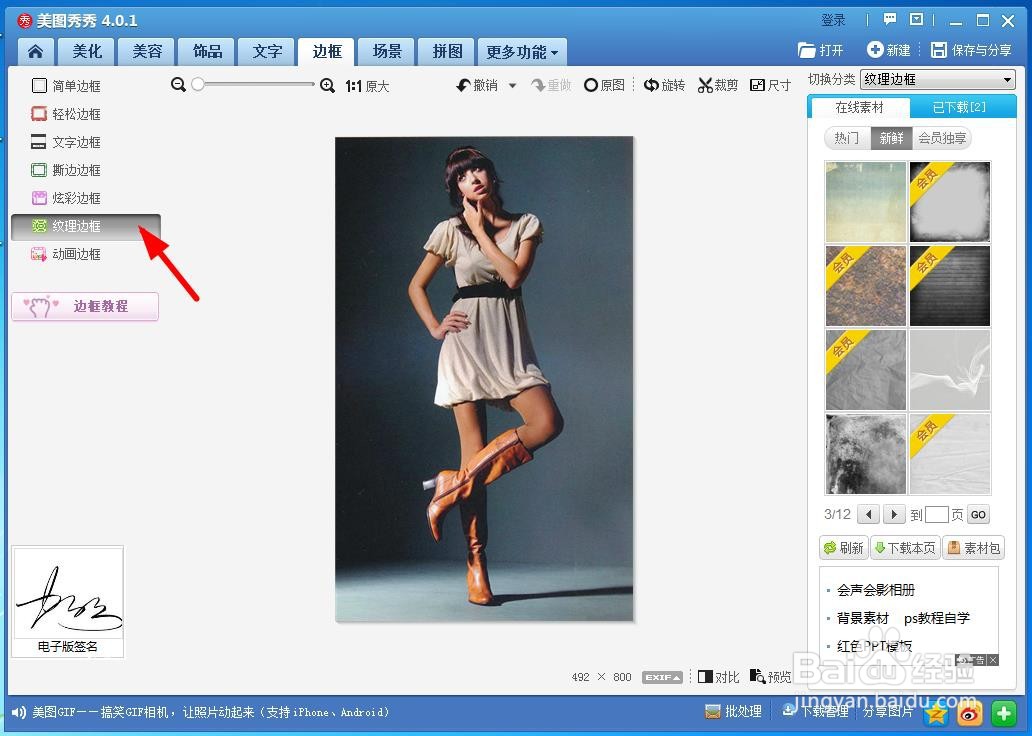
5、    点击“边框”——“纹理边框”,

巧用美图秀秀的纹理边框打造时尚人像大片

巧用美图秀秀的纹理边框打造时尚人像大片

6、   选择下图所示的边框,颜色设置为淡蓝色,

巧用美图秀秀的纹理边框打造时尚人像大片

巧用美图秀秀的纹理边框打造时尚人像大片

7、   这样就做好了。

巧用美图秀秀的纹理边框打造时尚人像大片

  • 在线制作动态图片
  • 名校开放日,你要去看什么?
  • Photoshop CS6如何将文字转换成图片
  • echarts画相同的图如何复用option
  • 企业转型社会化用工能带来哪些好处?
  • 热门搜索
    上海旅游酒店 深圳旅游景点介绍 河南旅游学院 春季旅游景点推荐 香港旅游介绍 广西容县旅游 哈尔滨旅游景点介绍 新马泰旅游价格 百度旅游网 什么地方旅游最好