Word2019生僻字添加拼音并设置字体、大小、位置

 时间:2026-02-13 20:32:41

1、步骤一

       选中要添加拼音的文字,单击【拼音指南】按钮,如下图所示。

Word2019生僻字添加拼音并设置字体、大小、位置

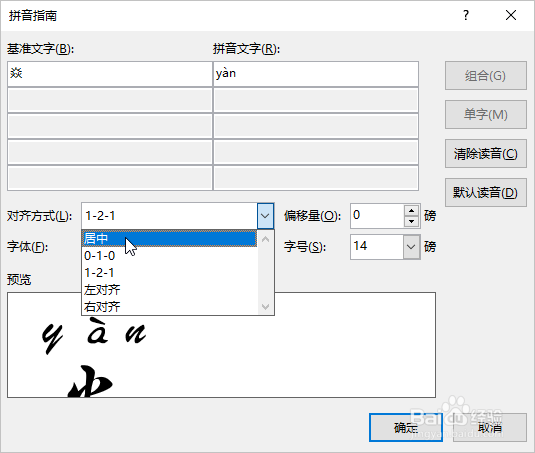
2、步骤二

      打开对话框,可看到添加的拼音,单击【对齐方式】右侧的按钮,在展开的列表中设置拼音的位置,如下图所示。
Word2019生僻字添加拼音并设置字体、大小、位置

3、骤三

      单击【偏移量】右侧的按钮,可调整拼音的位置,如下图所示。

Word2019生僻字添加拼音并设置字体、大小、位置

4、步骤四

      单击【字体】右侧的按钮,在展开的列表中选择拼音的字体,如下图所示。

Word2019生僻字添加拼音并设置字体、大小、位置

5、步骤五

      单击【字号】右侧的按钮,可设置拼音的字号,如下图所示。

Word2019生僻字添加拼音并设置字体、大小、位置

6、步骤六

      单击【确定】按钮,可看到添加的拼音效果,如下图所示。

Word2019生僻字添加拼音并设置字体、大小、位置

7、步骤七

      再次打开对话框,单击【清除拼音】按钮,然后单击【确定】按钮,如下图所示。可看到删除拼音后的效果。

Word2019生僻字添加拼音并设置字体、大小、位置

Word2019生僻字添加拼音并设置字体、大小、位置

  • Word怎么让拼音和文字一行显示
  • Word2003如何创建样式
  • Word2003怎么插入文本框
  • 如何设置word中的拼音指南
  • word如何绘制五角星?
  • 热门搜索
    旅游经济 重庆旅游百事通 青青旅游世界 旅游交友 昆明旅游地图 天目山旅游攻略 比利时旅游 上海旅游住宿 来宾旅游 四川省旅游景点
